
Attività: i modelli (Attività Rapide)
I modelli dell'organizzazione: crearli o sceglierli tra quelli di Eterno, ordinarli, i tag che decidono dove compaiono, l'uso dalla scheda e da Crea Defunto.
Aggiornato il
Le cose da fare per un funerale sono quasi sempre le stesse: avvisare il cimitero, preparare il feretro, ritirare i documenti, affiggere i manifesti. Le Attività Rapide sono i modelli di queste attività: li prepari una volta, e a ogni servizio le crei tutte insieme con qualche spunta. I tag dicono a Eterno quando proporle.
🗂️ La pagina Attività Rapide
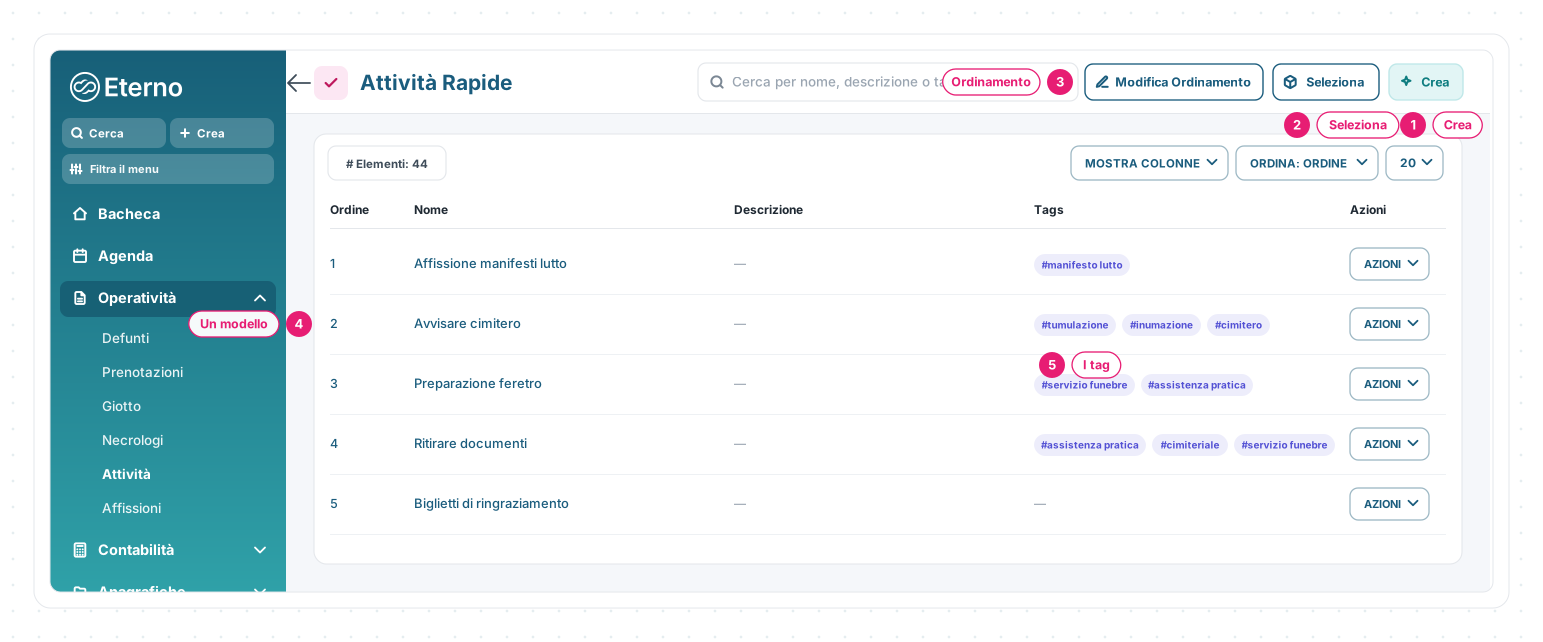
1 · Crea — un modello nuovo, tuo.
2 · Seleziona — sceglie tra i modelli proposti da Eterno e ne fa una copia nella tua organizzazione («Seleziona uno o più template per crearne una copia nella tua organizzazione»): compaiono solo quelli che non hai ancora aggiunto.
3 · Ordinamento — Modifica Ordinamento trascina le righe per decidere l’ordine dei modelli («Trascina le righe per modificare l’ordine, poi clicca “Salva Ordinamento”»).
4 · Un modello — ordine, nome, descrizione, tag e le azioni (modifica, elimina).
5 · I tag — le parole-chiave del modello, mostrate come «#tag».
Ci si arriva dal pulsante Gestisci in cima alla lista Attività (o da CONFIGURA nel box di Crea Defunto). La ricerca cerca per nome, descrizione o tag.
✍️ Creare o modificare un modello
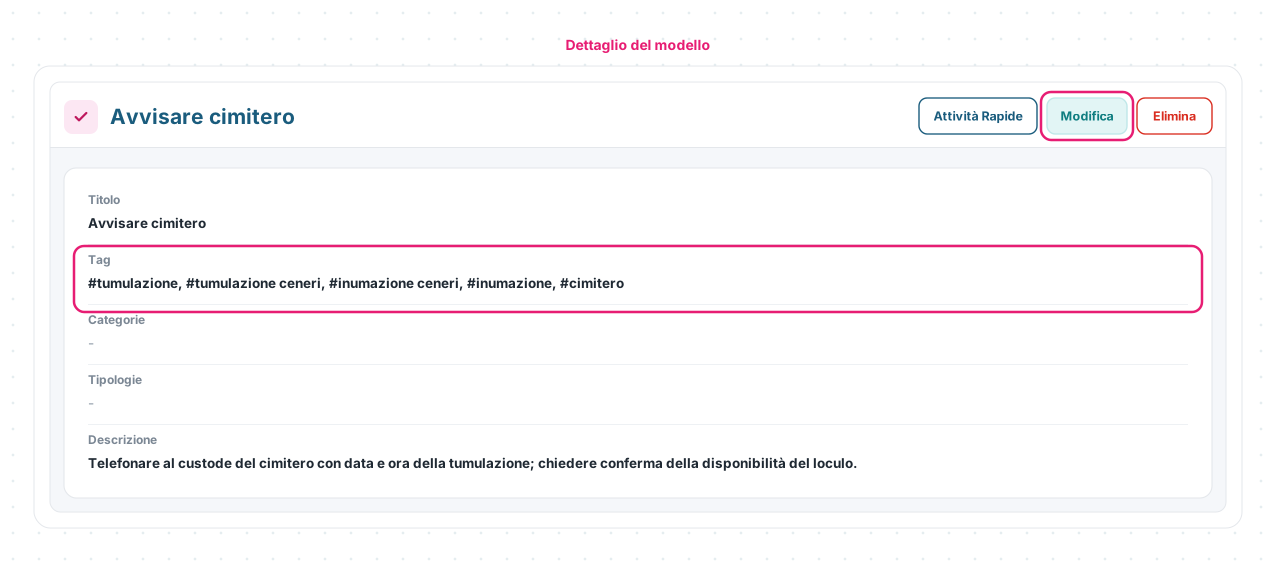
Un modello ha pochi campi:
- Titolo — diventa il nome dell’attività;
- Tag — le parole-chiave della pertinenza (puoi crearne di nuovi scrivendoli);
- Categorie e Tipologie — le categorie di prodotto e le tipologie di servizio a cui il modello si applica; vuoti = tutte;
- Descrizione — copiata in ogni attività creata dal modello.
Dal dettaglio: Modifica e Salva, oppure Elimina.
I modelli proposti da Eterno coprono il servizio tipo — «Avvisare cimitero», «Avvisare necrofori», «Preparazione feretro», «Consegna Documenti», «Ritirare documenti», «Verifica completezza documenti», «Affissione manifesti lutto», «Pagamento diritti cimiteriali», «Appuntamento forno crematorio», «Pratica per affido ceneri»… — ognuno con i tag già giusti.
🏷️ I tag: quando un modello compare
Il tag è il filtro di pertinenza: Eterno propone un modello solo quando almeno un suo tag combacia con il servizio. I tag del servizio li ricava da solo, dai dati che inserisci:
- il tipo di servizio — servizio funebre, assistenza pratica, operazione cimiteriale (o cimiteriale), noleggio automezzo, prenotazione;
- dove si svolge — abitazione o struttura, trasferimento casa funeraria / trasferimento obitorio, chiesa, cimitero;
- la destinazione — tumulazione, inumazione, cremazione, e per le ceneri affido, dispersione, inumazione ceneri, tumulazione ceneri.
Due regole semplici da ricordare:
- un modello senza tag compare sempre;
- nella scheda del defunto, Seleziona nasconde anche i modelli già usati per quella pratica.
🧾 Usarli: dalla scheda e dalla creazione del servizio
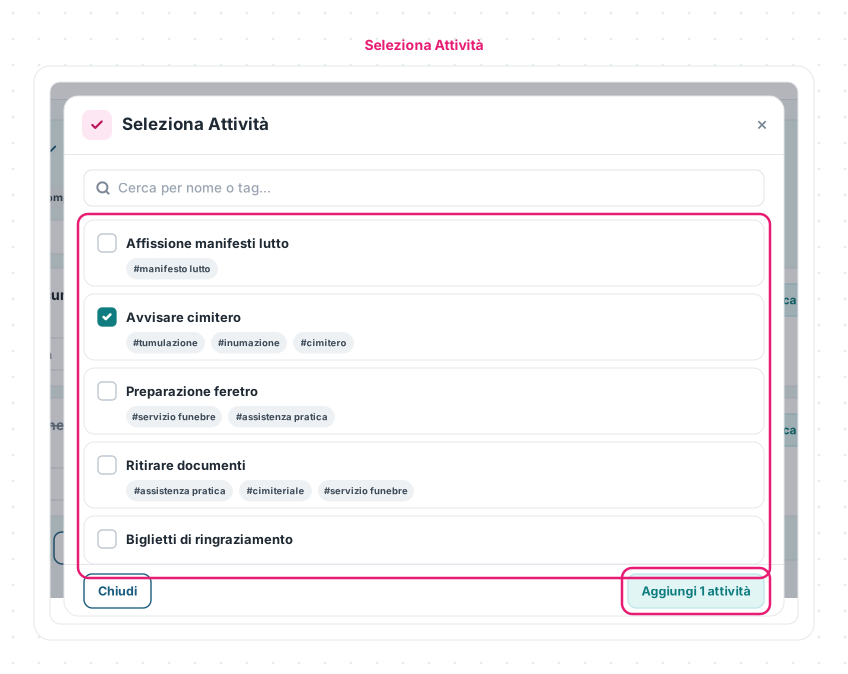
Nella scheda del defunto (o della prenotazione), sezione Attività, il pulsante Seleziona apre Seleziona Attività: cerchi per nome o tag, spunti i modelli, Aggiungi N attività — e le attività nascono già collegate alla pratica, con titolo e descrizione del modello («N attività aggiunte»). Le trovi subito sotto, nella sezione, e nella lista generale.
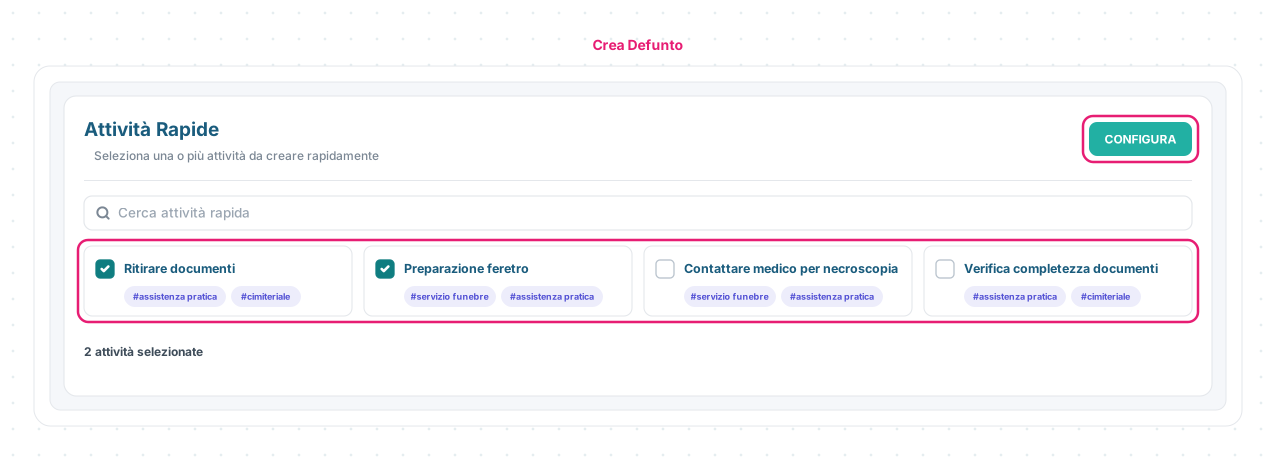
Ancora prima, mentre crei il servizio: in fondo alla pagina Crea Defunto il box Attività Rapide («Seleziona una o più attività da creare rapidamente») mostra i modelli pertinenti ai dati che stai inserendo; spunti, salvi il servizio, e le attività sono già lì. CONFIGURA porta alla pagina dei modelli.
🧩 Casi pratici
Il set del funerale in chiesa. Modelli «Libro firma in chiesa» e «Foto in chiesa» con tag chiesa: compaiono solo per i servizi con una chiesa. «Avvisare cimitero» con tumulazione, inumazione, cimitero: solo quando c’è una sepoltura.
Un modello per la tua sede. Crea → «Ritirare chiavi camera ardente», tag struttura, descrizione con l’indirizzo: da oggi compare a ogni servizio in struttura.
📏 Limiti e regole
| Regola | Come funziona |
|---|---|
| Da dove | Attività → Gestisci; oppure CONFIGURA dal box in Crea Defunto |
| Modelli di Eterno | Con Seleziona ne copi solo quelli non ancora aggiunti; poi sono tuoi e li modifichi |
| Tag | Decidono la pertinenza; senza tag il modello compare sempre |
| Categorie / Tipologie | Restringono ai prodotti e ai servizi indicati; vuoti = tutti |
| Ordine | Con Modifica Ordinamento; è l’ordine in cui i modelli compaiono |
| Eliminare | Conferma digitando il titolo; le attività già create restano |
Le schermate mostrate sono esempi. L'interfaccia può variare in base alla versione di Eterno, ai moduli attivi e alla configurazione della tua organizzazione.
Questo articolo ti è stato utile?