
Attività: creare, assegnare e pianificare
La finestra Nuova Attività: nome, inizio con durata e fine, promemoria con i valori rapidi, defunto o animale, prenotazione, assegnatario e allegati.
Aggiornato il
Un’attività ben creata si spiega da sola: un nome che dice cosa fare, un inizio con la durata, un promemoria che avvisa, un defunto a cui appartiene e una persona che la fa. La stessa finestra la trovi ovunque: dalla lista (Crea), dalla scheda del defunto o della prenotazione, dall’agenda.
📝 La finestra Nuova Attività
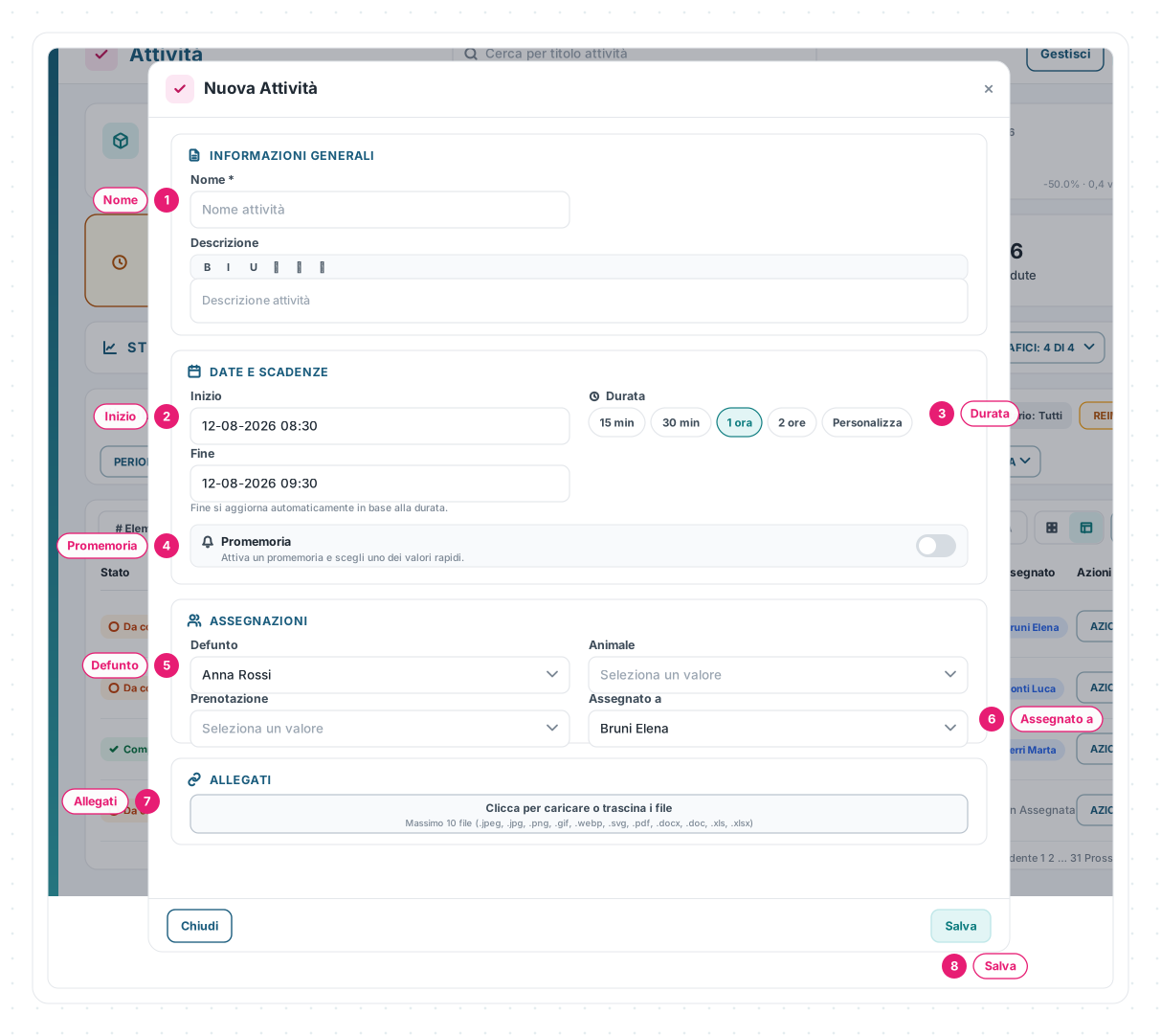
1 · Nome — obbligatorio («Nome attività»); sotto, la Descrizione con grassetto, corsivo, elenchi e link.
2 · Inizio — data e ora; è la chiave di tutto il blocco: senza Inizio non si impostano fine, durata e promemoria («Valorizza Inizio per impostare fine, durata e promemoria.»).
3 · Durata — 15 min, 30 min, 1 ora, 2 ore o Personalizza: la Fine si calcola da sola («Fine si aggiorna automaticamente in base alla durata.»); con Personalizza scrivi tu la fine.
4 · Promemoria — l’interruttore che accende l’avviso e crea la scadenza dell’attività (vedi sotto).
5 · Defunto — la pratica a cui l’attività appartiene; in alternativa un Animale; e la Prenotazione, che compila anche il defunto.
6 · Assegnato a — l’utente che la farà (in una nuova attività Eterno propone te).
7 · Allegati — fino a dieci file: immagini, PDF, Word, Excel.
8 · Salva — crea l’attività come Da completare; Chiudi esce senza salvare.
⏰ Date, durata e promemoria
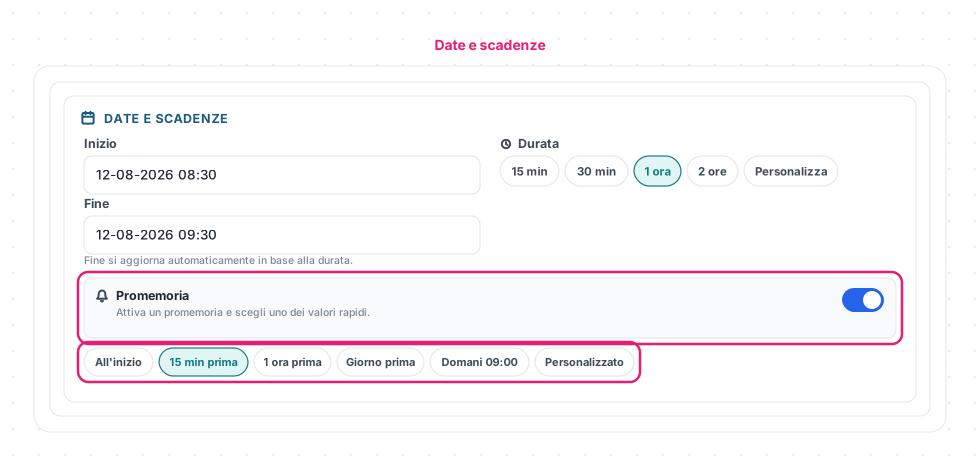
Acceso l’interruttore Promemoria, scegli uno dei valori rapidi: All’inizio, 15 min prima, 1 ora prima, Giorno prima (tutti riferiti all’Inizio), Domani 09:00 oppure Personalizzato con Data e ora promemoria libera. Eterno propone «1 ora prima» se c’è un Inizio, altrimenti «Domani 09:00».
👥 A chi, per chi
- Assegnato a — un utente dell’organizzazione, uno solo per attività: chi è assegnato la vede filtrando per il proprio nome, nei widget della bacheca e — se ha attivato la notifica «Assegnata» — riceve un avviso.
- Defunto o Animale — un’attività appartiene a una pratica o all’altra, non a entrambe.
- Prenotazione — se la pratica ha più prenotazioni, aggancia l’attività a quella giusta (e compila il defunto).
- Origine — quando l’attività nasce da una prestazione o da una risorsa, la finestra mostra tipologia e categoria, che poi ritrovi come filtro in lista.
🧩 Casi pratici
«Ricordami di richiamare la famiglia domani». Crea → Nome «Richiamare famiglia Rossi», Defunto, Promemoria acceso su Domani 09:00, Salva. Domattina la trovi in testa alle non completate — e, se le notifiche sono attive, ti arriva l’avviso.
Il ritiro dei documenti con la delega allegata. Nome, Inizio alle 08:30 con durata 1 ora, Assegnato a chi va in Comune, il PDF della delega negli Allegati: chi la fa apre l’attività e ha tutto.
📏 Limiti e regole
| Regola | Come funziona |
|---|---|
| Obbligatori | Solo il Nome («Il nome è obbligatorio»); con Promemoria acceso serve una data («Seleziona un promemoria») |
| Fine | Calcolata da Inizio + Durata (default 1 ora); libera solo con Personalizza |
| Promemoria | È la scadenza dell’attività; senza Inizio si può usare solo «Domani 09:00» o Personalizzato |
| Assegnazione | Un utente per attività; si cambia dal dettaglio o dalla scheda del defunto |
| Defunto / Animale | Alternativi; la Prenotazione compila il defunto |
| Allegati | Massimo 10 file: .jpeg, .jpg, .png, .gif, .webp, .svg, .pdf, .docx, .doc, .xls, .xlsx |
Le schermate mostrate sono esempi. L'interfaccia può variare in base alla versione di Eterno, ai moduli attivi e alla configurazione della tua organizzazione.
Questo articolo ti è stato utile?