
Cataloghi: creare e organizzare i cataloghi
L'anatomia della pagina Cataloghi, come si crea un catalogo, il badge dei prezzi e le azioni sulla card: visualizzare, gestire, aggiungere, eliminare.
Aggiornato il
La pagina Cataloghi è il tuo scaffale: in alto i cataloghi che Eterno compone da solo, sotto quelli che costruisci tu. Creare un catalogo è questione di un nome; il resto — elementi, foto, prezzi — vive nel suo dettaglio.
🗂️ L’anatomia della pagina
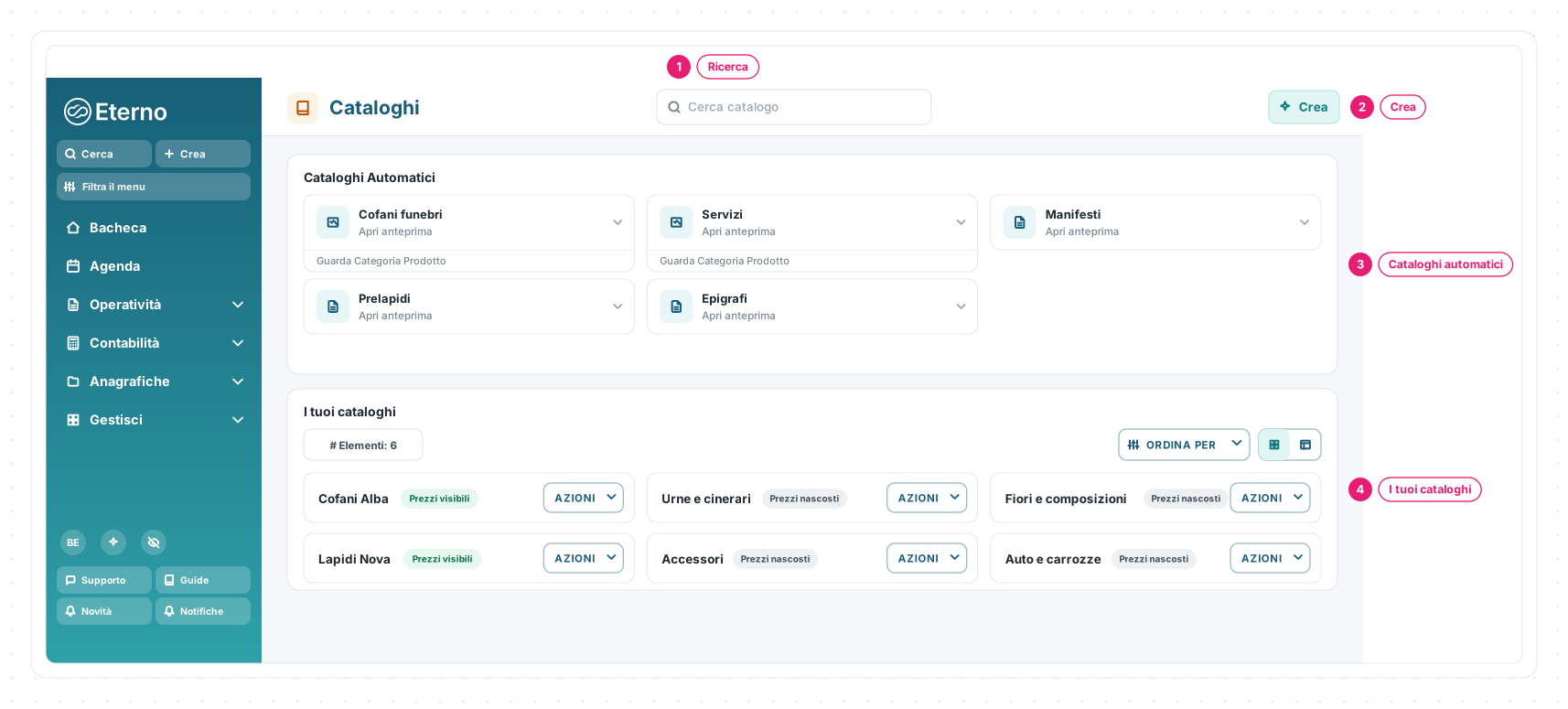
1 · Ricerca — trova un catalogo per nome.
2 · Crea — il pulsante che apre la creazione.
3 · Cataloghi automatici — le categorie di prodotti attivate per il catalogo e le grafiche dell’organizzazione (cosa sono).
4 · I tuoi cataloghi — le card dei cataloghi che hai composto, con il contatore degli elementi, Ordina per e il passaggio tra vista a card e vista a tabella.
➕ Creare un catalogo
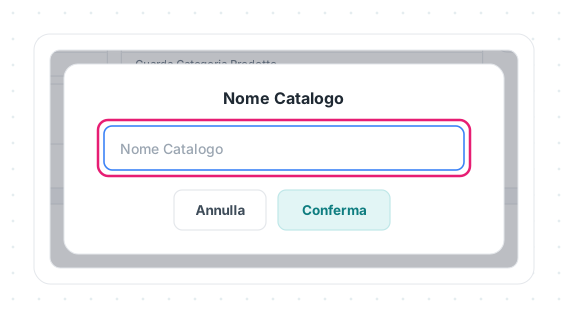
- premi Crea, in alto a destra;
- scrivi il nome del catalogo — è l’unico campo, ed è obbligatorio («Inserisci il nome del catalogo» se lo lasci vuoto);
- Conferma: Eterno crea il catalogo e ti porta nel suo dettaglio, dove aggiungi gli elementi e decidi se mostrare i prezzi.
Un nome che dica la famiglia di prodotti («Cofani», «Urne», «Lapidi») aiuta poi a ritrovarlo in fretta con la ricerca.
🎛️ La card e le sue azioni
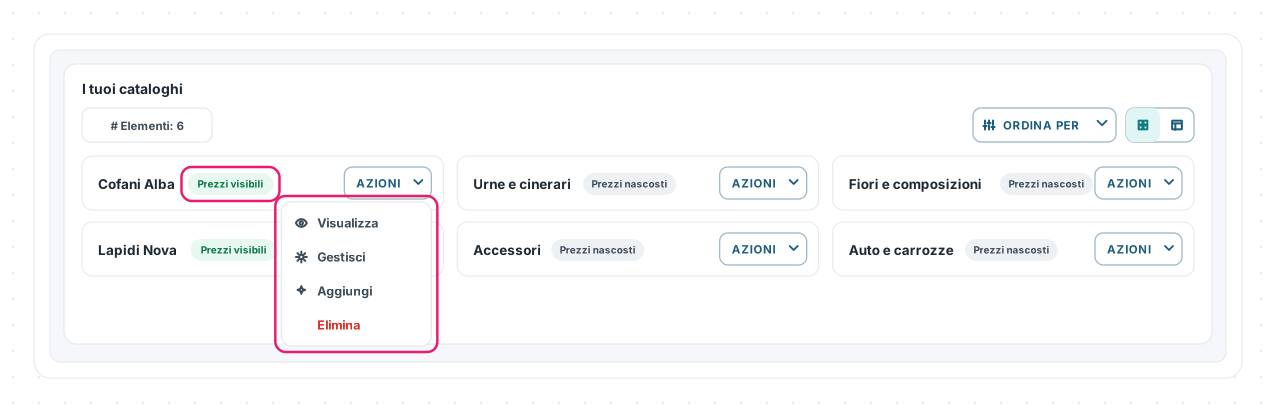
Ogni card porta il nome, un badge che dice subito se i prezzi si vedono — Prezzi visibili in verde, Prezzi nascosti in grigio — e il menu AZIONI:
| Voce | Cosa fa |
|---|---|
| Visualizza | Apre l’anteprima del catalogo, quella da mostrare al cliente |
| Gestisci | Apre il dettaglio: elementi, impostazioni, PDF |
| Aggiungi | Va dritto alla finestra «Aggiungi al Catalogo» per inserire un elemento |
| Elimina | Elimina il catalogo, dopo conferma |
Il nome della card è anch’esso un collegamento al dettaglio.
📏 Limiti e regole
| Regola | Come funziona |
|---|---|
| Creazione | Solo il nome è richiesto; elementi e impostazioni si aggiungono nel dettaglio |
| Automatici | Non si creano né si modificano da qui: le categorie si attivano in Prodotti, le grafiche in Giotto |
| Eliminazione | Il catalogo si elimina dal menu AZIONI, con conferma |
| Viste | Card oppure tabella, con ordinamento a scelta |
Le schermate mostrate sono esempi. L'interfaccia può variare in base alla versione di Eterno, ai moduli attivi e alla configurazione della tua organizzazione.
Questo articolo ti è stato utile?