
Cataloghi: aggiungere e gestire gli elementi
Il dettaglio del catalogo: aggiungere un elemento con foto, descrizione e prezzo, segnare cosa è disponibile e decidere se i prezzi si vedono.
Aggiornato il
Il dettaglio è dove il catalogo prende forma. Ogni elemento è una foto con una descrizione, un prezzo se vuoi, e uno stato di disponibilità che decide se comparirà nell’anteprima. Un solo interruttore, in alto, stabilisce se i prezzi si vedono.
🗂️ L’anatomia del dettaglio
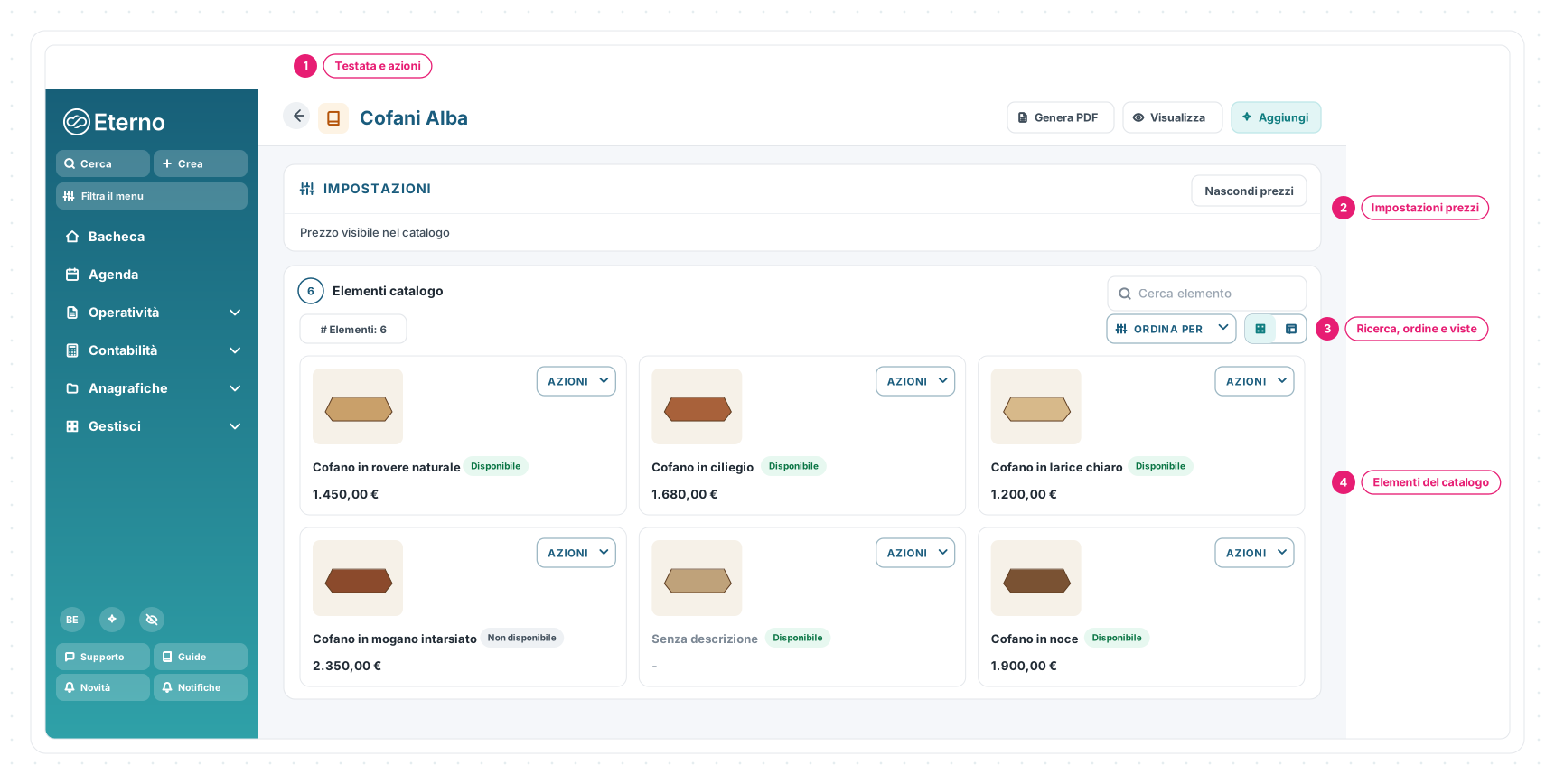
1 · Testata e azioni — il nome del catalogo e i tre pulsanti: Genera PDF, Visualizza (l’anteprima) e Aggiungi.
2 · Impostazioni prezzi — la fascia con il pulsante Nascondi prezzi / Mostra prezzi e la didascalia che dice lo stato attuale.
3 · Ricerca, ordine e viste — il contatore degli elementi, «Cerca elemento», Ordina per e il passaggio tra card e tabella.
4 · Elementi del catalogo — una card per elemento: foto, descrizione, chip di disponibilità, prezzo e menu AZIONI.
➕ Aggiungere un elemento
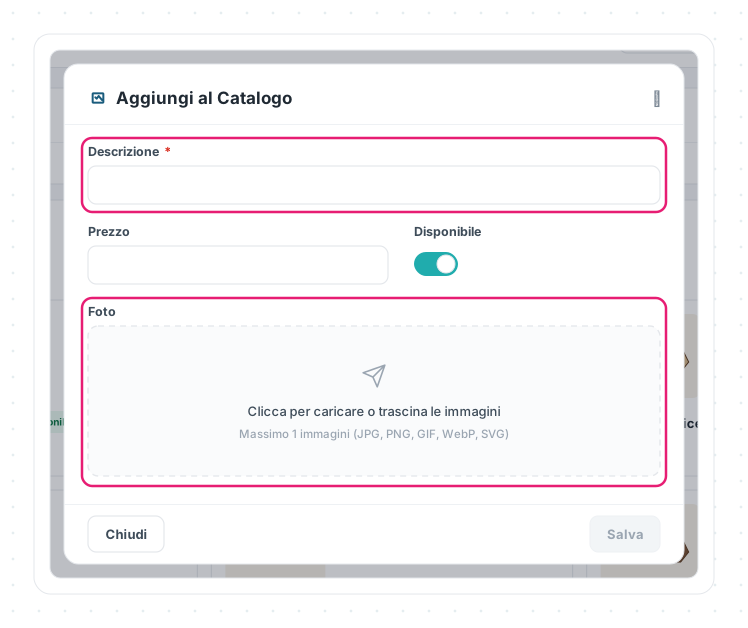
- premi Aggiungi (in testata, oppure dal menu AZIONI della card nella lista);
- scrivi la Descrizione — è obbligatoria: senza, Eterno non salva («Inserisci una descrizione per l’elemento del catalogo»);
- inserisci il Prezzo, se vuoi che compaia; puoi lasciarlo vuoto;
- lascia Disponibile acceso, oppure spegnilo se l’elemento non va ancora mostrato;
- carica la Foto: una sola immagine per elemento (JPG, PNG, GIF, WebP o SVG), cliccando o trascinandola nell’area;
- Salva: la card compare tra gli elementi.
Se salti la descrizione, la card mostrerà «Senza descrizione» e nell’anteprima il titolo di ripiego «Elemento catalogo»: funziona, ma è meglio evitarlo.
🟢 Disponibile o no, e le azioni sull’elemento
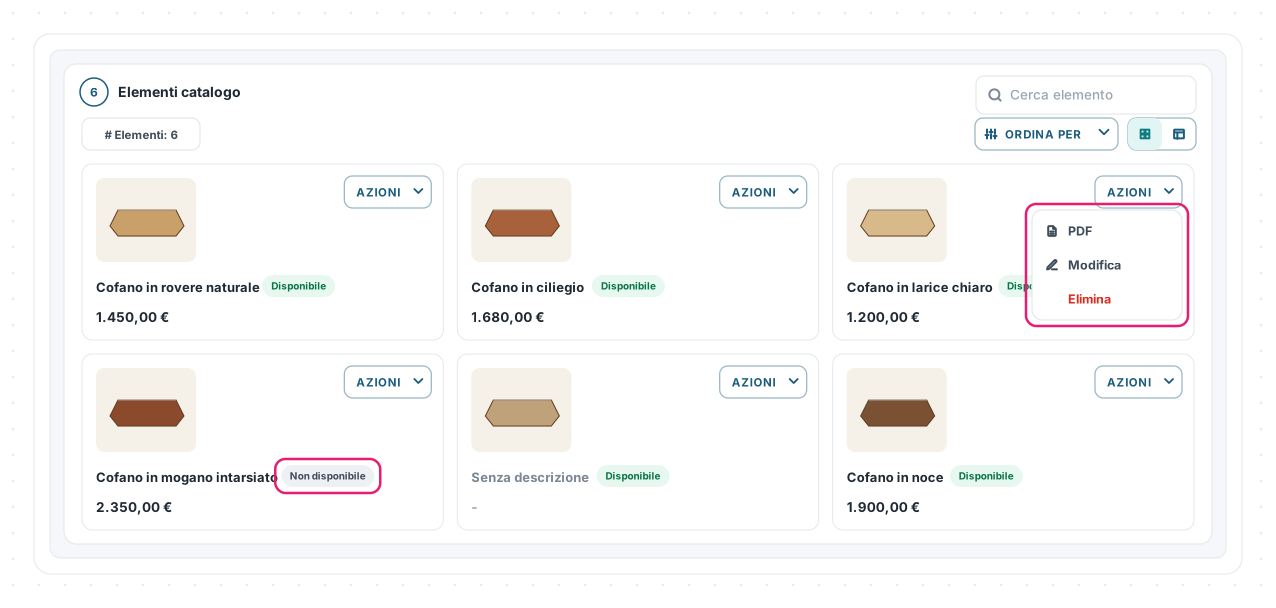
Il chip Disponibile / Non disponibile sulla card è un pulsante: un clic e la disponibilità cambia. È il modo più rapido per togliere un elemento dall’anteprima senza cancellarlo — un cofano esaurito, un modello che torna tra un mese — perché l’anteprima mostra solo gli elementi disponibili. Quando torna, riaccendi il chip e ricompare.
Il menu AZIONI dell’elemento ha tre voci:
| Voce | Cosa fa |
|---|---|
| Apre in una nuova scheda la scheda stampabile del singolo elemento | |
| Modifica | Riapre la finestra con descrizione, prezzo, disponibilità e foto |
| Elimina | Elimina l’elemento, dopo conferma: «L’immagine sarà eliminata definitivamente» |
💶 Mostrare o nascondere i prezzi

La scelta vale per tutto il catalogo: con Nascondi prezzi l’anteprima mostra foto e descrizioni senza importi, con Mostra prezzi li espone. La didascalia sotto («Prezzo visibile nel catalogo» / «Prezzo nascosto nel catalogo») e il badge sulla card della lista raccontano sempre lo stato attuale.
🧩 Casi pratici
Il catalogo cofani in sala colloqui. Un catalogo per fascia («Cofani in legno chiaro», «Cofani pregiati»), foto curate, prezzi nascosti: si sfoglia in anteprima e i prezzi si dicono a voce, o si accendono con un clic se la famiglia li chiede.
Il modello temporaneamente esaurito. Non eliminarlo: spegni Disponibile. Sparisce dall’anteprima e resta pronto per quando torna.
📏 Limiti e regole
| Regola | Come funziona |
|---|---|
| Descrizione | Obbligatoria per salvare l’elemento |
| Foto | Una per elemento; formati JPG, PNG, GIF, WebP, SVG |
| Disponibilità | Si cambia dal chip sulla card; i non disponibili escono dall’anteprima |
| Prezzi | Un interruttore per catalogo; nascondere non cancella i valori |
| Eliminazione | Definitiva, con conferma; per un’assenza temporanea meglio Non disponibile |
Le schermate mostrate sono esempi. L'interfaccia può variare in base alla versione di Eterno, ai moduli attivi e alla configurazione della tua organizzazione.
Questo articolo ti è stato utile?