
Inizia con Cataloghi
Il punto di partenza sui cataloghi digitali: a cosa serve il modulo, la differenza tra cataloghi tuoi e automatici e da dove partire.
Aggiornato il
Il momento in cui mostri alla famiglia i cofani, le urne, i fiori: Cataloghi serve a quello. Un catalogo è una selezione di foto con descrizione, prezzo e disponibilità, da sfogliare sul tablet in sala colloqui o da consegnare come PDF — con la scelta, catalogo per catalogo, di mostrare o nascondere i prezzi.
Cos’è e cosa permette di fare
Con Cataloghi puoi:
- comporre i tuoi cataloghi — uno per famiglia di prodotti (cofani, urne, lapidi, fiori…), ciascuno con i suoi elementi: foto, descrizione, prezzo, disponibile o no;
- decidere se i prezzi si vedono — un interruttore per catalogo: «Prezzi visibili» o «Prezzi nascosti», e l’anteprima si adegua;
- presentarli — l’anteprima a griglia o a carosello, pulita e senza comandi, pensata per essere guardata insieme al cliente;
- stamparli — il PDF dell’intero catalogo o del singolo elemento;
- usare i cataloghi automatici — quelli che Eterno compone da solo dalle categorie di prodotti che hai attivato per il catalogo e dalle grafiche della tua organizzazione (manifesti, prelapidi, epigrafi).
🧭 Dove si trova
Apri il menu di Eterno e scegli Gestisci → Cataloghi.
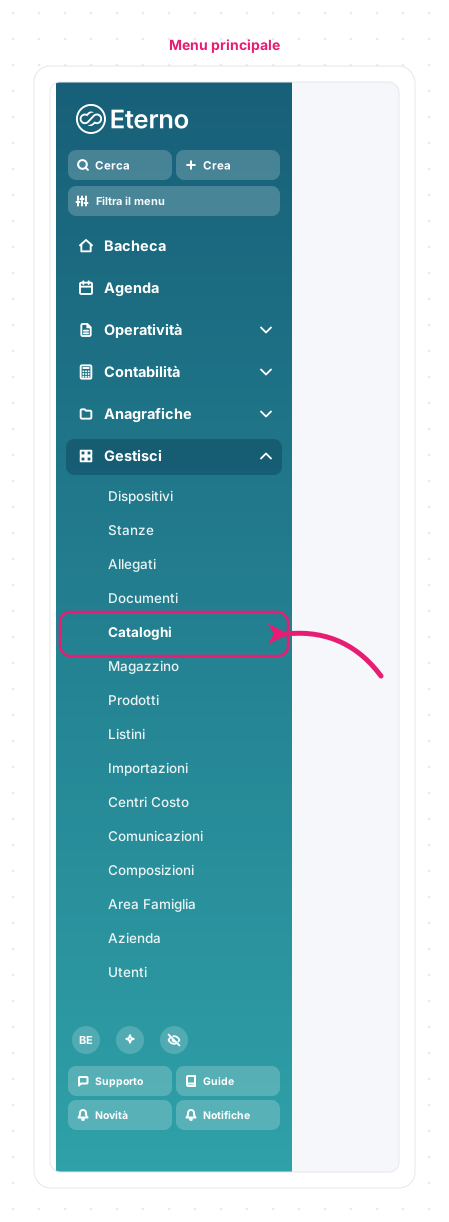
La freccia indica Cataloghi, dentro il gruppo Gestisci del menu principale. Se sei già dentro Eterno:
Apri Cataloghi in EternoPer aprire questi collegamenti devi aver effettuato l'accesso a Eterno o Giotto, in base alla destinazione.
Come è organizzato il lavoro
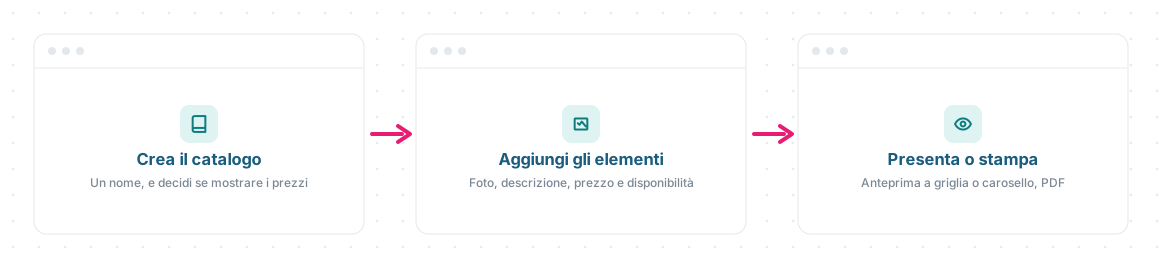
- Crei il catalogo — basta un nome. Cataloghi: creare e organizzare i cataloghi
- Lo riempi — foto, descrizione, prezzo, disponibilità; e decidi se i prezzi si vedono. Cataloghi: aggiungere e gestire gli elementi
- Lo presenti — anteprima a griglia o carosello, oppure PDF. Cataloghi: presentare e stampare un catalogo
Le risposte rapide stanno nelle FAQ di Cataloghi.
🤖 I cataloghi automatici
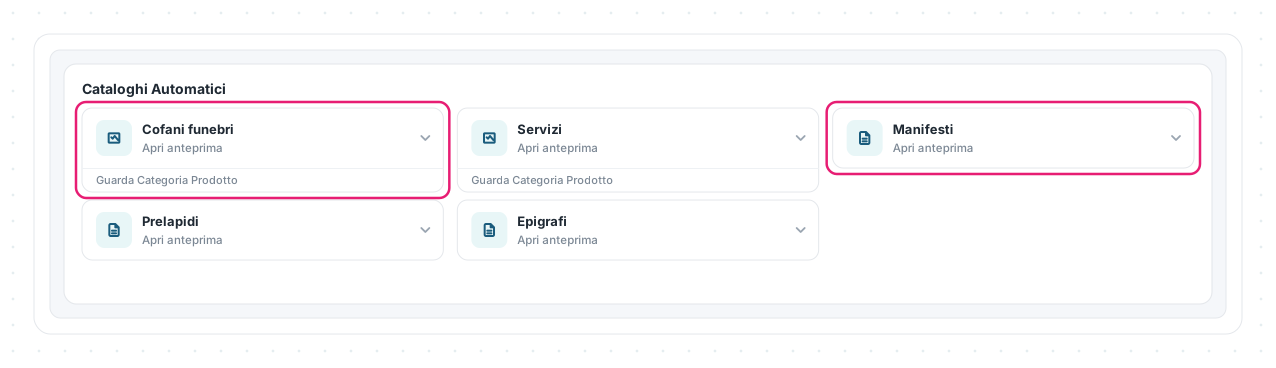
In cima alla pagina, prima dei tuoi, ci sono i cataloghi che non devi costruire:
- le categorie di prodotti attivate per il catalogo (per esempio «Cofani funebri» o «Servizi»): l’anteprima mostra i prodotti della categoria con nome e prezzo, e il link «Guarda Categoria Prodotto» porta all’anagrafica in Prodotti. Se una categoria non compare qui, è perché non è stata attivata per il catalogo: si fa dalla categoria stessa, in Prodotti;
- le grafiche dell’organizzazione — Manifesti, Prelapidi ed Epigrafi: gli sfondi e i testi disponibili, da sfogliare con la famiglia prima di comporre in Giotto.
Gli automatici si consultano soltanto: non hanno elementi da aggiungere né prezzi da nascondere.
✅ Prima di iniziare
Tre cose da sapere, in mano a chi amministra Eterno nella tua organizzazione:
- il modulo Cataloghi è attivo e il tuo utente ha i permessi per vederlo;
- per i cataloghi automatici da categoria serve che la categoria di prodotti sia attivata per il catalogo, in Prodotti;
- le foto le carichi tu, una per elemento: tienile pronte prima di comporre.
Le schermate mostrate sono esempi. L'interfaccia può variare in base alla versione di Eterno, ai moduli attivi e alla configurazione della tua organizzazione.
Questo articolo ti è stato utile?