
Configurare i prodotti floreali del catalogo
Rendi disponibili prodotti già presenti, crea una nuova scheda floreale e controlla fornitore, prezzi e dati riutilizzati nelle composizioni.
Aggiornato il
Quando la gestione prodotti floreali è abilitata, il campo Prodotto usa il catalogo commerciale. Puoi rendere disponibili schede esistenti oppure crearne una nuova direttamente dalla composizione.
Distingui prodotto e composizione
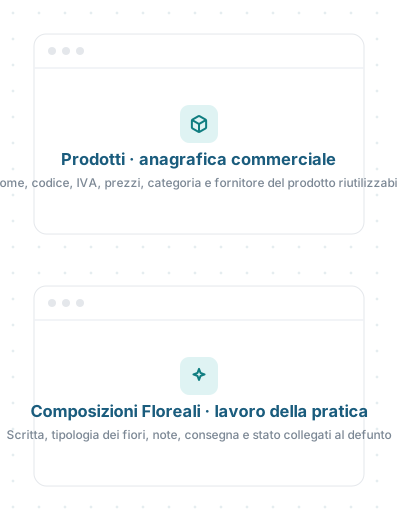
- Prodotti conserva l’anagrafica riutilizzabile: nome, codice, IVA, prezzi, categoria e fornitore;
- Composizioni Floreali conserva il lavoro della pratica: scritta, fiori, note, consegna e stato.
Modificare un prodotto può influire sulle scelte future. Non usarlo per correggere una sola composizione già salvata: in quel caso torna alla sezione del defunto e usa Modifica sulla riga.
Per il catalogo completo, categorie e configurazioni commerciali consulta le guide di Prodotti.
Rendi disponibili prodotti già presenti
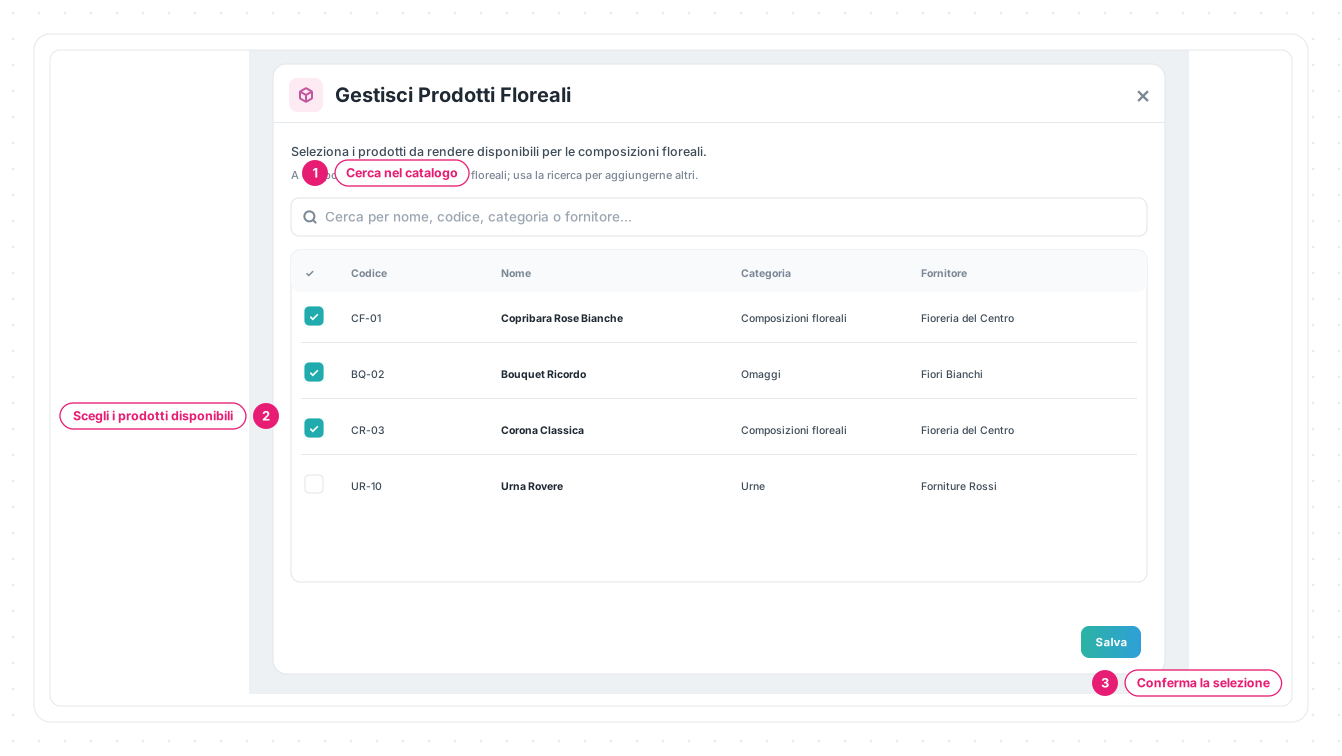
1 · Cerca nel catalogo — dalla finestra Nuove Composizioni Floreali premi Gestisci accanto a Prodotto, poi cerca per nome, codice, categoria o fornitore.
2 · Scegli i prodotti disponibili — seleziona le schede da usare nelle composizioni; deseleziona soltanto quelle che non devono più comparire in questo contesto.
3 · Conferma la selezione — premi Salva.
A campo di ricerca vuoto Eterno mostra i prodotti già floreali o modificati nella sessione. La gestione può essere riservata a profili con un permesso dedicato.
Crea un nuovo prodotto floreale
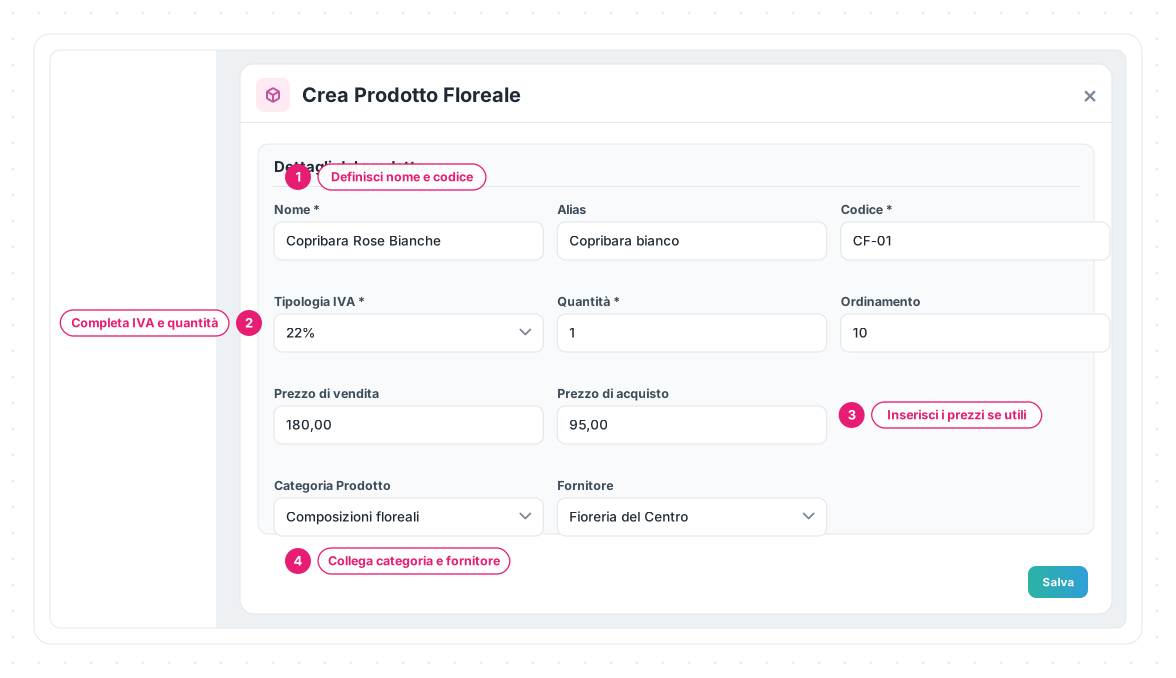
Premi Crea accanto al campo Prodotto.
1 · Definisci nome e codice — sono obbligatori; il codice deve essere unico. Usa una convenzione riconoscibile.
2 · Completa IVA e quantità — sono obbligatorie. La quantità deve essere almeno 1.
3 · Inserisci i prezzi se utili — compila prezzo di vendita e di acquisto quando servono al processo commerciale. Non usare valori negativi.
4 · Collega categoria e fornitore — servono a organizzare il catalogo e proporre il fornitore nella nuova composizione. Alias e ordinamento sono facoltativi.
Dopo il salvataggio, il nuovo prodotto viene selezionato nella riga che stavi compilando.
Controlla il fornitore proposto dal prodotto
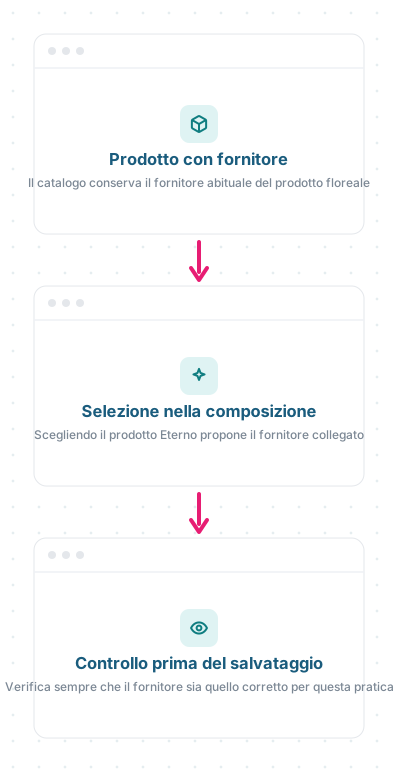
Quando la scheda prodotto contiene un fornitore, Eterno lo propone nella composizione. Controlla che sia adatto alla pratica corrente.
Se devi usare stabilmente un altro fornitore per quel prodotto, correggi la scheda in Prodotti. Se la composizione è eccezionale e il campo risulta bloccato, scegli un prodotto configurato correttamente o chiedi a chi gestisce il catalogo di aggiornare la relazione.
Il fornitore deve esistere in Anagrafiche → Fornitori prima di poter essere collegato.
Le schermate mostrate sono esempi. L'interfaccia può variare in base alla versione di Eterno, ai moduli attivi e alla configurazione della tua organizzazione.
Questo articolo ti è stato utile?