
Aggiornare stati, aprire il dettaglio e preparare i PDF
Gestisci lo stato di una riga, di un fornitore o dell'intera pratica, consulta dati e relazioni e scegli il riepilogo PDF corretto.
Aggiornato il
Lo stato può essere aggiornato su una singola composizione, su un gruppo fornitore o su tutte le righe visibili nella pratica. Scegli l’ampiezza corretta prima di agire.
Aggiorna una riga, un gruppo o tutte le composizioni
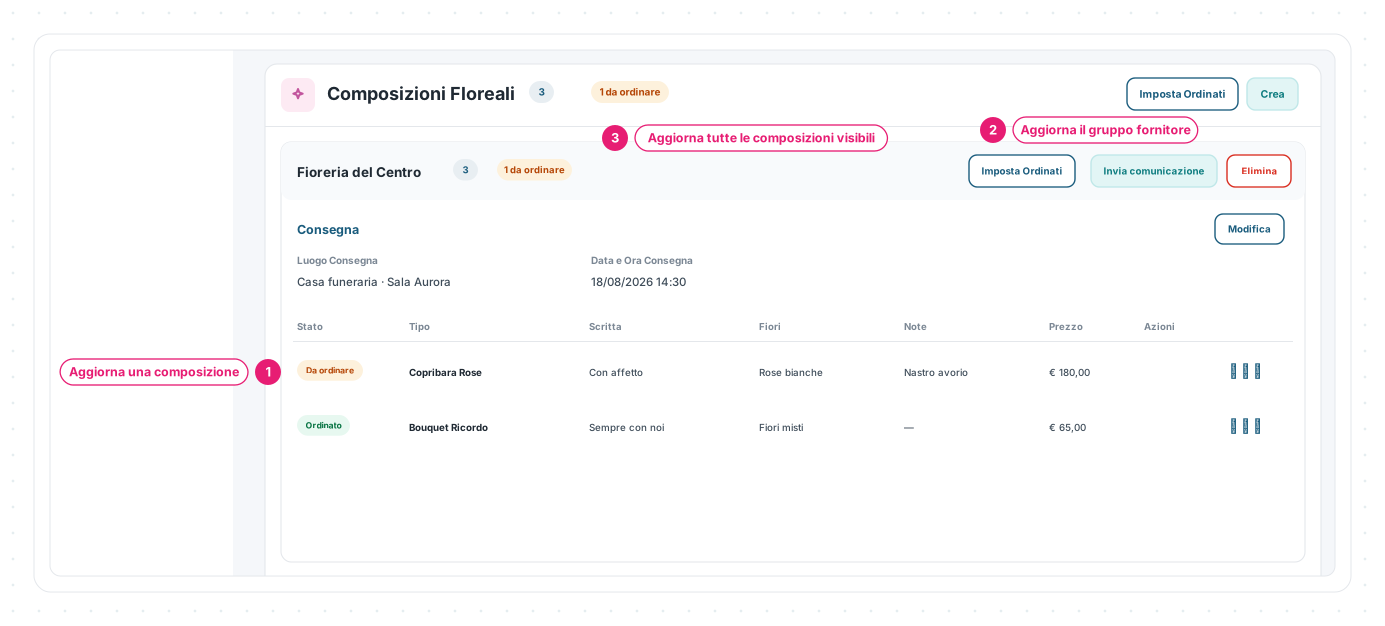
1 · Aggiorna una composizione — usa il controllo di stato quando soltanto quella riga è stata gestita.
2 · Aggiorna il gruppo fornitore — Imposta Ordinati modifica tutte le composizioni del fornitore.
3 · Aggiorna tutte le composizioni visibili — il comando nella testata agisce sull’intera sezione della pratica.
Il cambio è immediato. Prima di un’azione in blocco verifica che nessuna riga sia ancora da comunicare o correggere. Se tutte risultano ordinate, lo stesso controllo può riportarle a Da ordinare.
Consulta il dettaglio generale
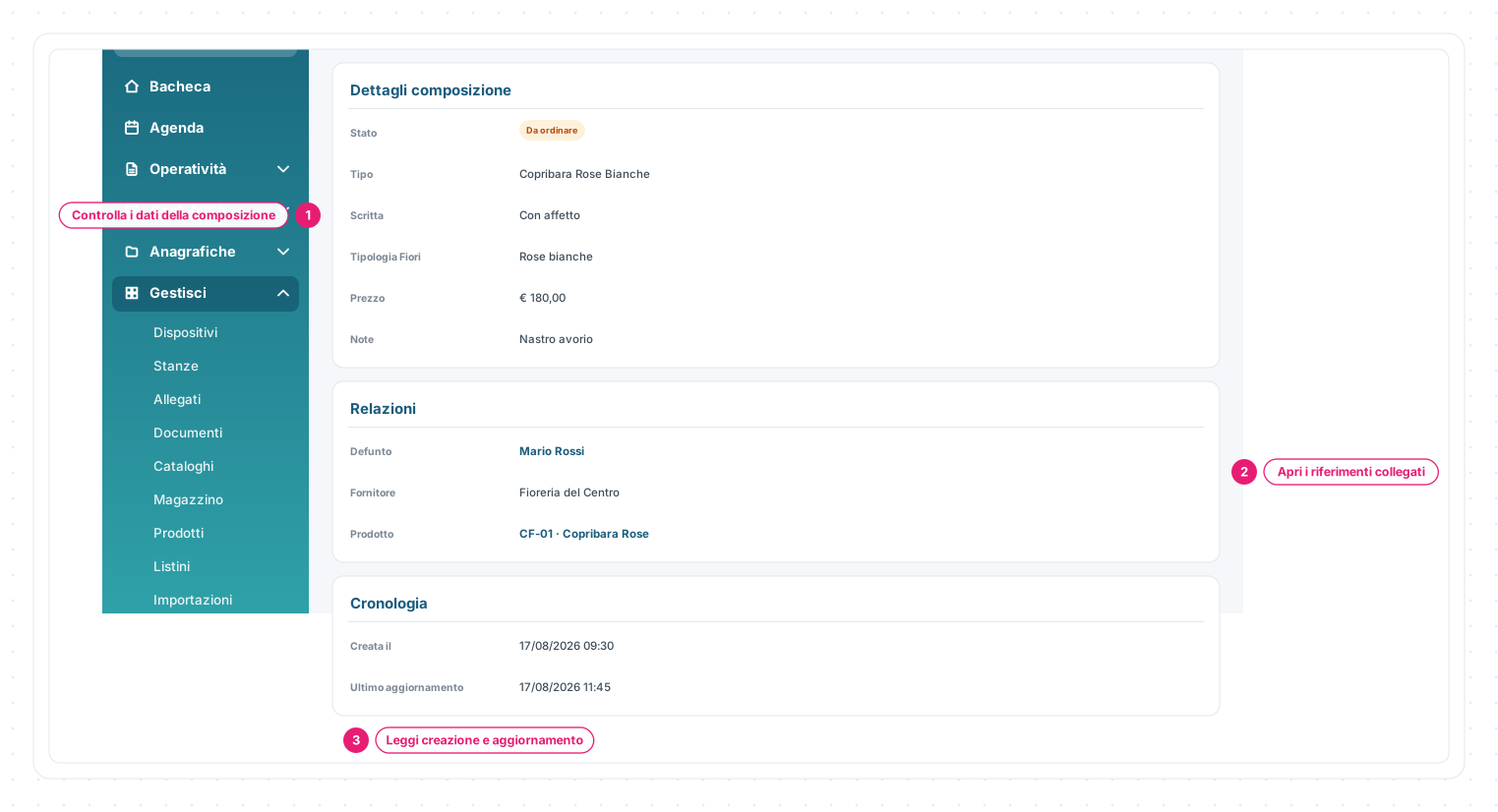
1 · Controlla i dati della composizione — verifica stato, tipo, scritta, fiori, prezzo e note.
2 · Apri i riferimenti collegati — verifica defunto, fornitore e prodotto. I nomi disponibili come collegamenti possono aprire la relativa scheda.
3 · Leggi creazione e aggiornamento — usa la cronologia per capire quanto è recente l’informazione.
Dal dettaglio generale puoi aggiornare lo stato o eliminare la composizione se il profilo è abilitato. Per correggere i campi completi torna alla pratica.
Modifica, duplica o elimina dalla pratica
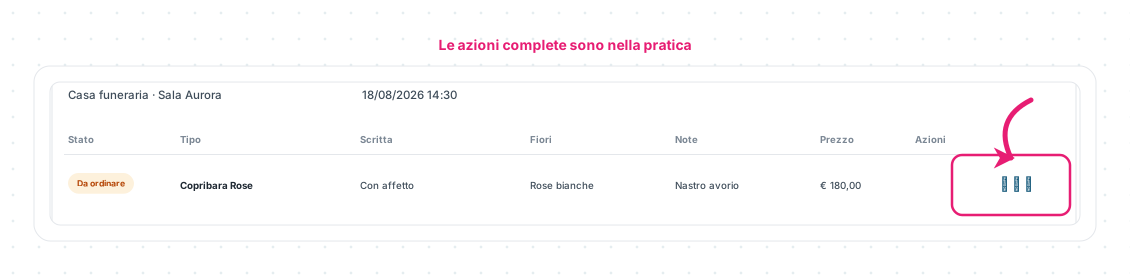
La freccia indica le azioni della riga.
- Modifica riapre i campi della composizione;
- Duplica crea una nuova riga precompilata da ricontrollare prima del salvataggio;
- Elimina rimuove la composizione dopo la conferma.
Puoi eliminare anche un intero gruppo con Elimina tutte. L’eliminazione è definitiva: controlla fornitore, numero di righe e pratica prima di confermare.
Scegli il PDF corretto
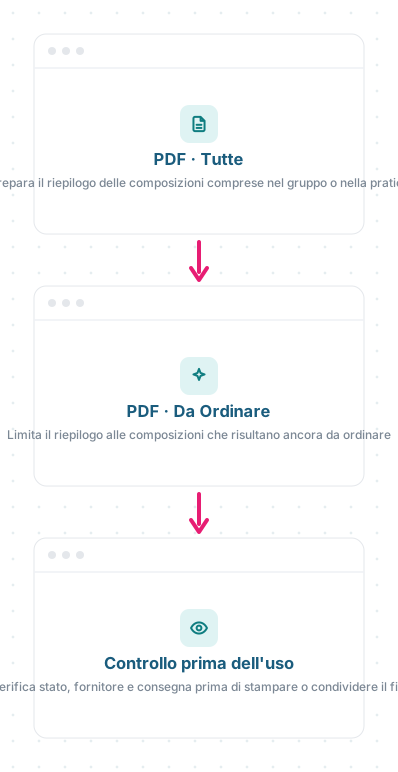
Nella sezione trovi i comandi PDF sia per il singolo gruppo fornitore sia per l’intera pratica:
- Tutte include le composizioni del perimetro scelto;
- Da Ordinare limita il riepilogo alle righe ancora in quello stato.
Prima di preparare il file verifica stati, fornitore e consegna. Apri poi il PDF e controllalo visivamente prima di stamparlo, allegarlo o condividerlo.
Il PDF è un riepilogo operativo; non sostituisce un ordine commerciale di acquisto.
Le schermate mostrate sono esempi. L'interfaccia può variare in base alla versione di Eterno, ai moduli attivi e alla configurazione della tua organizzazione.
Questo articolo ti è stato utile?