
Organizzare fornitori, consegne e comunicazioni
Organizza composizioni per fornitore o fioraio, imposta luogo e data di consegna e scegli il canale senza confonderlo con lo stato.
Aggiornato il
Nella scheda del defunto Eterno raggruppa le composizioni per fornitore. Quando il fornitore è un fioraio, usa lo stesso gruppo per controllare consegna, comunicazione, stato e PDF dedicati.
Controlla il gruppo del fornitore
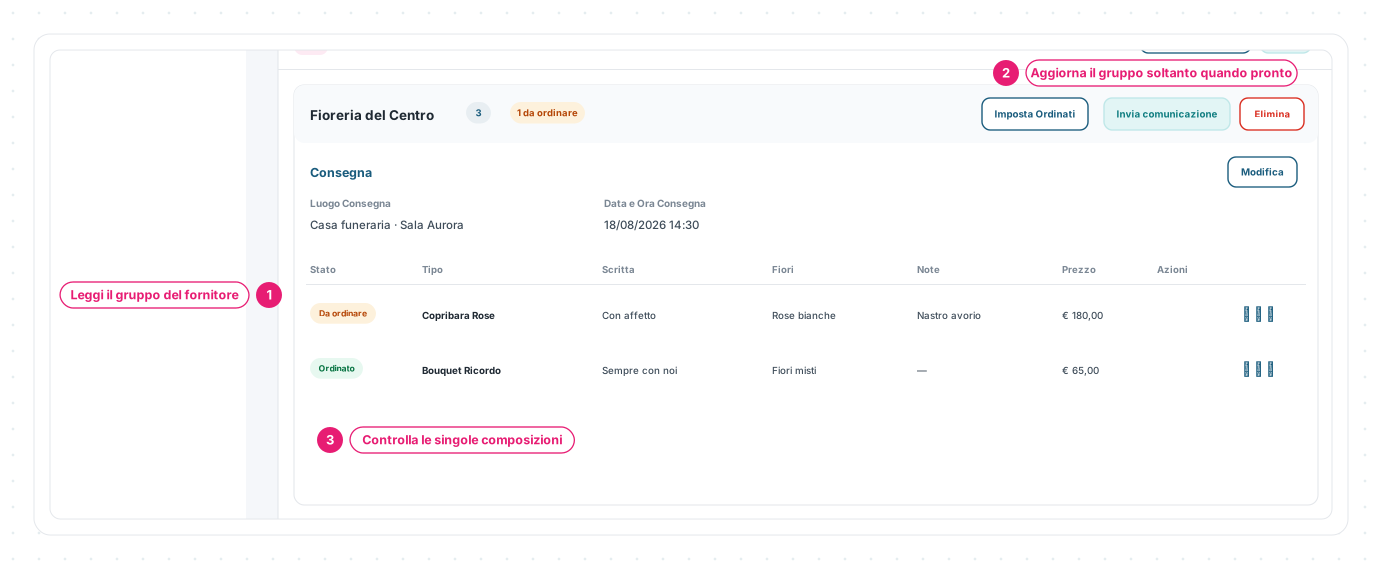
1 · Leggi il gruppo del fornitore — il titolo mostra il fornitore e il numero delle composizioni incluse. Le righe senza fornitore compaiono in un gruppo separato Nessun Fornitore.
2 · Aggiorna il gruppo soltanto quando pronto — Imposta Ordinati cambia insieme lo stato delle composizioni del gruppo. Usalo soltanto quando sono state tutte gestite.
3 · Controlla le singole composizioni — prima di consegna o comunicazione verifica prodotto, scritta, fiori, note e prezzo.
Se una riga è nel gruppo sbagliato, usa Modifica e correggi il fornitore invece di compensare con una comunicazione separata.
Imposta luogo, data e ora di consegna
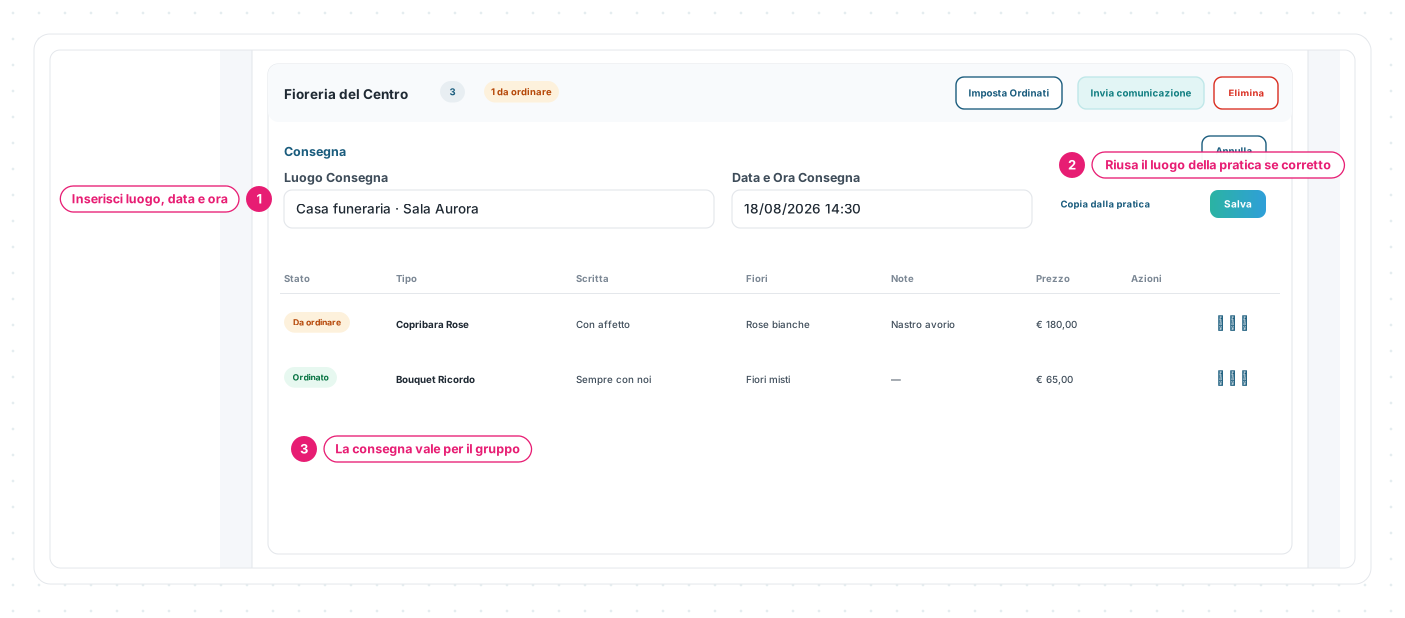
1 · Inserisci luogo, data e ora — nel gruppo premi Modifica accanto a Consegna e compila i due riferimenti.
2 · Riusa il luogo della pratica se corretto — usa il comando che copia il luogo di partenza o di decesso, poi verifica il valore.
3 · La consegna vale per il gruppo — controlla le composizioni incluse e premi Salva.
La consegna viene applicata alle composizioni del gruppo. Se esistono più fornitori, controlla ogni gruppo separatamente: possono avere luoghi o orari diversi.
Scegli il canale di comunicazione
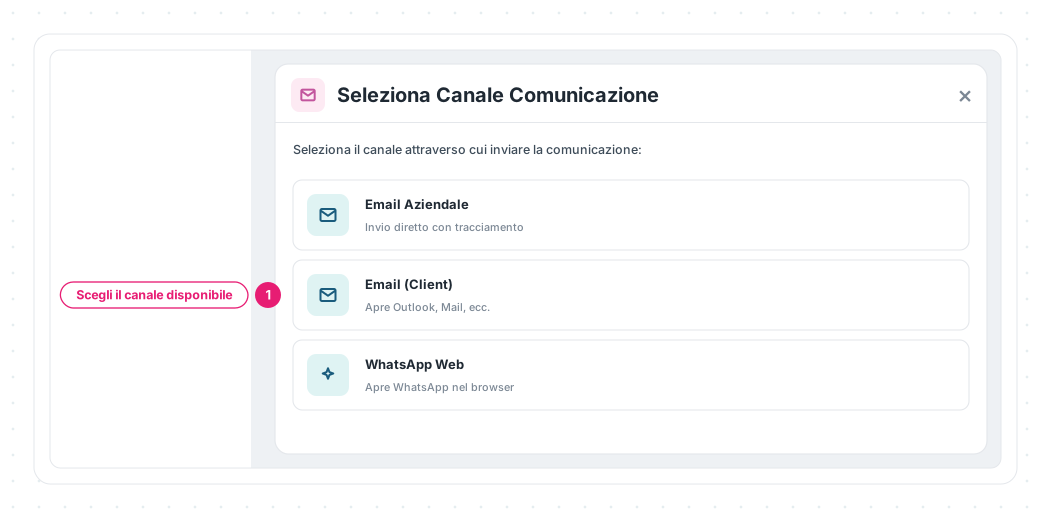
1 · Scegli il canale disponibile — premi Invia comunicazione nel gruppo e seleziona una delle alternative:
- Email Aziendale — usa il flusso diretto con tracciamento;
- Email (Client) — apre il programma email del dispositivo;
- WhatsApp Web — prosegue nel browser.
Prima di continuare controlla anagrafica e recapito del fornitore, scritta, fiori e consegna. L’apertura del canale non equivale all’invio: completa e verifica i passaggi successivi nel canale scelto.
Per configurazione e funzionamento dei canali consulta Comunicazioni Esterne.
Non confondere comunicazione, stato e ordine commerciale
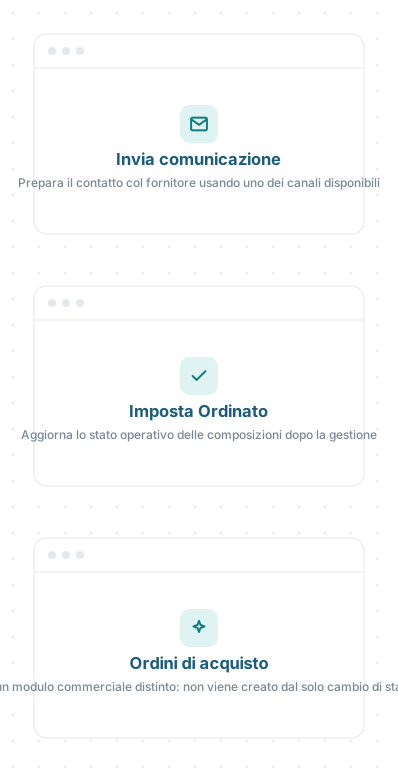
I tre passaggi rispondono a esigenze diverse:
- la comunicazione serve a contattare il fornitore;
- lo stato Ordinato registra l’avanzamento operativo della composizione;
- un ordine di acquisto documenta l’operazione commerciale nel modulo Ordini.
Non cambiare lo stato soltanto perché hai aperto il selettore del canale. Verifica che la comunicazione sia stata effettivamente completata secondo il processo interno. Se serve un documento commerciale, crealo e gestiscilo nelle guide di Ordini.
Le schermate mostrate sono esempi. L'interfaccia può variare in base alla versione di Eterno, ai moduli attivi e alla configurazione della tua organizzazione.
Questo articolo ti è stato utile?