
Consultare lista, filtri e statistiche
Trova le composizioni di più pratiche, controlla il periodo iniziale, combina i filtri e apri il dettaglio senza cambiare per errore lo stato.
Aggiornato il
La pagina generale riunisce le composizioni di più pratiche. Usala per cercare, filtrare, confrontare gli stati e aprire il dettaglio; la creazione resta nella scheda del defunto.
Leggi la lista generale
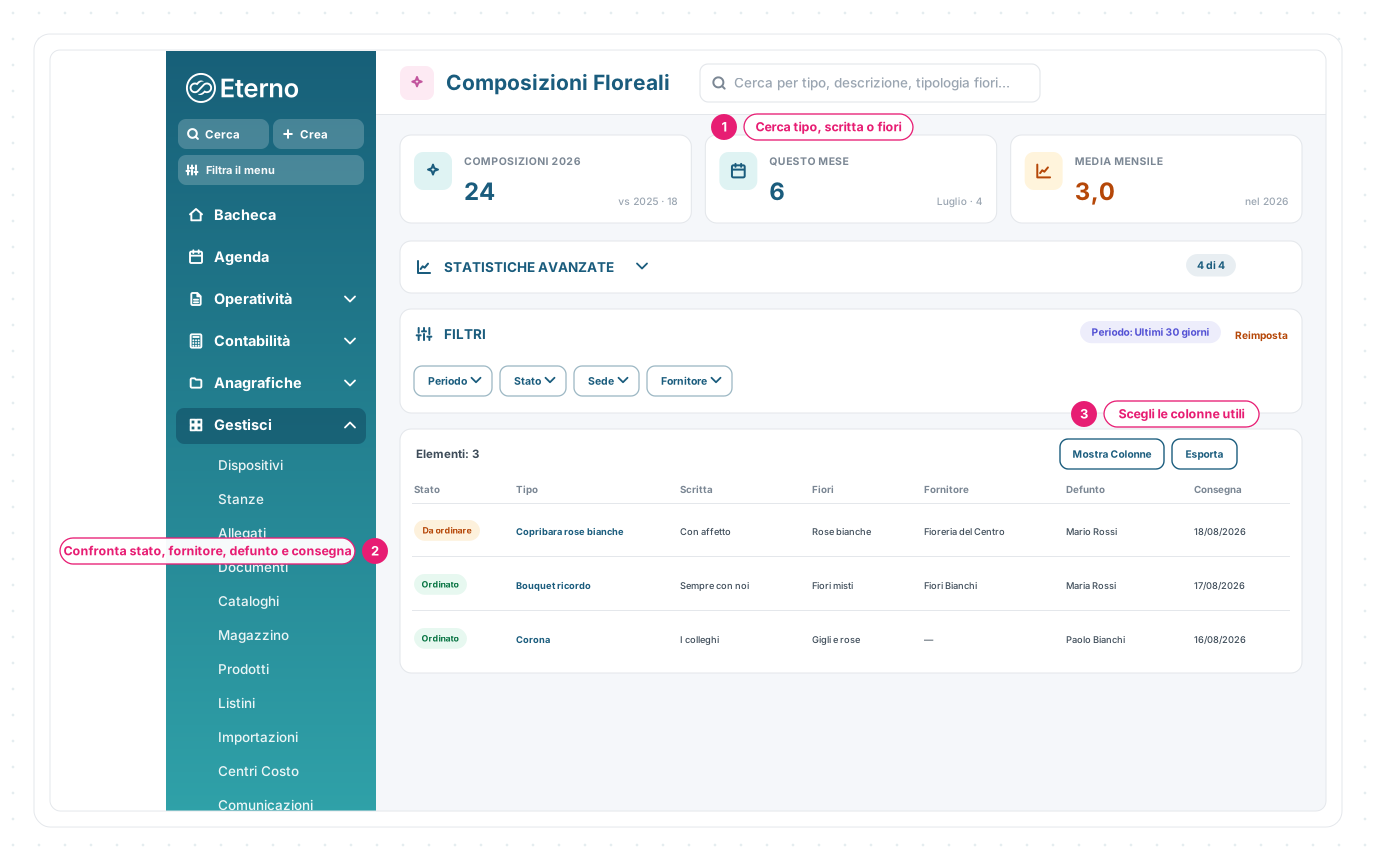
1 · Cerca tipo, scritta o fiori — la ricerca comprende il tipo o prodotto, la descrizione usata come scritta e la tipologia dei fiori.
2 · Confronta stato, fornitore, defunto e consegna — le colonne disponibili comprendono stato, tipo, scritta, tipologia fiori, fornitore, defunto, sede, luogo e data di consegna. Le note possono essere aggiunte dalla scelta delle colonne.
3 · Scegli le colonne utili — riduci il rumore quando devi concentrarti, per esempio, su fornitore e consegna.
Puoi passare dalla tabella alle schede e ordinare l’elenco. Selezionando una riga apri il relativo dettaglio.
Se la lista sembra vuota, controlla il periodo
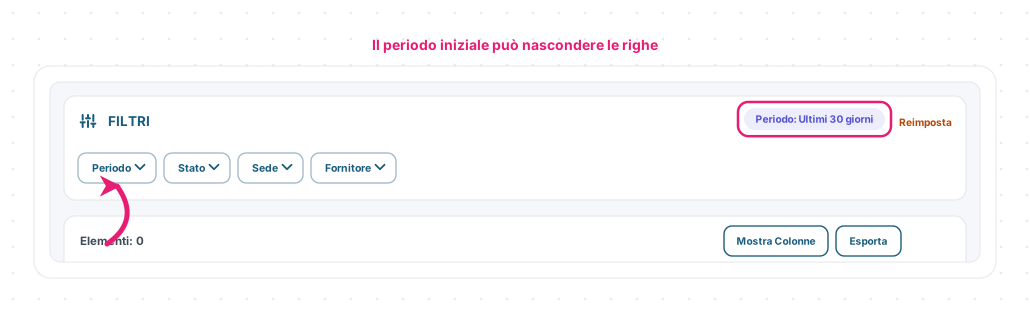
La freccia indica Periodo, da aprire per cambiare l’intervallo.
All’apertura è attivo Periodo: Ultimi 30 giorni. Una composizione più vecchia non compare anche se esiste ancora.
- apri Periodo;
- scegli un intervallo più ampio oppure rimuovi il filtro attivo;
- controlla eventuali altri filtri;
- ripeti la ricerca.
Rimuovere un filtro cambia soltanto la vista: non modifica le composizioni.
Combina Stato, Sede e Fornitore
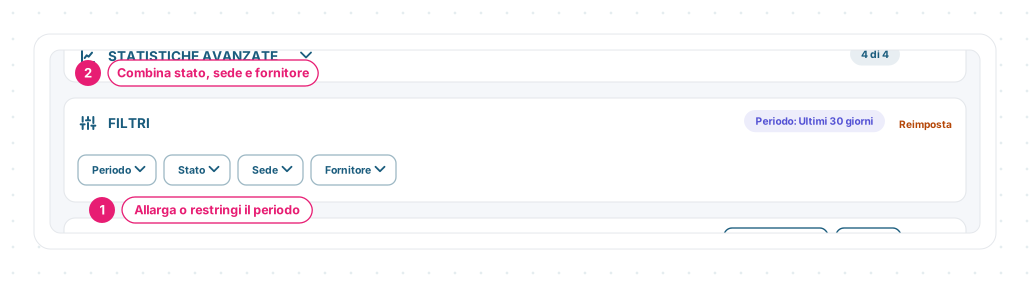
1 · Allarga o restringi il periodo — limita le righe in base alla data considerata dalla lista.
2 · Combina stato, sede e fornitore — usa Stato per distinguere Da ordinare e Ordinati; Sede per il perimetro organizzativo; Fornitore per preparare un controllo mirato.
I filtri si sommano. Se non trovi ciò che cerchi, rimuovili uno per volta oppure usa Reimposta.
Interpreta KPI e Statistiche Avanzate
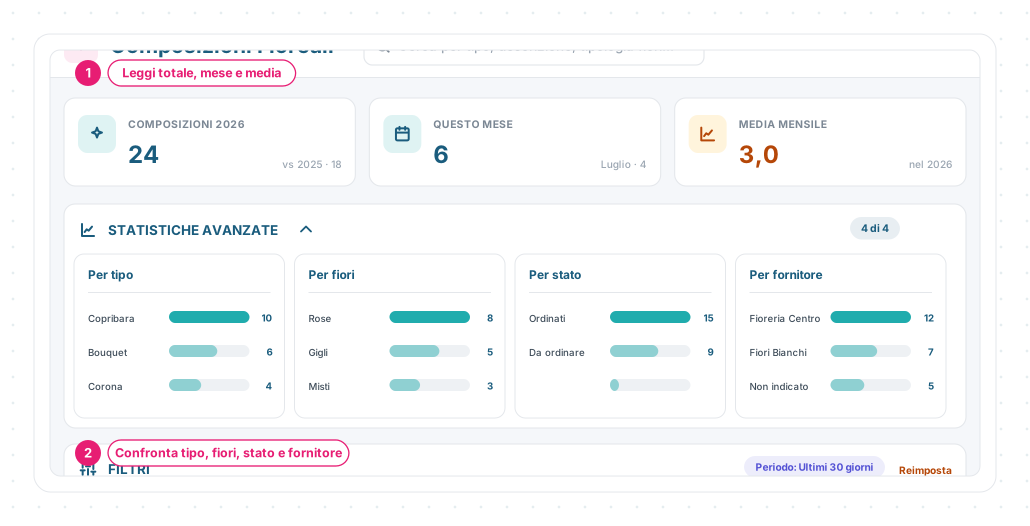
1 · Leggi totale, mese e media — i riepiloghi mostrano totale annuale, valore del mese e media mensile.
2 · Confronta tipo, fiori, stato e fornitore — apri Statistiche Avanzate per leggere le quattro distribuzioni.
Prima di trarre conclusioni, controlla periodo e filtri della lista. Una vista ristretta e il riepilogo annuale possono avere perimetri diversi.
Apri il dettaglio senza cambiare lo stato
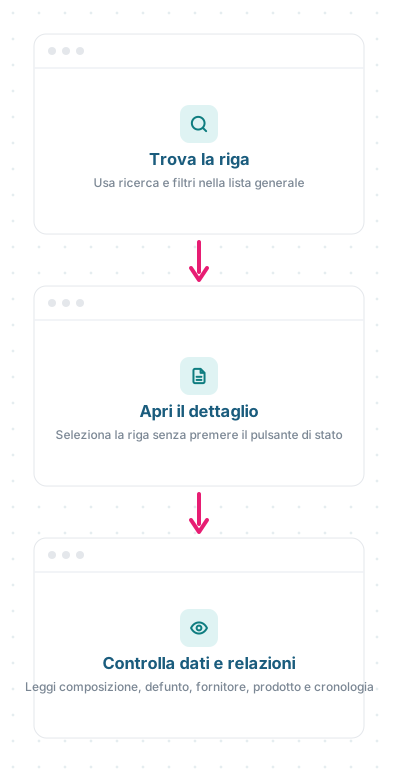
Seleziona la riga in un punto libero per aprire il dettaglio. Il pulsante Da ordinare o Ordinato è invece un controllo operativo: se hai il permesso di modifica, premendolo aggiorni immediatamente lo stato.
Nel dettaglio trovi dati della composizione, collegamenti a defunto, fornitore e prodotto e le date di creazione e aggiornamento. Per modificare i campi completi torna alla sezione Composizioni Floreali della pratica.
La lista offre anche Esporta. Controlla prima filtri e colonne: il file deve rappresentare la vista che vuoi usare.
Le schermate mostrate sono esempi. L'interfaccia può variare in base alla versione di Eterno, ai moduli attivi e alla configurazione della tua organizzazione.
Questo articolo ti è stato utile?