
Creare composizioni dalla scheda del defunto
Apri la sezione della pratica, inserisci prodotto o tipologia, fornitore, scritta, fiori e note e salva anche più composizioni insieme.
Aggiornato il
La composizione nasce nel contesto della pratica. In questo modo resta collegata al defunto corretto e compare sia nella sua scheda sia nella lista generale.
Apri la sezione Composizioni Floreali
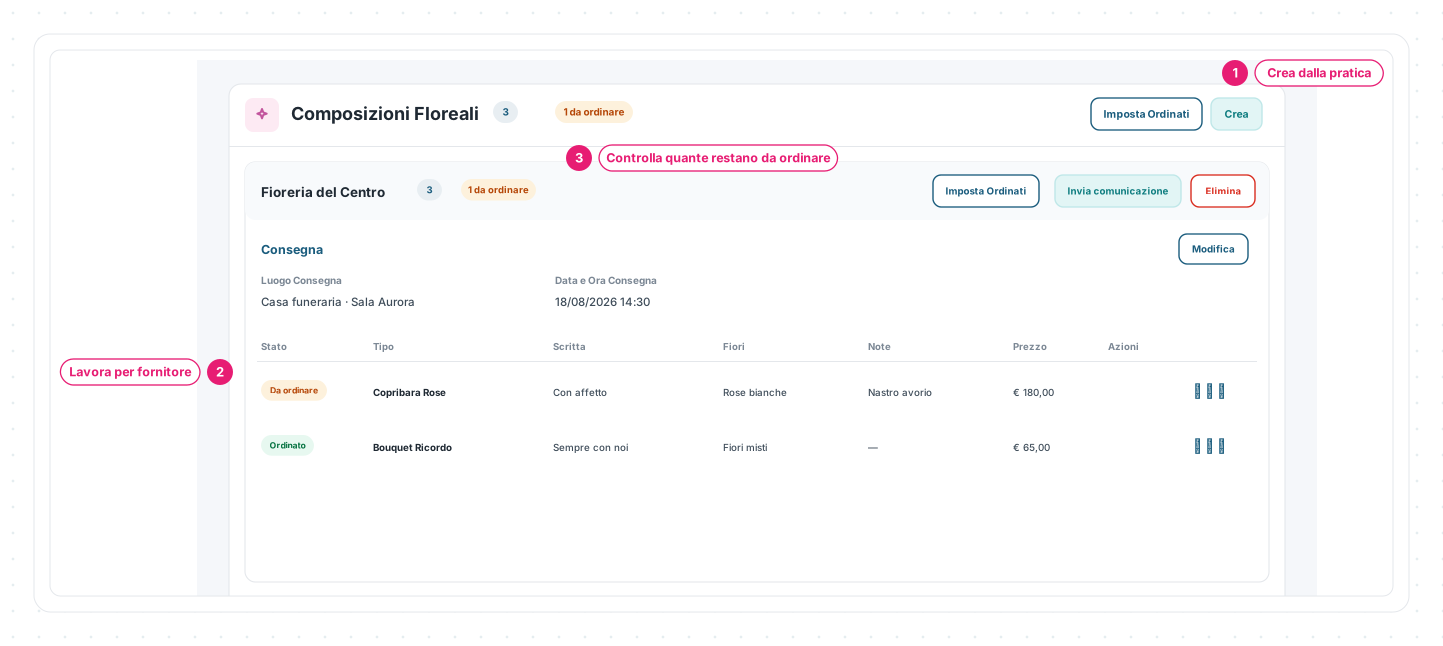
1 · Crea dalla pratica — apri il defunto, cerca Composizioni Floreali nelle sezioni e premi Crea.
2 · Lavora per fornitore — dopo il salvataggio le righe vengono raggruppate in base al fornitore indicato.
3 · Controlla quante restano da ordinare — la testata mostra il relativo contatore.
Se la sezione è chiusa, espandila. Se non compare, controlla modulo e permessi con chi amministra Eterno.
Compila i campi della composizione
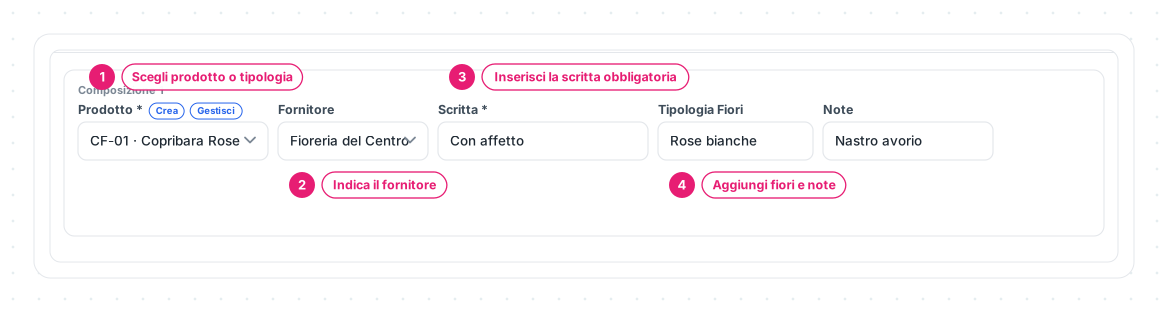
1 · Scegli prodotto o tipologia — il campo è obbligatorio. Scegli un prodotto floreale del catalogo. In alcune configurazioni Eterno propone invece le tipologie standard: Bouquet, Ciotola, Copribara Corto, Copribara Lungo, Corona, Cuore con piedi, Cuore Medio, Cuore Piccolo, Cuscino e Mazzo.
2 · Indica il fornitore — scegli chi deve preparare la composizione. Se il prodotto ha già un fornitore collegato, Eterno può proporlo e bloccare il campo.
3 · Inserisci la scritta obbligatoria — indica il testo da comunicare al fornitore, per esempio quello del nastro. Rileggilo con attenzione.
4 · Aggiungi fiori e note — specifica tipologia, colori o altre indicazioni utili senza duplicare la scritta.
Aggiungi più composizioni nella stessa finestra
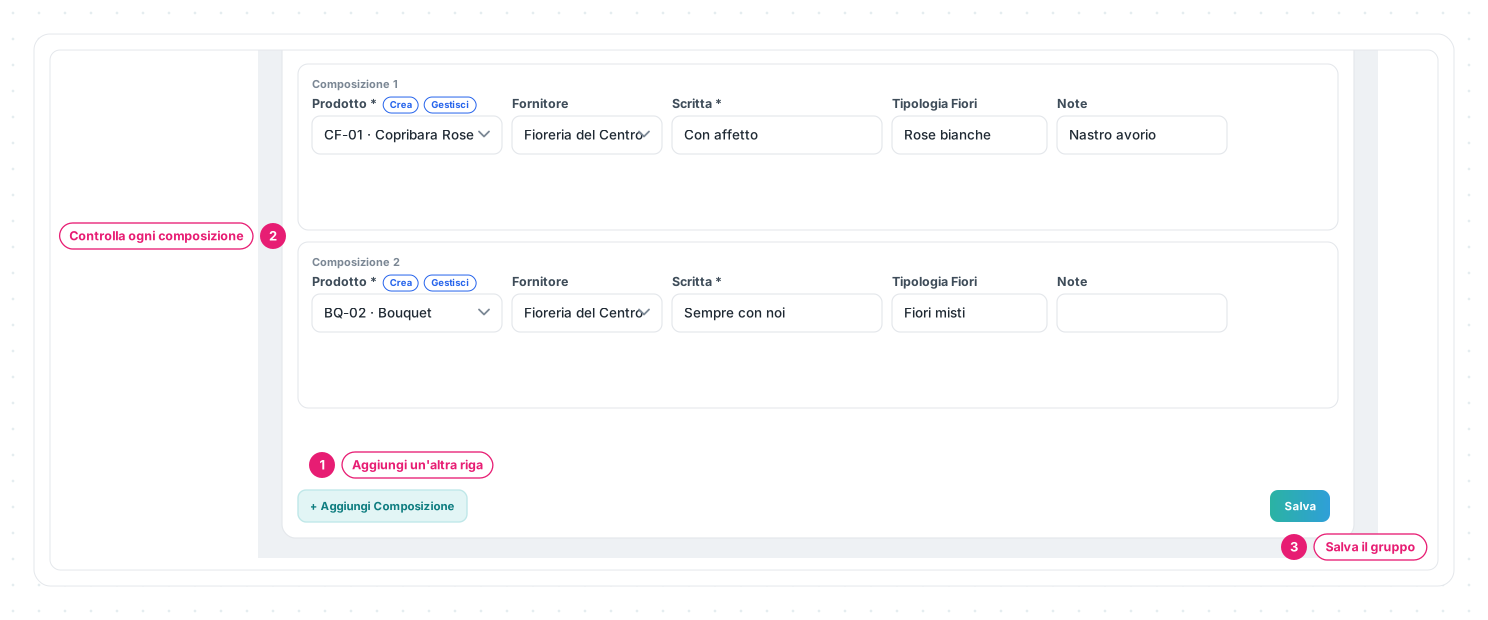
1 · Aggiungi un’altra riga — usa Aggiungi Composizione senza chiudere la finestra.
2 · Controlla ogni composizione — prodotto e scritta sono obbligatori per ciascuna riga. Fornitore, fiori e note possono essere diversi.
3 · Salva il gruppo — registra tutte le righe compilate. Prima di farlo, verifica di non aver lasciato una riga aggiuntiva incompleta.
Scegli tra prodotto del catalogo e tipologia standard
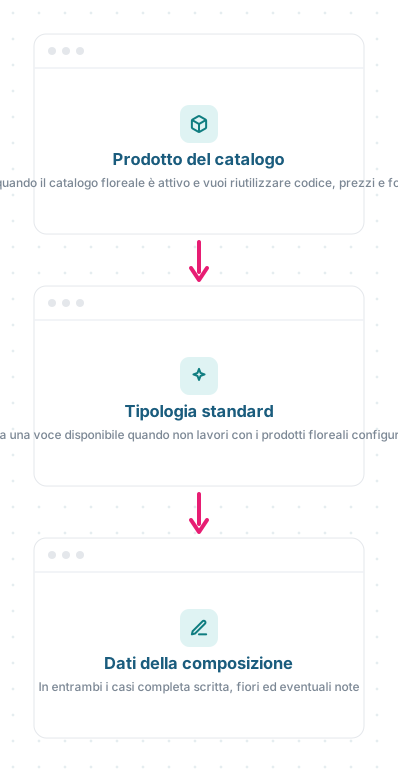
Il prodotto del catalogo è utile quando vuoi riutilizzare codice, prezzi, categoria e fornitore. La tipologia standard descrive invece la forma della composizione quando la gestione prodotti non è disponibile o non è stata configurata.
In entrambi i casi la composizione conserva i dati specifici della pratica: scritta, tipologia fiori, note, consegna e stato. Per preparare il catalogo, segui Configurare i prodotti floreali del catalogo.
Controlla lo stato iniziale
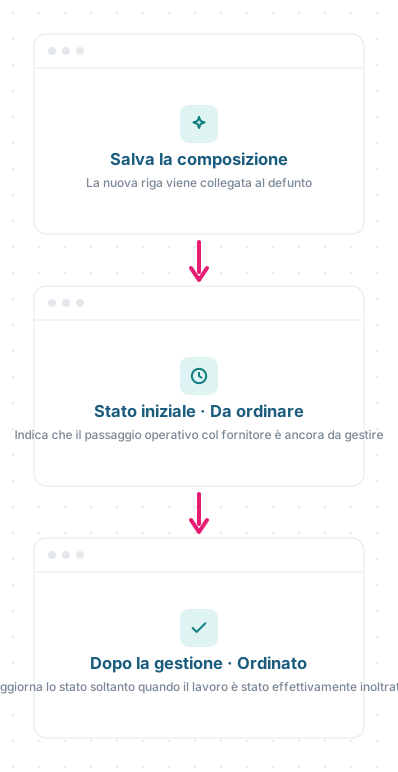
Una nuova composizione viene salvata come Da ordinare. Questo stato segnala che il passaggio col fornitore deve ancora essere gestito.
Usa Ordinato soltanto quando la richiesta è stata effettivamente inoltrata secondo il processo della tua organizzazione. Il cambio di stato non crea un ordine commerciale e non assegna un’attività.
Le schermate mostrate sono esempi. L'interfaccia può variare in base alla versione di Eterno, ai moduli attivi e alla configurazione della tua organizzazione.
Questo articolo ti è stato utile?