
Controllare e completare una copia
Riconosci una copia HTML da una PDF, verifica i dati precompilati e completa i campi rimasti vuoti prima di salvare, stampare o scaricare.
Aggiornato il
Dopo la scelta del modello, il documento può aprirsi come HTML modificabile oppure come PDF compilabile. Non devi scegliere il tipo: dipende dal modello preparato per quel documento.
Documento HTML: modifica il contenuto
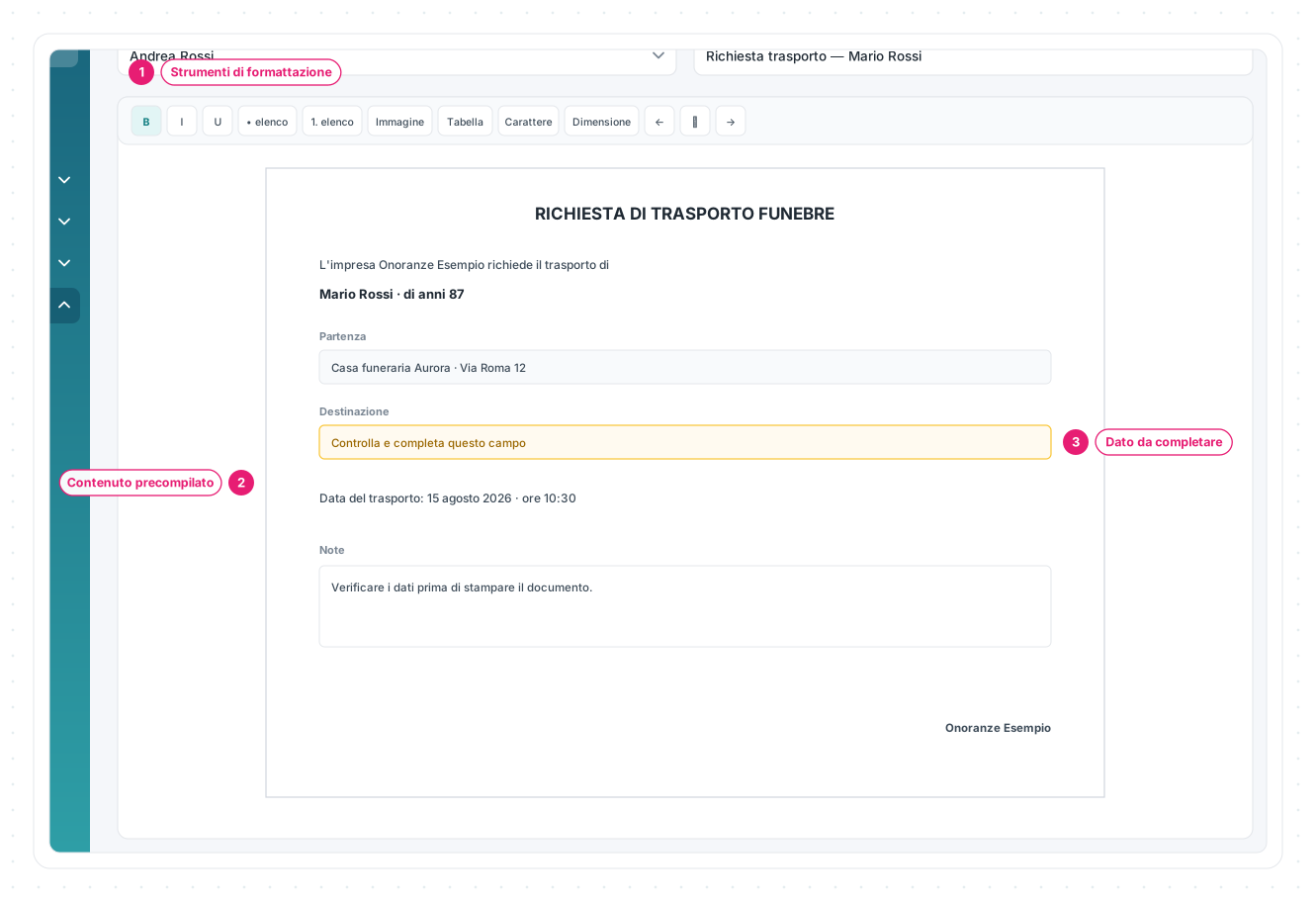
1 · Strumenti di formattazione — grassetto, corsivo, sottolineato, elenchi, immagini, tabelle, carattere, dimensione e allineamento.
2 · Contenuto precompilato — i dati richiamati dal modello sono già dentro il testo. Leggili nel loro contesto: una data corretta nella pratica può comunque essere inadatta alla frase o al documento che stai preparando.
3 · Dato da completare — scrivi ciò che il modello non ha potuto ricavare. Puoi correggere anche il testo, se il tuo permesso lo consente.
Il campo Cliente e il Nome Documento sopra l’editor aiutano a identificare la copia. Dai un nome chiaro quando devi distinguerla da altre versioni nella stessa pratica.
Documento PDF: controlla i campi
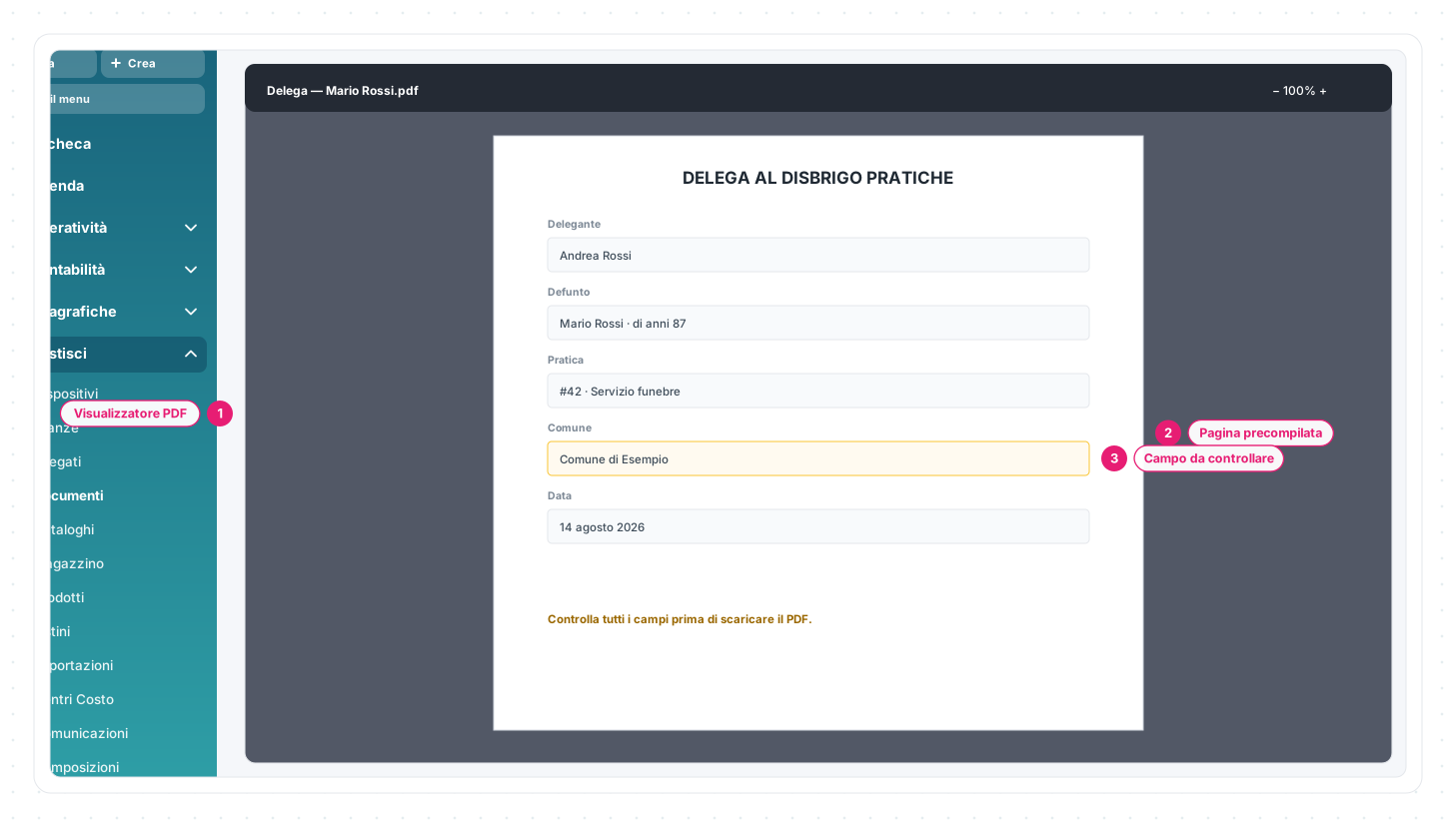
1 · Visualizzatore PDF — mostra le pagine della copia e offre gli strumenti del visualizzatore del browser.
2 · Pagina precompilata — controlla che i dati inseriti nei campi siano corretti e non tagliati.
3 · Campo da controllare — completa i campi previsti dal PDF e verifica quelli rimasti vuoti. La possibilità di scrivere dipende da come il PDF è stato preparato.
Checklist prima dell’uscita
- nome e cognome della persona corretta;
- date e orari nel formato richiesto;
- luoghi di partenza, destinazione, cerimonia e cimitero;
- delegante, cliente o personale corretto quando il modello li usa;
- nessun segnaposto, campo vuoto o testo di prova rimasto nel documento;
- nome della copia comprensibile quando la riaprirai dalla pratica.
Le schermate mostrate sono esempi. L'interfaccia può variare in base alla versione di Eterno, ai moduli attivi e alla configurazione della tua organizzazione.
Questo articolo ti è stato utile?