
Salvare, stampare e ritrovare una copia
Usa Salva e Stampa per l'HTML, Scarica per il PDF, poi riapri la copia dal riquadro Documenti della pratica.
Aggiornato il
L’uscita cambia in base al tipo di copia. Il documento HTML ha i comandi Salva e Stampa; il PDF mostra Scarica. In entrambi i casi, la copia collegata alla pratica si ritrova nel suo riquadro Documenti.
Salva e stampa una copia HTML
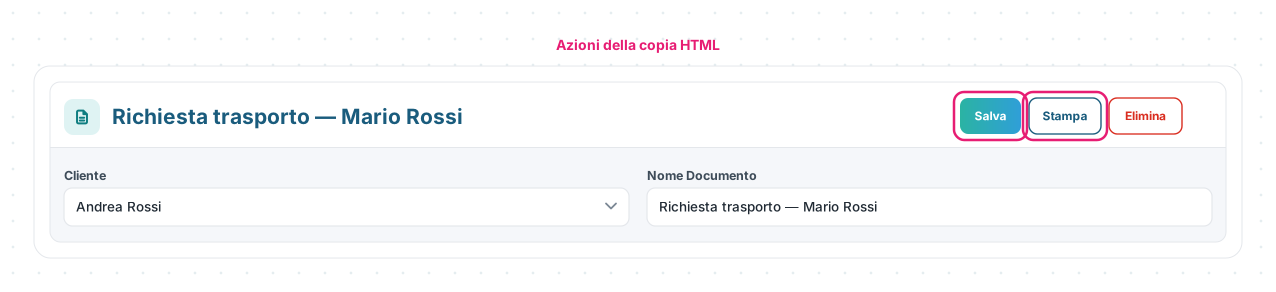
- completa e rileggi il contenuto;
- controlla il Nome Documento;
- premi Salva per conservare le modifiche della copia;
- premi Stampa quando il contenuto è pronto e scegli stampante o PDF dalla finestra del browser.
Salvare modifica la copia collegata alla pratica, non il modello usato per crearla.
Scarica una copia PDF

La freccia indica Scarica, il comando verificato nella testata della copia PDF.
- controlla tutte le pagine e i campi compilabili;
- premi Scarica;
- scegli dove salvare il file sul dispositivo;
- apri il PDF scaricato se vuoi fare un ultimo controllo prima della stampa.
La stampa può essere disponibile anche nel visualizzatore PDF del browser, ma posizione e icona cambiano in base al browser e al dispositivo.
Ritrova e riapri la copia
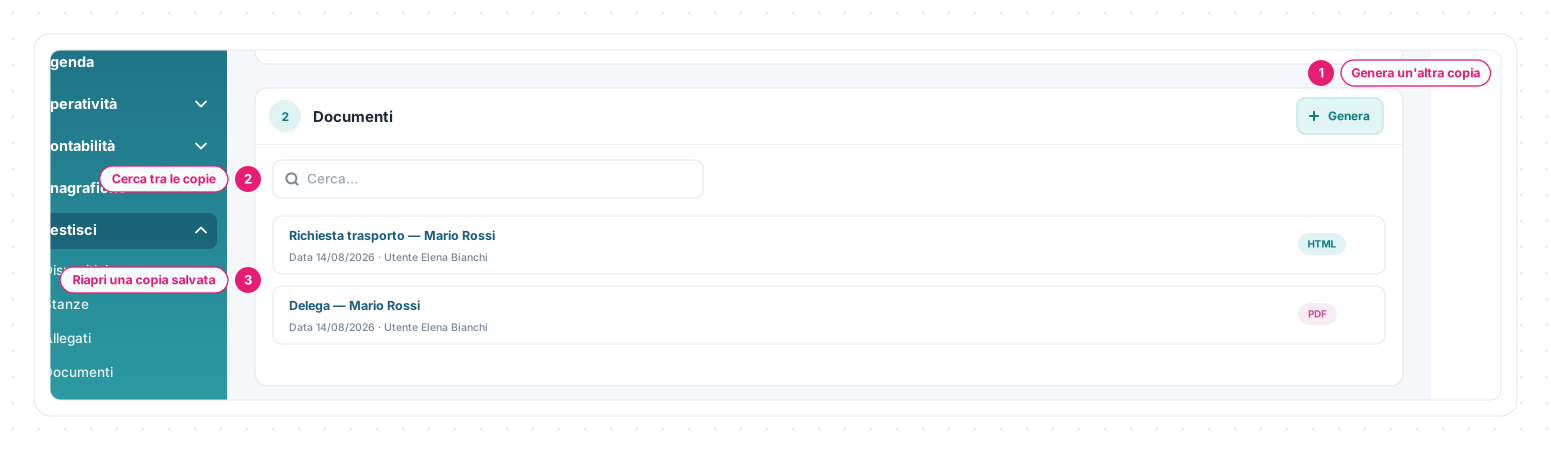
1 · Genera un’altra copia — apre di nuovo i modelli; non serve per riaprire quella esistente.
2 · Cerca tra le copie — utile quando la pratica contiene molti documenti.
3 · Riapri una copia salvata — premi il suo nome. Eterno mostra anche data, utente e tipo quando disponibili.
Le schermate mostrate sono esempi. L'interfaccia può variare in base alla versione di Eterno, ai moduli attivi e alla configurazione della tua organizzazione.
Questo articolo ti è stato utile?