
Richiedere modelli personalizzati e usare l'archivio Documenti
Scopri quando aprire un ticket di Personalizzazione e come usare Cartelle Documenti per i file generali dell'azienda, separati dalle pratiche.
Aggiornato il
Nel menu generale di Eterno, Gestisci → Documenti riunisce due funzioni con scopi diversi:
- Documenti Personalizzati mostra i modelli usati dal Generatore Documenti, che nella quasi totalità dei casi vengono creati e modificati dal nostro team;
- Gestisci Cartelle apre l’archivio cloud per la documentazione generale dell’azienda, non legata a un singolo defunto, servizio o prenotazione.
Scegli lo spazio corretto
| Se devi… | Usa… |
|---|---|
| Creare un nuovo modello o chiedere una modifica | Supporto → Ticket → Personalizzazione |
| Generare e ritrovare una copia precompilata per un defunto o una prenotazione | Il riquadro Documenti della relativa pratica |
| Allegare un file che riguarda una pratica specifica ma non nasce da un modello | La sezione Allegati della pratica |
| Conservare procedure, materiali e altri file generali dell’azienda | Gestisci → Documenti → Gestisci Cartelle |
La pagina generale Documenti non è l’archivio delle singole pratiche. Modelli, copie generate, allegati e archivio aziendale restano distinti e non si spostano automaticamente da uno spazio all’altro.
Richiedi un modello personalizzato al team
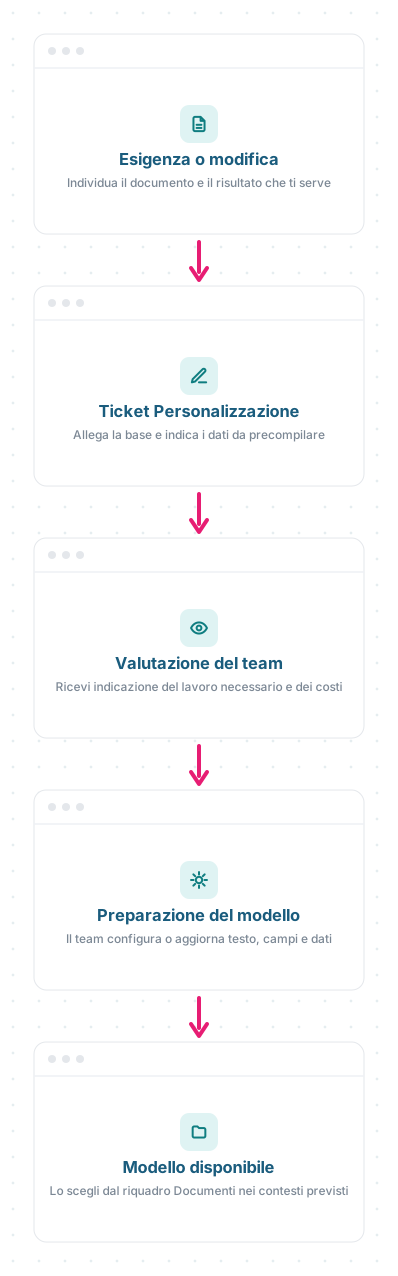
Nella quasi totalità dei casi, la creazione iniziale di un modello personalizzato e le modifiche successive vengono gestite dal nostro team. Il modello va preparato collegando correttamente il documento di partenza ai dati disponibili in Eterno.
Per richiedere un nuovo modello o aggiornare quello che usi già:
- apri nel gestionale Supporto → Ticket;
- scegli il tipo Personalizzazione;
- allega il documento di partenza oppure indica con precisione il modello da modificare;
- descrivi il risultato che ti serve e quali dati di Eterno vuoi trovare già compilati;
- attendi la valutazione del team: prima dell’intervento ricevi l’indicazione del lavoro necessario e dei relativi costi.
Quando la lavorazione è conclusa, il modello disponibile può essere scelto dal riquadro Documenti della pratica nei contesti per cui è stato configurato.
Il pulsante Crea e le azioni di modifica possono comparire ai profili abilitati, ma non rappresentano il percorso abituale per gli utenti. Non devi configurare il modello da solo: evita di creare, modificare, duplicare, archiviare o pubblicare un modello senza aver concordato l’intervento con il team.
Per capire quando usare chat o ticket, consulta Come chiedere aiuto al nostro team.
Consulta i modelli disponibili
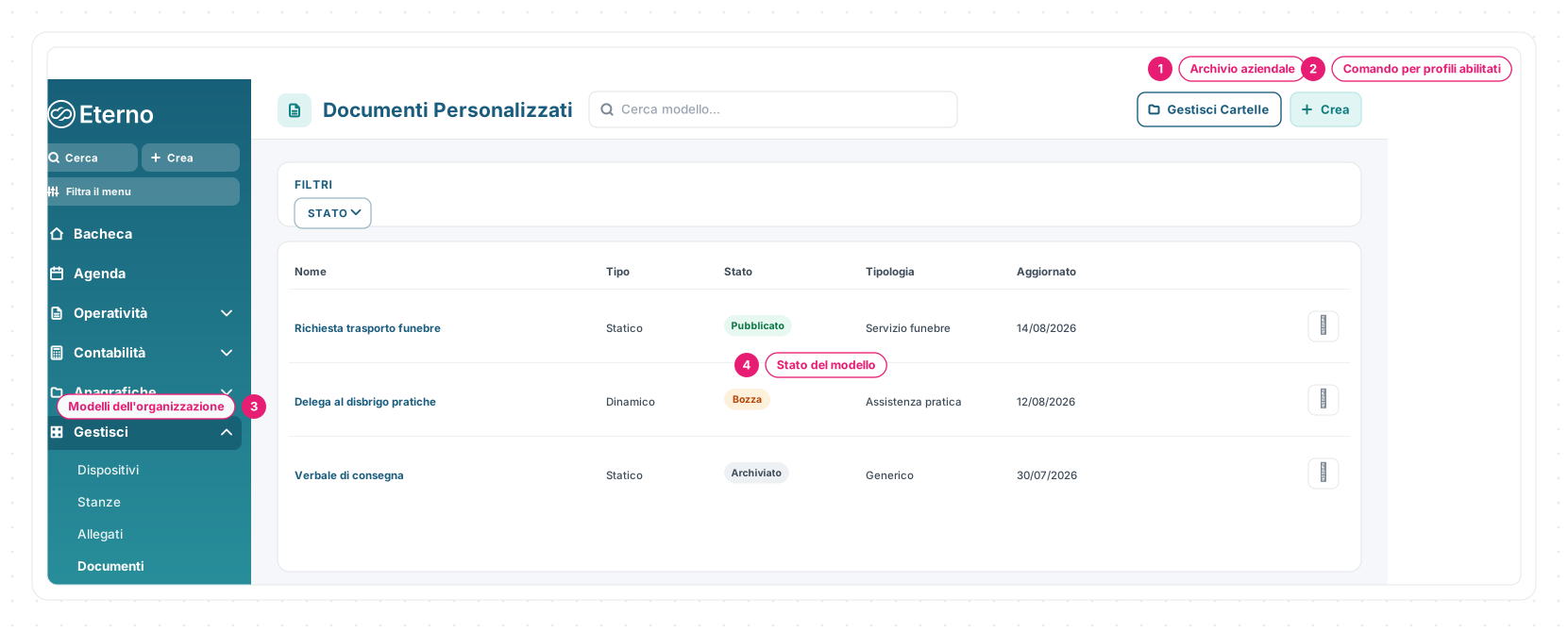
1 · Archivio aziendale — Gestisci Cartelle apre lo spazio cloud per la documentazione generale dell’organizzazione; non è una cartella automatica delle copie generate.
2 · Comando per profili abilitati — Crea può essere visibile, ma la preparazione e la configurazione vengono normalmente gestite dal nostro team a partire dal ticket di personalizzazione.
3 · Modelli dell’organizzazione — la tabella mostra nome, tipo, stato, tipologia, data di aggiornamento e azioni.
4 · Stato del modello — determina se il modello è ancora in preparazione, disponibile oppure tolto dall’uso quotidiano.
Apri Documenti in EternoPer aprire questi collegamenti devi aver effettuato l'accesso a Eterno o Giotto, in base alla destinazione.
Leggi gli stati del modello
| Stato | Come leggerlo |
|---|---|
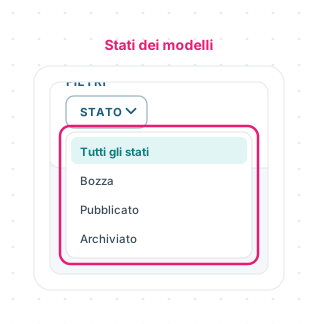
| Bozza | Il modello è ancora in preparazione e non compare nella scelta dalla pratica. |
| Pubblicato | Il modello è disponibile in Modelli Documenti, quando è pertinente al contesto e il tuo utente ha i permessi. |
| Archiviato | Il modello è stato tolto dall’uso quotidiano; resta nella lista amministrativa e può essere ripristinato da chi ha il permesso. |
Le azioni possono includere Modifica, Duplica e Archivia. Un modello archiviato non elimina le copie già salvate nelle pratiche.
Archivia i documenti generali dell’azienda
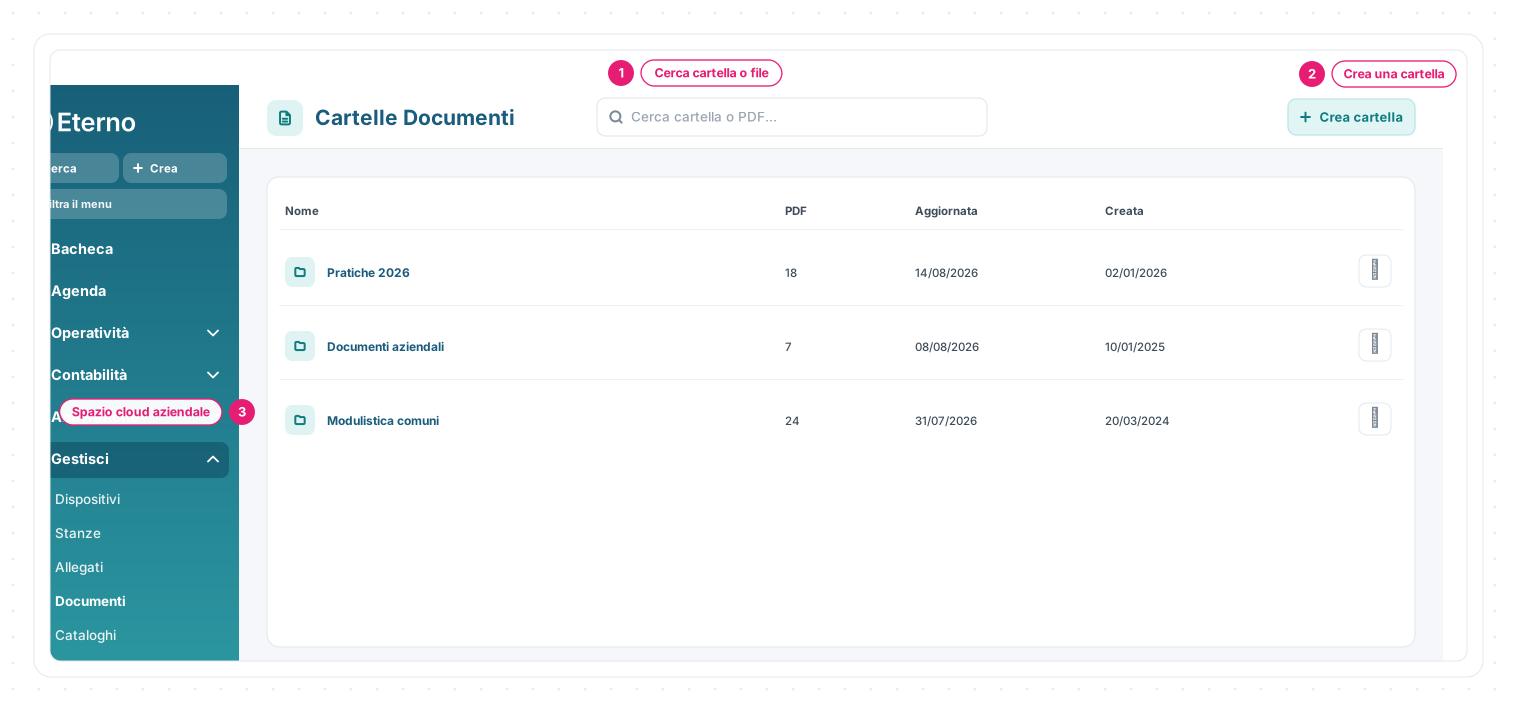
1 · Cerca cartella o file — usa la ricerca per nome.
2 · Crea una cartella — prepara uno spazio manuale per tema, anno o procedura.
3 · Spazio cloud aziendale — la tabella mostra cartelle, numero di file e date.
Cartelle Documenti funziona come uno spazio cloud condiviso per organizzare e conservare la documentazione generale dell’azienda. Puoi usarlo, per esempio, per procedure interne, materiali condivisi, documenti amministrativi generali o raccolte organizzate per tema e anno.
I file si aggiungono manualmente. Questo archivio non riceve automaticamente le copie generate dal Generatore Documenti e non sostituisce gli Allegati delle singole pratiche.
Apri e gestisci un file nell’archivio
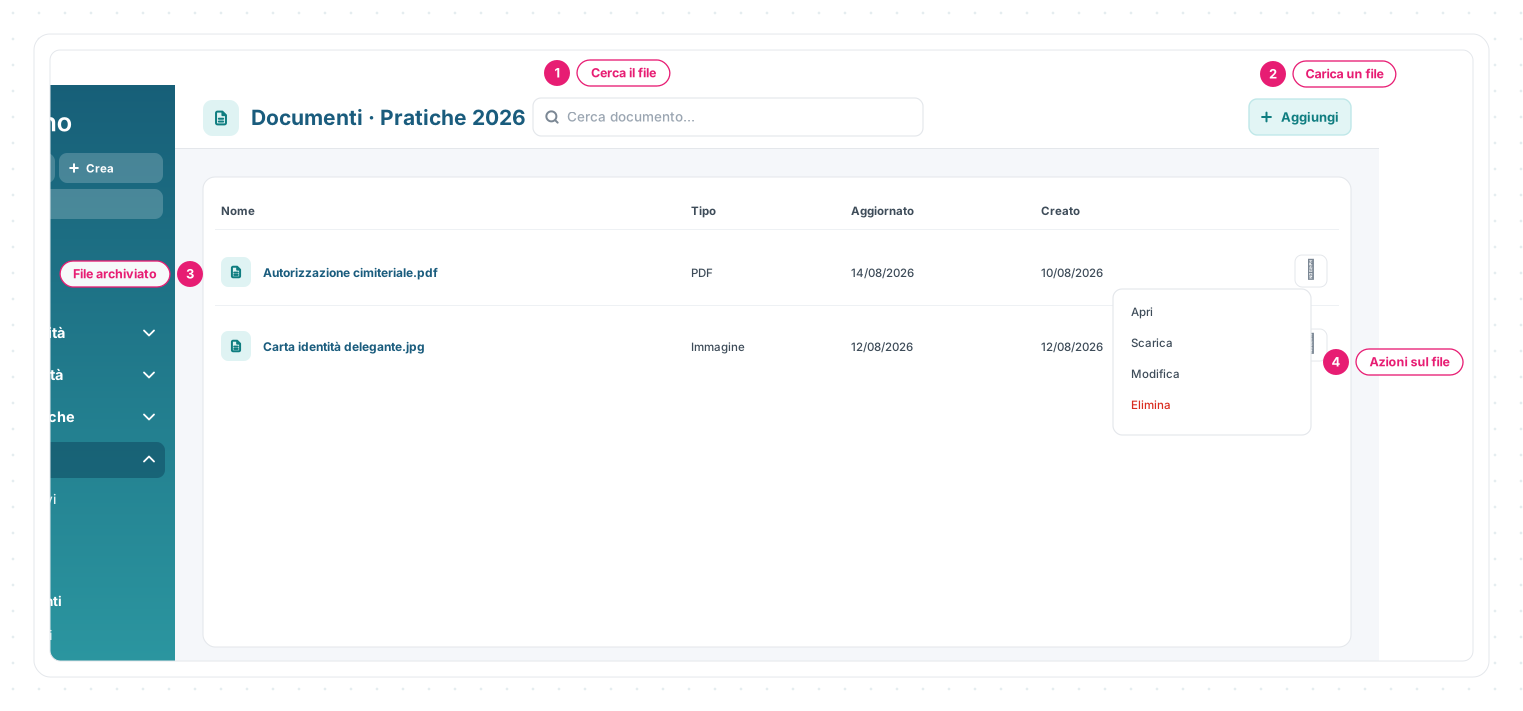
1 · Cerca il file — filtra i documenti già presenti nella cartella.
2 · Carica un file — Aggiungi inserisce manualmente un nuovo elemento.
3 · File archiviato — nome, tipo e date identificano il file.
4 · Azioni sul file — Apri, Scarica, Modifica ed Elimina, quando i permessi lo consentono.
Dentro una cartella puoi trovare Apri, Scarica, Modifica ed Elimina, in base ai permessi. I file caricati qui restano distinti sia dagli Allegati sia dalle copie nel riquadro Documenti della pratica.
Le schermate mostrate sono esempi. L'interfaccia può variare in base alla versione di Eterno, ai moduli attivi e alla configurazione della tua organizzazione.
Questo articolo ti è stato utile?