
Inizia con Generatore Documenti
Come modello, dati della pratica e copia precompilata lavorano insieme, da dove generare il documento e dove ritrovarlo.
Aggiornato il
Il Generatore Documenti trasforma i dati già presenti in Eterno in una copia precompilata pronta da controllare. Il punto chiave è distinguere tre cose: il modello preparato una volta, i dati della pratica che lo alimentano e la copia che nasce ogni volta che lo usi.
Cos’è e cosa permette di fare
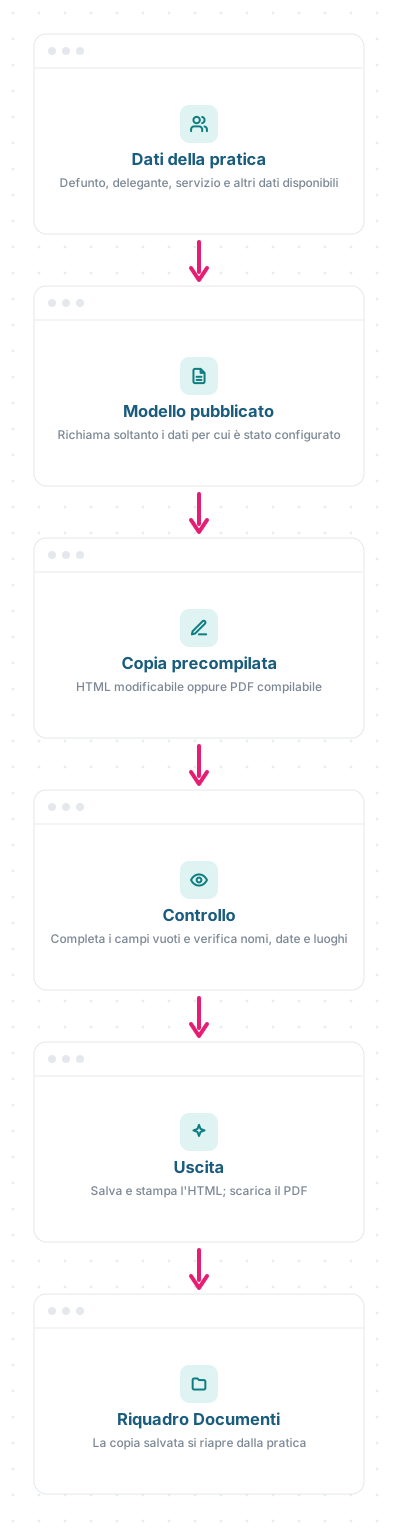
Il flusso è sempre questo:
- apri il riquadro Documenti di un defunto o di una prenotazione;
- premi Genera e scegli un modello Pubblicato;
- Eterno richiama i dati per cui quel modello è stato configurato;
- controlli la copia: un documento HTML si può modificare, un PDF compilabile si verifica e si completa nei campi previsti;
- salvi e stampi l’HTML oppure scarichi il PDF;
- la copia salvata ricompare nel riquadro Documenti della pratica.
🧭 Dove si trova
Apri il menu di Eterno e scegli Gestisci → Documenti.
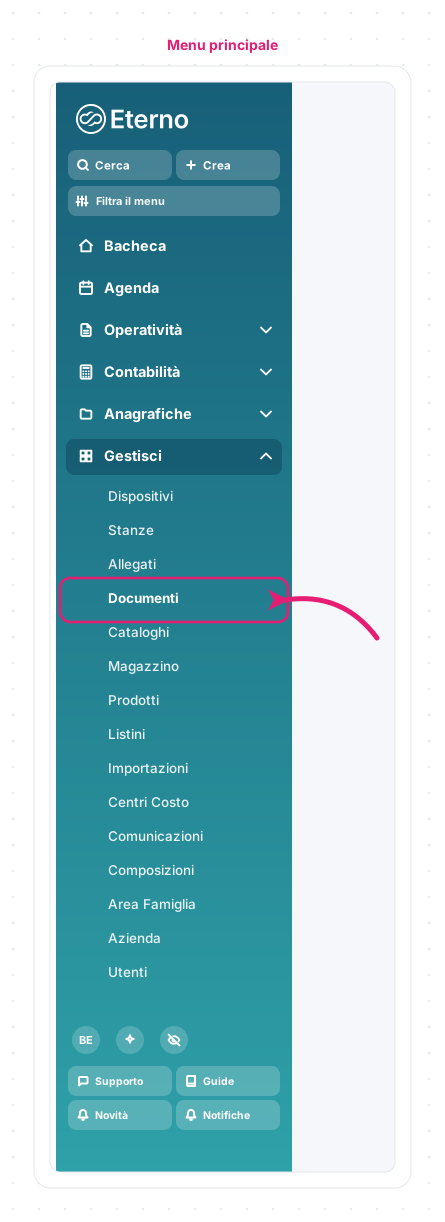
La freccia indica Documenti, dentro il gruppo Gestisci del menu principale.
Questa pagina generale serve a consultare i modelli personalizzati, normalmente creati e aggiornati dal nostro team tramite un ticket di tipo Personalizzazione, e ad aprire Gestisci Cartelle, lo spazio cloud per i documenti generali dell’azienda. Per creare un documento relativo a una pratica, invece, apri il defunto o la prenotazione e cerca il riquadro Documenti.
Apri Documenti in EternoPer aprire questi collegamenti devi aver effettuato l'accesso a Eterno o Giotto, in base alla destinazione.
Come è organizzato il lavoro
- Generare un documento dalla pratica — apri Documenti, scegli il modello e avvia la copia;
- Controllare e completare una copia — riconosci HTML e PDF e verifica i campi;
- Salvare, stampare e ritrovare una copia — usa l’uscita corretta e riapri il documento dalla pratica;
- Richiedere modelli personalizzati e usare l’archivio Documenti — ticket al team, stati e archivio cloud aziendale;
- FAQ del Generatore Documenti — risposte rapide su modelli mancanti, campi vuoti, copie già generate e comandi non visibili.
Documento, allegato o file archiviato?
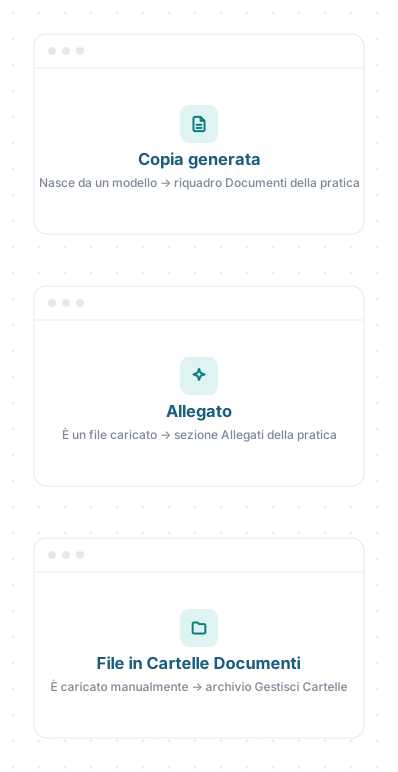
- una copia generata nasce da un modello e si ritrova nel riquadro Documenti della pratica;
- un allegato è un file caricato nella sezione Allegati della pratica;
- un file in Cartelle Documenti è documentazione generale dell’azienda, caricata manualmente nell’archivio cloud raggiungibile da Gestisci Cartelle.
Questi tre spazi non si alimentano automaticamente tra loro. Per caricare e organizzare allegati della pratica, vedi File e Allegati.
Prima di iniziare
- verifica che i dati della pratica siano completi e aggiornati;
- usa un modello coerente con il servizio e con il documento che devi produrre;
- controlla sempre nomi, date, luoghi e campi rimasti vuoti prima dell’uscita;
- se non vedi Genera, un modello o un comando, controlla modulo e permessi con chi amministra Eterno nella tua organizzazione;
- se ti serve un nuovo modello o una modifica, apri dal gestionale un ticket di tipo Personalizzazione e allega il documento di partenza: il nostro team valuta il lavoro e i relativi costi.
Le schermate mostrate sono esempi. L'interfaccia può variare in base alla versione di Eterno, ai moduli attivi e alla configurazione della tua organizzazione.
Questo articolo ti è stato utile?