
Creare al volo un'anagrafica dove serve
Medico, chiesa, cimitero, cliente, delegante, centro di costo: se il record manca lo crei dal pulsante accanto al campo; se esiste lo cerchi e lo associ.
Aggiornato il
Stai creando un defunto e il medico curante non è in elenco. Stai chiudendo una fattura e il cliente non c’è. Stai registrando un pagamento e manca il centro di costo. In Eterno non serve interrompere il lavoro per andare a creare la scheda altrove: dove un record collegato si sceglie, si può anche creare — dal pulsante accanto al campo — e resta già collegato. E se esiste, basta cercarlo e associarlo.
🧭 La regola: prima cerca, poi crea

- Cerca nel campo — scrivi le prime lettere: se il record esiste (il medico, la chiesa, il cliente…), compare e lo scegli. Così eviti i doppioni.
- Se non c’è, Crea — accanto al campo trovi un piccolo pulsante CREA (o, nelle sezioni della scheda, il pulsante Crea): apre la scheda del nuovo record dentro una finestra.
- Compila e Salva — bastano i dati essenziali (per un medico: nominativo, comune, indirizzo, numeri); il resto lo completi quando vuoi dalla sua anagrafica.
- Già collegato — la finestra si chiude e il record è selezionato nel campo o collegato alla pratica. Da quel momento è un’anagrafica come le altre, riutilizzabile ovunque.
🧾 Dove lo trovi: i pulsanti CREA nei moduli
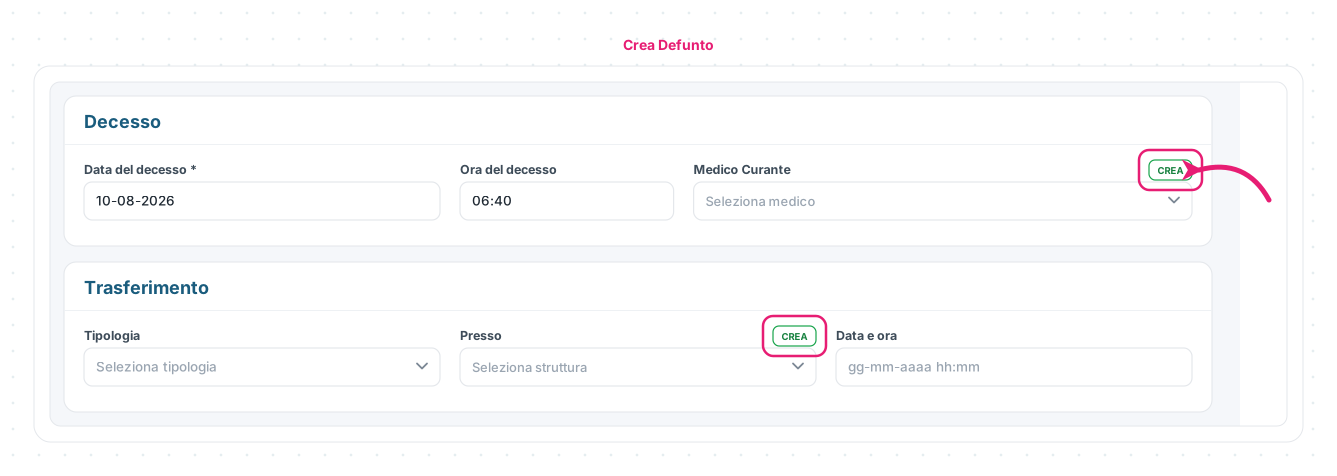
La freccia indica il pulsante CREA del Medico Curante nella pagina Crea Defunto: lo stesso pulsante lo trovi accanto alla struttura («Presso», struttura del decesso o di esposizione), alla chiesa del rosario e della cerimonia, al cimitero. Altri posti dove il pattern è lo stesso:
- Crea Defunto / servizio — cliente della pratica, medico, strutture, chiese, cimiteri;
- Scheda del defunto — sezioni Familiari e Deleganti e Clienti (pulsanti Associa e Crea), operazioni cimiteriali;
- Fatture e documenti — il cliente dal campo Cliente («Seleziona cliente» → Crea);
- Prenotazioni — il defunto della prenotazione, creato al volo con Crea Defunto dal form;
- Pagamenti e fatture passive — il centro di costo («Nuovo Centro di Costo»);
- Animali — il proprietario (cliente).
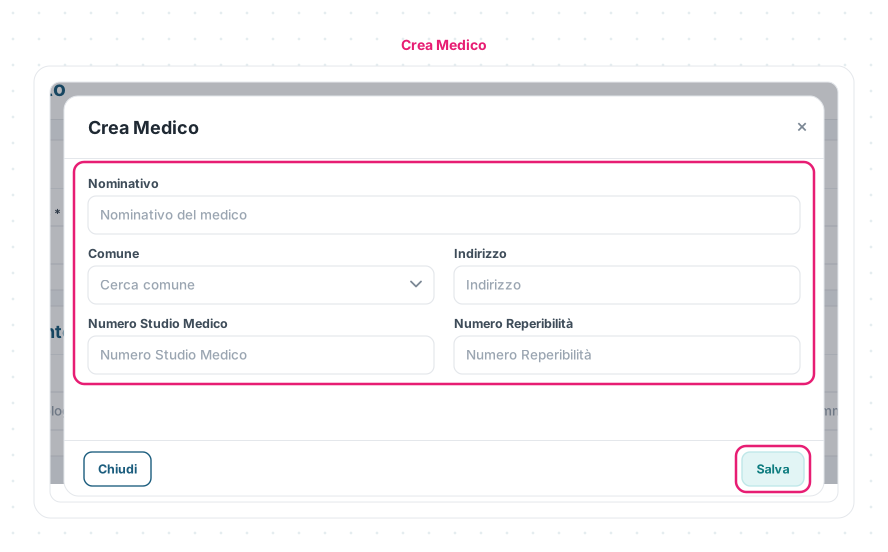
La finestra è la scheda del record in versione essenziale — per un medico Nominativo, Comune, Indirizzo, CAP, Numero Studio Medico, Numero Reperibilità — con Chiudi e Salva. Al Salva il medico è creato e già selezionato nel campo da cui sei partito.
🔗 Nelle sezioni della scheda: Associa o Crea
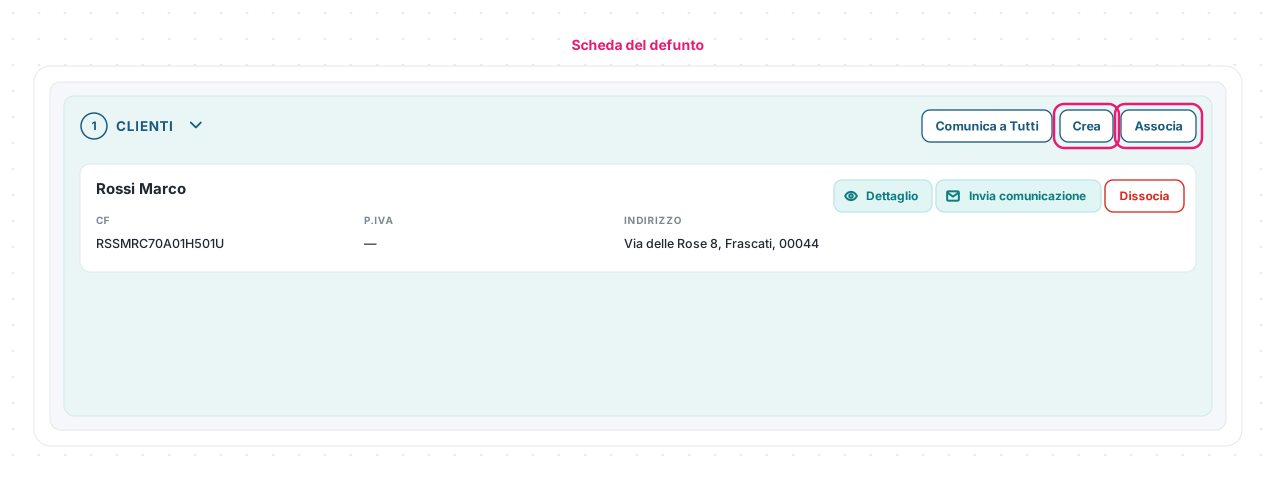
Nelle sezioni della scheda del defunto che collegano persone — Clienti, Familiari e Deleganti — la coppia è sempre la stessa: Associa per chi esiste già, Crea per chi manca. Il record creato da qui nasce già collegato alla pratica.
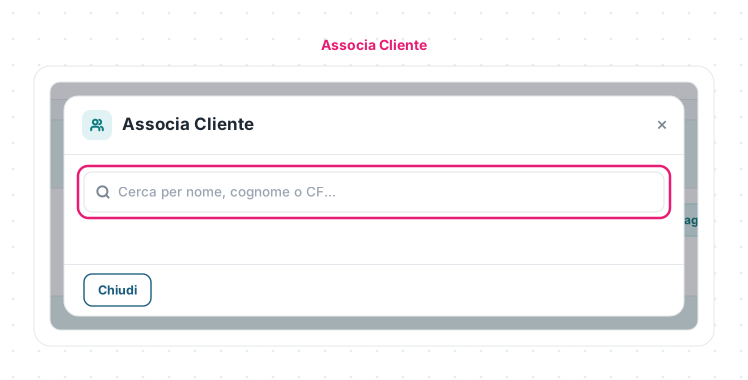
Associa apre una finestra con la sola ricerca — «Cerca per nome, cognome o CF…» — perché la domanda è una: esiste già? Se sì, lo scegli e il collegamento è fatto; se no, chiudi e usi Crea. Sciogliere il collegamento, quando serve, è Dissocia sulla card: l’anagrafica resta, si stacca solo dalla pratica.
🧩 Casi pratici
Il medico nuovo, alle due di notte. In Crea Defunto scrivi il cognome nel campo Medico Curante: non c’è. CREA, nominativo e numero di reperibilità, Salva: il campo è compilato e la pratica va avanti. Domani, con calma, completi l’indirizzo dallo stesso record in Anagrafiche.
La fattura al figlio che non è cliente. Nel campo Cliente della fattura cerchi il cognome: se compare, lo scegli; altrimenti Crea, dati fiscali essenziali, e la fattura si intesta a lui — cliente che ritroverai già pronto per la prossima.
📏 Limiti e regole
| Regola | Come funziona |
|---|---|
| Prima cerca | Il campo cerca tra i record esistenti: crea solo se non lo trovi |
| Dove | Accanto ai campi «Seleziona…» (CREA) e nelle sezioni della scheda (Associa / Crea) |
| Cosa nasce | Un record vero dell’anagrafica, già selezionato o collegato; si completa dopo dal suo modulo |
| Permessi | Il pulsante compare solo se puoi creare quel tipo di record |
| Staccare | Dissocia toglie il collegamento, non cancella l’anagrafica |
Le schermate mostrate sono esempi. L'interfaccia può variare in base alla versione di Eterno, ai moduli attivi e alla configurazione della tua organizzazione.
Questo articolo ti è stato utile?