
Documenti digitali: preventivi, ordini, fatture e prenotazioni con un link
Mandare un documento come pagina con il tuo marchio, che il cliente apre dal telefono e scarica in PDF; su richiesta, preventivi e ordini si confermano.
Aggiornato il
Un documento digitale è la versione web di un documento di Eterno: una pagina con il marchio della tua impresa che mandi con un link. Chi la riceve la apre dal telefono o dal computer, senza accedere a Eterno e senza un account, la legge, scarica il PDF e, con la conferma attiva, ti conferma preventivi e ordini.
I documenti digitali sono attivi per tutte le imprese che usano i moduli collegati: ogni documento arriva con il suo modulo, per esempio il preventivo digitale con Preventivi e la fattura digitale con Fatturazione, e non devi richiederlo. Due funzioni invece si attivano su richiesta: la conferma del cliente su preventivi e ordini di vendita e i prezzi nella pagina della prenotazione.
Cos’è e cosa permette di fare
I documenti che hanno una versione digitale sono sei. Per ognuno cambia dove la apri e cosa può fare chi riceve il link.
| Documento | Dove la apri in Eterno | Cosa può fare chi riceve il link |
|---|---|---|
| Preventivo | Dettaglio del preventivo → Azioni → Visualizza preventivo digitale | Legge righe e totali, scarica il PDF e, con la conferma attiva, conferma il preventivo |
| Ordine di vendita | Dettaglio dell’ordine → Azioni → Visualizza ordine digitale | Legge i prodotti, scarica il PDF e, con la conferma attiva, conferma l’ordine quando è Da Confermare |
| Ordine di acquisto | Dettaglio dell’ordine → Azioni → Visualizza ordine digitale | Il fornitore legge la richiesta, scarica il PDF e conferma l’ordine |
| Fattura e nota di credito | Dettaglio della fattura → Azioni → Visualizza fattura digitale | Consulta la fattura e la scarica; non c’è nulla da confermare |
| Prenotazione | Dettaglio della prenotazione → pulsante Prenotazione digitale | Vede a che punto è la prenotazione, le date e i servizi, con i prezzi solo su richiesta; niente PDF e niente conferma |
| Ordine dei fiori | Scheda del defunto → sezione Composizioni → Ordine digitale sul gruppo del fiorista | Il fiorista legge composizioni, scritte delle fasce, fiori, note e consegna; niente prezzi, PDF o conferma |
Servono a chiunque mandi documenti ai propri clienti, qualunque sia il suo lavoro:
- un’impresa funebre li usa con le famiglie, con i fioristi e con i fornitori;
- un centro servizi o un forno crematorio con le imprese funebri per cui lavora: preventivi, ordini di vendita, fatture e lo stato delle prenotazioni che inserisce per loro;
- un fornitore o un produttore con le imprese clienti: preventivi, ordini di vendita e fatture.
I passaggi propri di ogni documento sono nelle guide dei moduli: preventivi, ordini di vendita, ordini di acquisto, fatture, prenotazioni e ordini dei fiori. In questo articolo trovi quello che hanno in comune.
👀 L’anteprima: la pagina come la vedrà il cliente
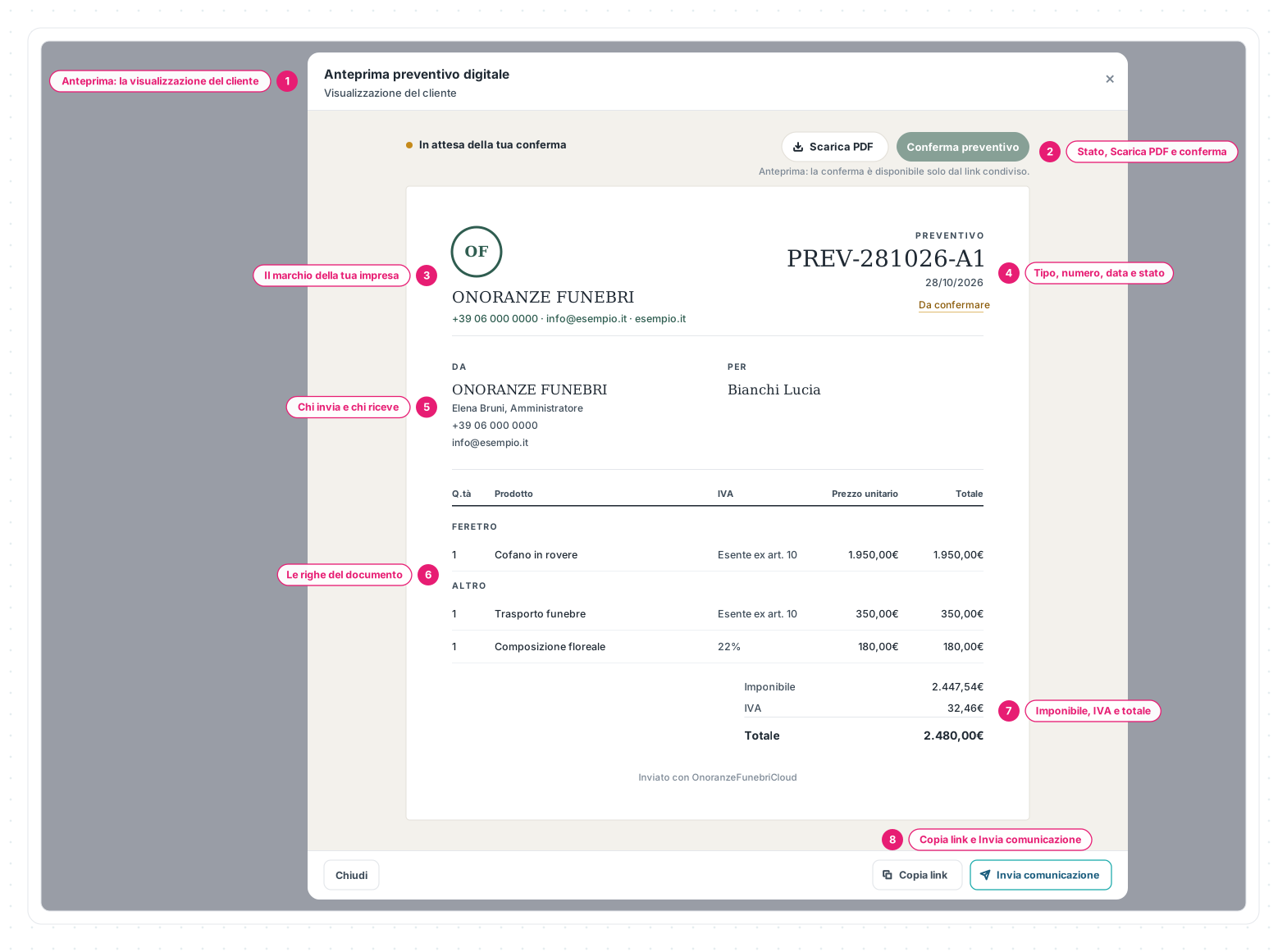
Dalla voce Visualizza … digitale si apre l’anteprima: è la pagina esattamente come la vedrà chi riceve il link. Aprirla non condivide nulla: il link nasce solo quando scegli Copia link o Invia comunicazione.
1 · Anteprima: la visualizzazione del cliente — il titolo dice quale documento stai guardando; il sottotitolo ricorda che è la vista di chi lo riceve (per gli ordini di acquisto e dei fiori, la vista del fornitore).
2 · Stato, Scarica PDF e conferma — la barra sopra il documento. Con la conferma attiva, quando il documento si può confermare compaiono «In attesa della tua conferma» e il pulsante di conferma, che in anteprima resta spento: sotto, la nota «Anteprima: la conferma è disponibile solo dal link condiviso.»
3 · Il marchio della tua impresa — logo e nome dell’impresa in testa al foglio. Sotto il nome compaiono anche telefono, email, indirizzo e sito dell’impresa, se nella Condivisione file è attivo Mostra i contatti dell’azienda (Canali e configurazione): dal telefono il cliente li tocca per chiamare, scrivere, aprire la mappa o il sito.
4 · Tipo, numero, data e stato — il tipo di documento, il suo numero e la data. Lo stato compare quando conta per chi legge, per esempio «Da confermare».
5 · Chi invia e chi riceve — a sinistra la tua impresa con il collega che ha preparato il documento e i suoi recapiti; a destra il cliente (per il preventivo, il referente che hai indicato).
6 · Le righe del documento — prodotti e servizi raggruppati per tipologia, come nel PDF.
7 · Imponibile, IVA e totale — il riepilogo degli importi, quando il documento li mostra.
8 · Copia link e Invia comunicazione — i pulsanti di chi condivide. Per prenotazioni e ordini dei fiori c’è solo Copia link.
Per preventivi, ordini, fatture e prenotazioni qualche dettaglio può cambiare tra anteprima e link vero: il messaggio che hai impostato per la pagina del destinatario e il colore principale della pagina compaiono solo sul link. L’anteprima dell’ordine dei fiori li mostra già.
🔗 Condividere il link

Ci sono due modi di condividere, entrambi dall’anteprima.
- Copia link prepara il link e lo copia: compare «Link copiato» e puoi incollarlo dove vuoi, in un messaggio WhatsApp, in un’email, in un SMS.
- Invia comunicazione apre la finestra di invio di Comunicazioni Esterne con il documento già collegato e mandato come link: scegli destinatario e canale e invii da Eterno. I passaggi sono in Inviare una comunicazione.
Se il documento non è cambiato dall’ultima volta, Eterno ti dà lo stesso link di prima, anche se l’avevi già mandato: non ne crei uno nuovo a ogni invio.
Il link si può mettere anche dentro un modello di comunicazione, con i campi «Link Preventivo», «Link Ordine», «Link Fattura» e «Link Prenotazione»: chi riceve il messaggio trova il link alla pagina digitale. Come si inseriscono è spiegato in Modelli e firme.
Cosa cambia negli invii
Con i documenti digitali attivi, anche gli invii che già fai da Eterno usano il link:
- preventivi, ordini di vendita e fatture che mandi ai clienti, dal documento, dalle liste o dalle comunicazioni, partono come link alla pagina digitale, non più come PDF allegato;
- l’azione Email nel dettaglio di un ordine di vendita o di una fattura apre l’email con il link alla pagina digitale;
- nei modelli che già usi, i campi «Link Ordine» e «Link Fattura» portano alla pagina digitale invece che al PDF;
- al commercialista le fatture partono come prima, con PDF e XML.
Se preferisci continuare a mandare il PDF allegato, i documenti digitali si possono spegnere per la tua impresa: chiedi al nostro team. In quel caso gli invii tornano come prima e chi apre un link trova il documento da scaricare, invece della pagina digitale.
📱 Cosa vede chi apre il link
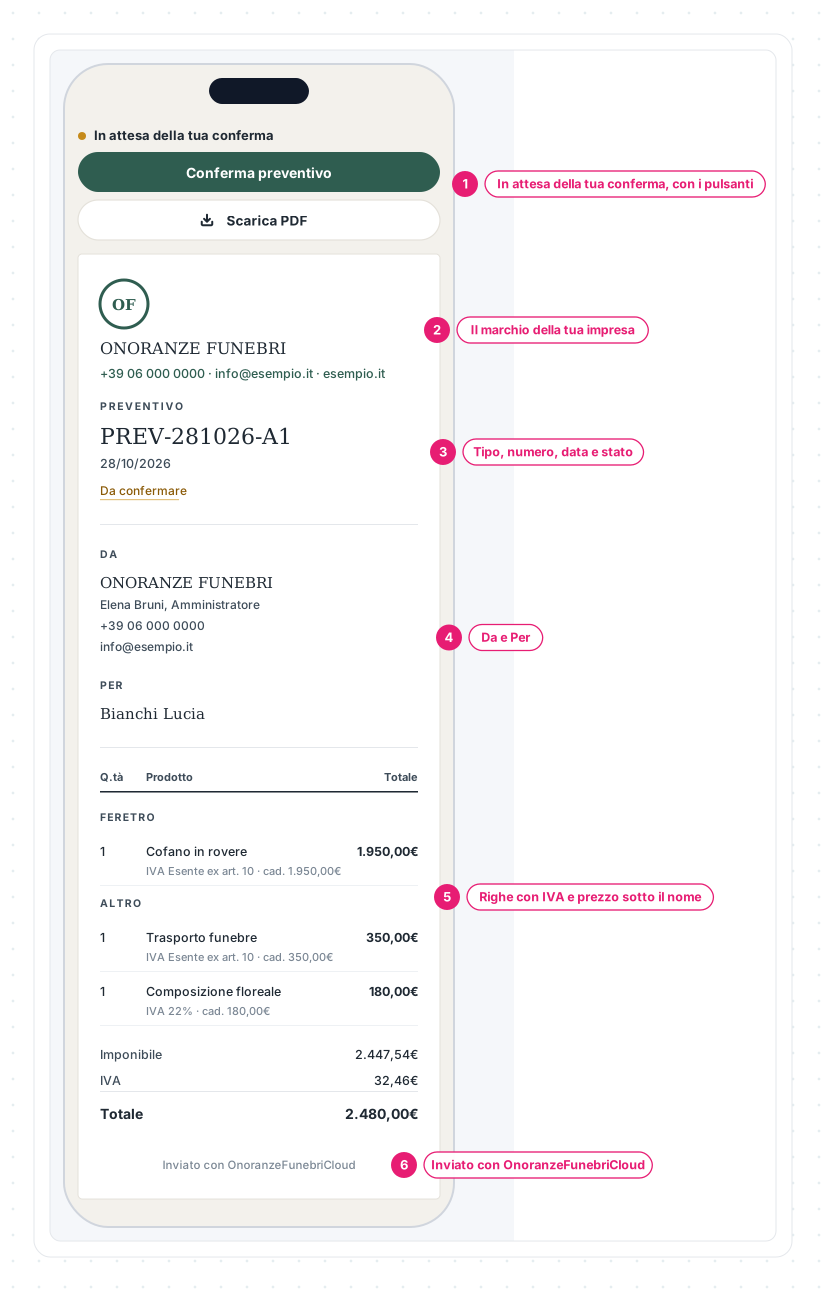
Chi riceve il link non deve accedere a Eterno né avere un account: apre la pagina come un qualsiasi sito. La pagina è pensata per il telefono: i pulsanti diventano larghi quanto lo schermo e nelle righe l’IVA e il prezzo unitario passano sotto il nome del prodotto.
1 · In attesa della tua conferma, con i pulsanti — con la conferma attiva, quando il documento si può confermare, in cima ci sono lo stato, il pulsante di conferma e Scarica PDF. Senza conferma, in cima c’è solo Scarica PDF.
2 · Il marchio della tua impresa — lo stesso logo e lo stesso nome dell’anteprima.
3 · Tipo, numero, data e stato — su telefono vanno sotto il marchio.
4 · Da e Per — la tua impresa e il cliente, uno sotto l’altro.
5 · Righe con IVA e prezzo sotto il nome — per leggere ogni riga senza scorrere di lato.
6 · Inviato con OnoranzeFunebriCloud — la riga discreta in fondo alla pagina. Quando il cliente è un’altra impresa che usa Eterno, al suo posto può comparire la fascia «Servizio erogato tramite OnoranzeFunebriCloud»; l’ordine dei fiori al fiorista la mostra sempre.
Se usi un modello PDF su misura, su computer la pagina mostra il tuo PDF per intero; su telefono mostra la pagina web e una scheda «Apri il documento» per aprire il PDF.
✅ La conferma del cliente
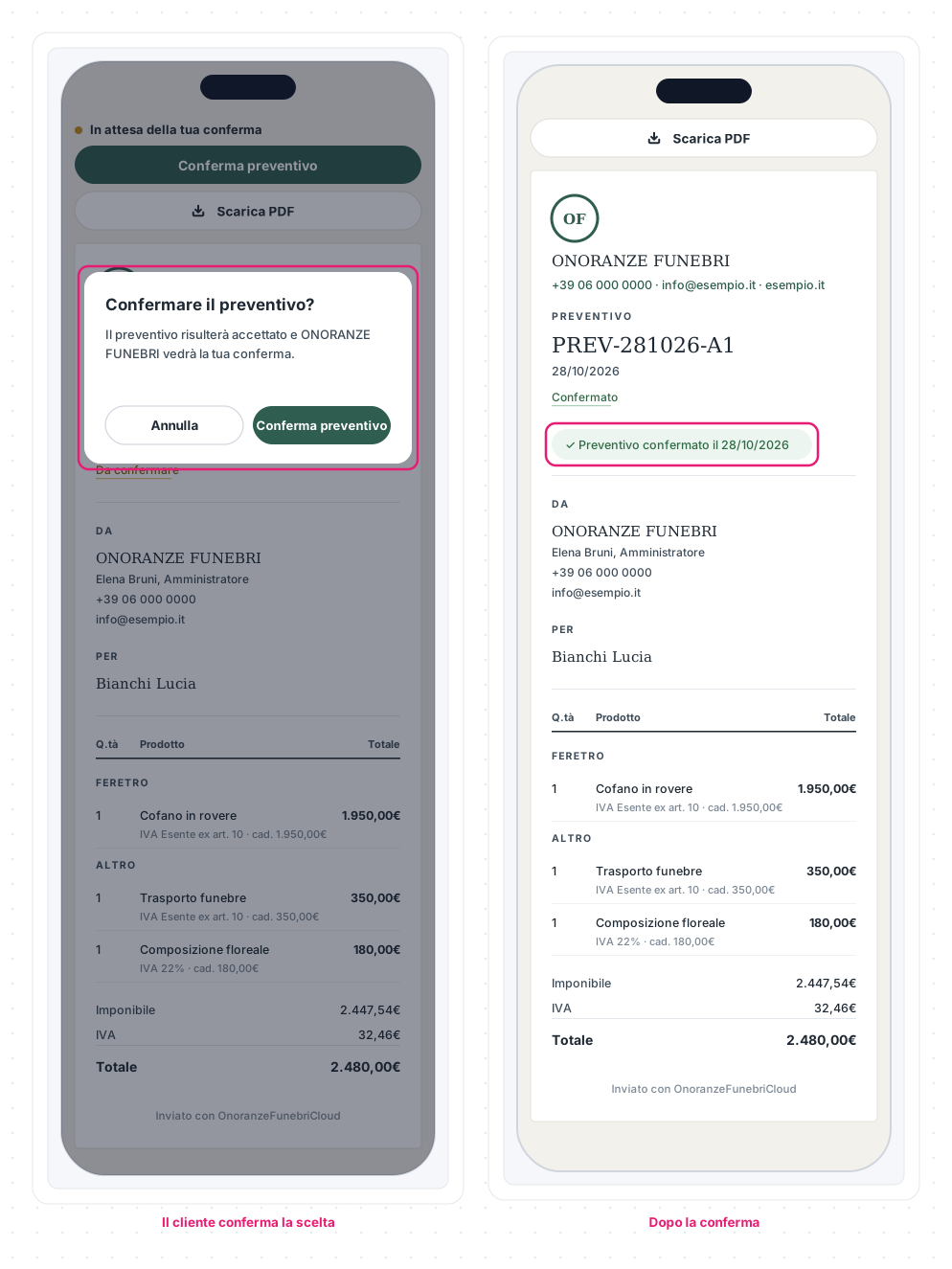
La conferma del cliente si attiva su richiesta: di base è spenta, e la pagina mostra il documento con Scarica PDF, senza pulsante di conferma. Per attivarla per la tua impresa, chiedi al nostro team.
Quando è attiva, preventivi e ordini di vendita si possono far confermare dal cliente, direttamente dalla pagina del link.
- Il cliente apre il link e trova «In attesa della tua conferma» con il pulsante Conferma preventivo o Conferma ordine.
- Preme il pulsante e conferma la scelta nel dialogo («Confermare il preventivo?» o «Confermare l’ordine?»), oppure torna indietro con Annulla. I passaggi sono due, così un tocco per sbaglio non basta.
- La pagina mostra «Preventivo confermato il …» (o «Ordine confermato il …») con la data.
- In Eterno il documento risulta Confermato: lo vedi accanto al titolo del preventivo o nello stato dell’ordine.

La data e l’ora della conferma non compaiono nel dettaglio del documento: le trovi tra le comunicazioni del documento, nel Link condiviso, alla voce degli accessi con l’evento «Conferma preventivo» o «Conferma ordine».
La conferma degli ordini di acquisto è del fornitore e segue le sue regole: Condividere un ordine digitale.
⏳ Quanto dura un link e cosa succede se modifichi il documento
| Situazione | Cosa succede |
|---|---|
| Il documento non è cambiato | Copia link e gli invii riusano lo stesso link |
| Modifichi il documento dopo l’invio | Il link già inviato resta valido fino alla scadenza e la pagina mostra i dati aggiornati. Il PDF invece si aggiorna quando mandi di nuovo il documento: al successivo Copia link o invio nasce un link nuovo con il PDF aggiornato, e da lì anche il link vecchio scarica il PDF nuovo |
| Passa la durata dei link | Il link si spegne da solo e la pagina mostra «Link non più attivo». La durata è quella scelta per i link condivisi della tua impresa (da 24 ore a 1 mese): Canali e configurazione |
| Vuoi spegnere un link prima | Dal dettaglio della comunicazione Link condiviso, con Disattiva link |
Prenotazioni e ordini dei fiori non hanno un PDF: la pagina mostra sempre la situazione aggiornata, finché il link è attivo.
📏 Limiti e regole
- Fatture e prenotazioni si consultano soltanto: non hanno una conferma.
- Prenotazioni e ordini dei fiori non hanno il PDF da scaricare. Di base la pagina della prenotazione non mostra i prezzi dei servizi: se vuoi farli vedere, chiedi al nostro team di attivarli. L’ordine dei fiori non ha prezzi.
- Il fiorista non conferma dal link, e copiare il link non segna le composizioni come ordinate.
- La prenotazione digitale la condivide solo l’impresa che ha creato la prenotazione.
- Nei pulsanti dei modelli WhatsApp Business già approvati, ordine e fattura aprono il PDF: il link alla pagina digitale va nel testo del messaggio.
- Anteprima e link richiedono il permesso di scaricare il PDF di quel documento; per Invia comunicazione serve anche l’accesso alle Comunicazioni Esterne.
- I documenti digitali fanno parte dei moduli Preventivi, Ordini, Fatturazione, Prenotazioni e Composizioni Floreali e sono attivi per tutte le imprese che li usano. La conferma del cliente e i prezzi della prenotazione si attivano su richiesta. Se non vedi una voce di questo articolo, leggi perché potrebbe mancare.
Le schermate mostrate sono esempi. L'interfaccia può variare in base alla versione di Eterno, ai moduli attivi e alla configurazione della tua organizzazione.
Questo articolo ti è stato utile?