
Cercare in Eterno
Il pulsante Cerca trova pratiche, clienti, documenti e anagrafiche in tutto Eterno: risultati raggruppati e ricerca avanzata.
Aggiornato il
Quando cerchi una persona o un documento e non sai in quale modulo si trova, il punto di partenza è il pulsante Cerca, in cima al menu di Eterno: guarda in tutto il tuo archivio e ti mostra i risultati divisi per tipo.
È diverso dalla ricerca che trovi dentro le singole liste — quella cerca solo tra gli elementi di quella pagina — e la ritrovi spiegata nella guida del modulo che stai usando.
Dove si trova
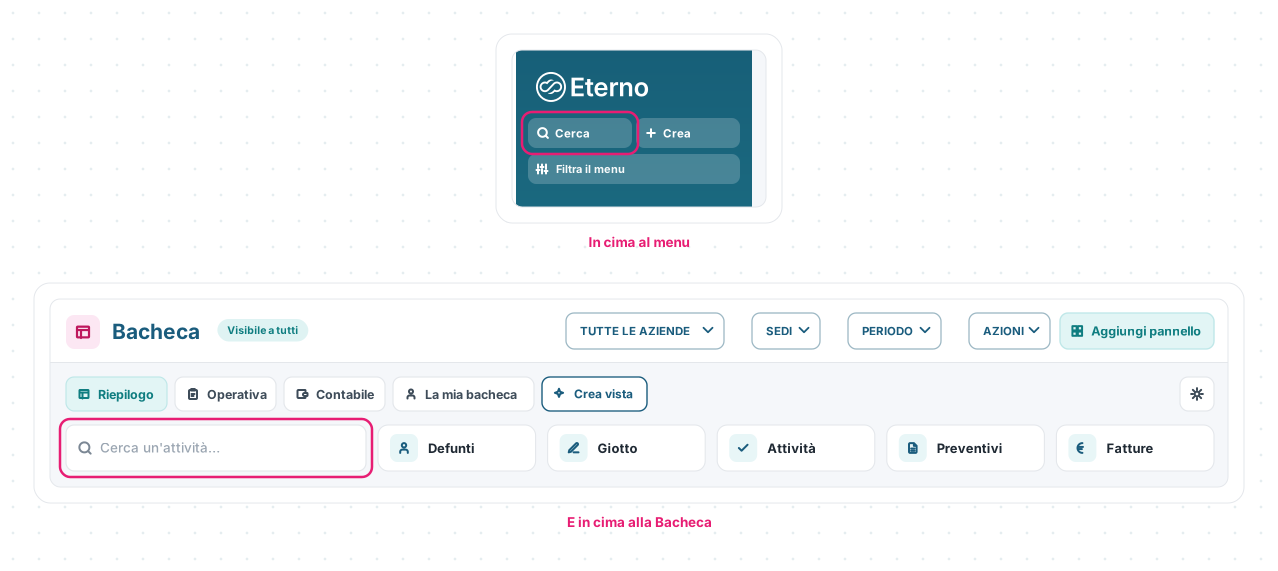
Il punto principale è il pulsante Cerca, in cima al menu di Eterno, subito sotto il logo e accanto a Crea: c’è sempre, da qualunque pagina.
Lo stesso strumento si apre anche dal campo di ricerca in cima alla Bacheca, accanto alle scorciatoie dei moduli. Se non lo vedi, dipende da come è composta la tua Bacheca: puoi aggiungerlo dal catalogo dei pannelli (come si personalizza).
Se preferisci la tastiera, la scorciatoia è Alt+Shift+C (sui Mac ⌥⇧C): la stessa combinazione apre e chiude la ricerca. Non funziona mentre stai scrivendo dentro un campo, così non ti disturba il lavoro.
Apri la ricerca in EternoPer aprire questi collegamenti devi aver effettuato l'accesso a Eterno o Giotto, in base alla destinazione.
Digitare e leggere i risultati
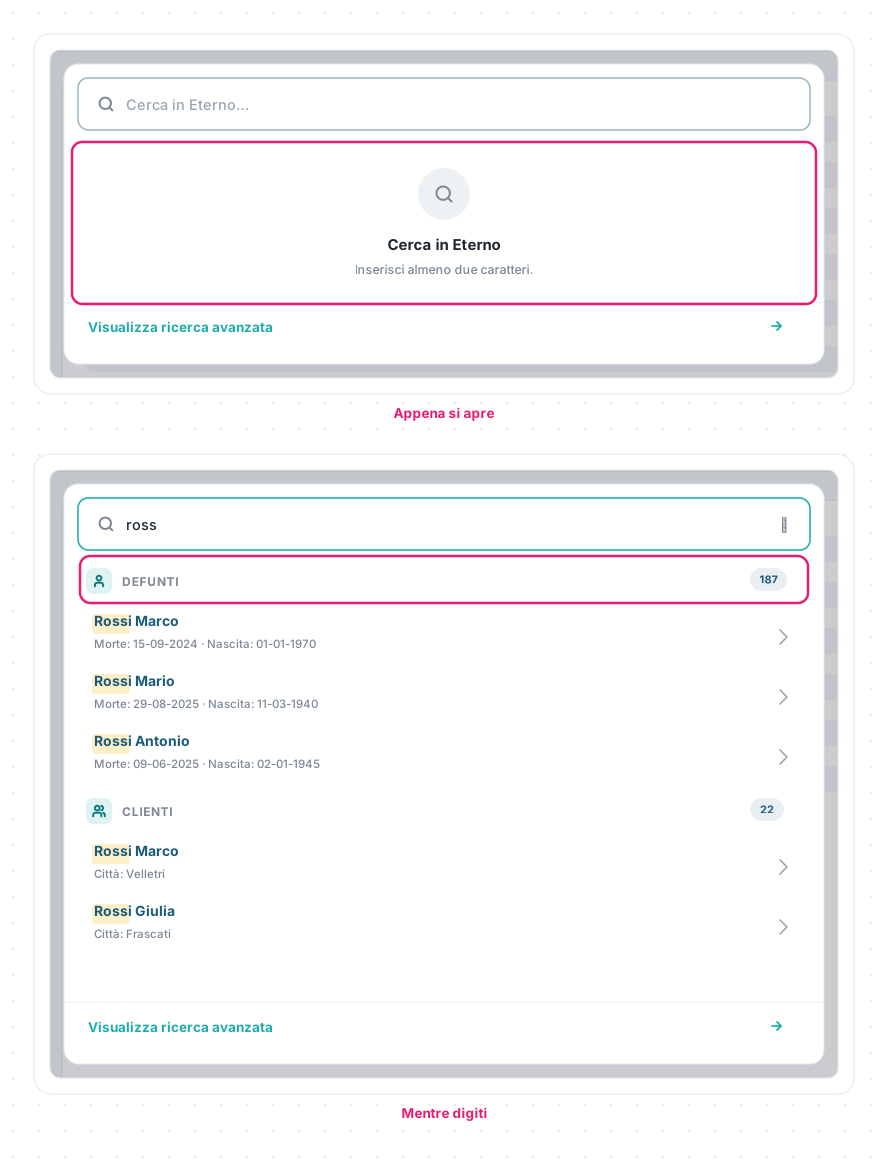
Il riquadro si apre con il cursore già nel campo. Per chiuderlo premi Esc oppure clicca fuori.
Finché non hai scritto abbastanza, resta in attesa: Inserisci almeno due caratteri. Da due lettere in poi i risultati compaiono da soli, senza premere Invio.
Il testo grigio dentro il campo cambia da solo — «Cerca un defunto…», «Cerca una prenotazione…», «Cerca un’attività…», «Cerca un pagamento…», «Cerca una fattura…»: non è un limite, sono esempi. Qui cerchi in tutto Eterno insieme, non in un modulo solo.
I risultati sono raggruppati per tipo — Defunti, Prenotazioni, Clienti, Ordini e così via — e accanto al nome del gruppo c’è il numero totale di corrispondenze; nel riquadro ne vedi le prime cinque per gruppo. I gruppi senza risultati non compaiono affatto: se non vedi «Fatture», in quel momento non c’è nessuna fattura che corrisponde.
Sotto ogni nome trovi i dati che aiutano a riconoscere la persona giusta: per i defunti le date di nascita e morte, per i clienti la città, per i famigliari la parentela. Cliccando un risultato apri la scheda e il riquadro si chiude.
Vedere tutti i risultati
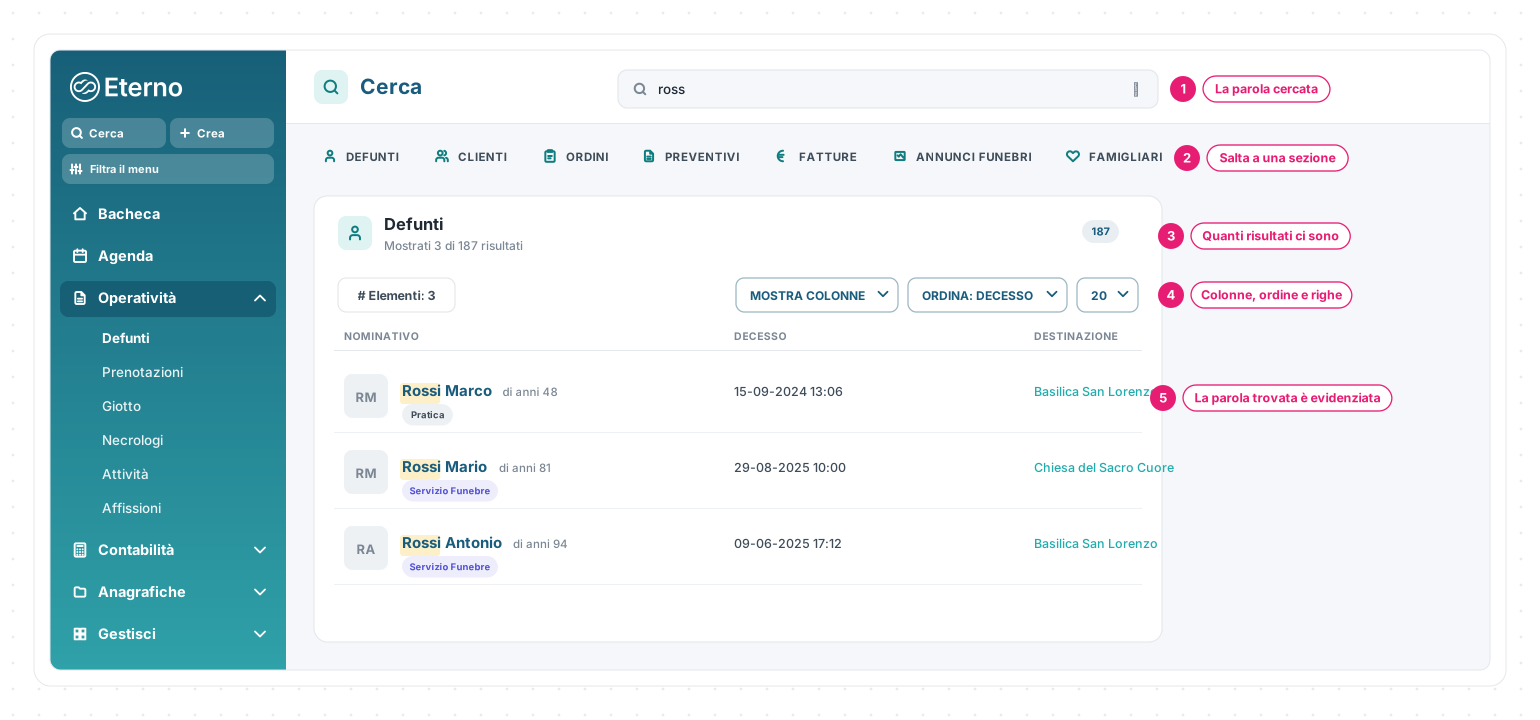
Quando le corrispondenze sono tante, premi Invio oppure scegli Visualizza ricerca avanzata in fondo al riquadro: si apre la pagina Cerca, che mostra molti più risultati per ogni tipo di dato.
1 · La parola cercata — resta in alto e puoi cambiarla senza tornare indietro.
2 · Salta a una sezione — la fila di scorciatoie sotto il campo porta direttamente al gruppo che ti interessa: Defunti, Clienti, Ordini, Preventivi, Fatture, Annunci funebri, Famigliari e le altre.
3 · Quanti risultati ci sono — ogni sezione dice quanti ne sta mostrando sul totale, per esempio «Mostrati 10 di 187 risultati».
4 · Colonne, ordine e righe — ogni sezione è una tabella vera: puoi scegliere le colonne, cambiare l’ordine e quante righe vedere per pagina.
5 · La parola trovata è evidenziata — così capisci a colpo d’occhio perché quel risultato è comparso.
Che cosa trova e che cosa no
- La ricerca guarda solo nell’organizzazione in cui stai lavorando: se lavori per più sedi o società, controlla il tondo con le tue iniziali in fondo al menu prima di concludere che un dato non esiste.
- Maiuscole e minuscole non contano, ma gli accenti sì: «città» e «citta» non sono la stessa parola.
- Funziona anche con una parte del nome: scrivendo
ossicompaiono i «Rossi». Non vale però per tutti i tipi di dato, quindi se non trovi nulla riprova partendo dall’inizio del cognome o della ragione sociale. - Oltre ai nomi trova anche numeri di documento e indirizzi email. I numeri di telefono invece spesso non vengono trovati: cerca la persona per nome e leggi il recapito nella sua scheda.
- La ricerca non tiene la cronologia: ogni volta riparte dal campo vuoto.
Se stai cercando una pratica che sai di avere, prima di insistere leggi Cerco un nome e la ricerca non lo trova.
Le schermate mostrate sono esempi. L'interfaccia può variare in base alla versione di Eterno, ai moduli attivi e alla configurazione della tua organizzazione.
Questo articolo ti è stato utile?