
Defunti: creare una pratica
Aprire una nuova pratica in Eterno e registrare un servizio partendo dai dati essenziali.
Aggiornato il
Quando c’è un nuovo servizio da gestire, il primo gesto è creare la pratica. Non serve avere già tutto: per salvare bastano i dati essenziali — il resto si aggiunge dopo, dalla scheda, man mano che le informazioni arrivano.
Da dove si parte
Dalla lista Defunti (Operatività → Defunti), clicca Crea in alto a destra. Il pulsante compare se il tuo utente può creare servizi.

La freccia indica Crea: sta sempre lì, in alto a destra, qualunque sia la pagina della lista.
Si apre Crea Defunto: un form a riquadri — prima la tipologia del servizio, poi l’anagrafica del defunto, poi il decesso. In alto a destra, Salva. Puoi anche aprire il form direttamente:
Apri Crea Defunto in EternoPer aprire questi collegamenti devi aver effettuato l'accesso a Eterno o Giotto, in base alla destinazione.
La tipologia del servizio
Il riquadro Tipologia Servizio dice a Eterno che tipo di lavoro è: da qui dipendono i campi richiesti e le sezioni che troverai nella scheda. Si sceglie con quattro interruttori.

| Tipologia | Quando si usa | Regole |
|---|---|---|
| Servizio Funebre | Il funerale completo | Sta da sola: se la accendi, le altre si spengono |
| Pratica | Solo le pratiche amministrative, ad esempio per conto di un’altra impresa | Si può combinare con le altre due; la pratica va collegata a un cliente |
| Operazioni Cimiteriali | Le operazioni al cimitero | Si può combinare |
| Noleggio Automezzi | Il noleggio di un automezzo | Si può combinare; va collegata a un cliente |
Le regole da ricordare:
- Una tipologia è sempre attiva: se le spegni tutte, Eterno riaccende Servizio Funebre da sola.
- Con Pratica o Noleggio Automezzi il servizio va collegato a un cliente (che puoi anche creare al volo): è chi riceve i documenti contabili.
- La Data del decesso è tra i dati richiesti; non è richiesta quando l’unica tipologia è Noleggio Automezzi.
I campi: pochi obbligatori, il resto può aspettare
I campi con l’asterisco sono obbligatori: Genere, Cognome, Nome e — nel riquadro Decesso — la Data del decesso (con l’eccezione del solo noleggio). Se ne manca uno, Eterno te lo segnala in rosso sotto al campo (per esempio «Il cognome è obbligatorio») e la pratica non si salva finché non lo completi. Tutto il resto può essere compilato dopo.
Qualche aiuto sparso nel form: accanto alla data trovi le scorciatoie IERI e OGGI, il Medico Curante si sceglie dalla lista o si crea al volo con CREA (come chiese, cimiteri e strutture: vedi Creare al volo un’anagrafica dove serve), e i campi meno frequenti stanno sotto Dati Aggiuntivi (pulsante Mostra).
Se amministri Eterno: obbligatori aggiuntivi
L’organizzazione può rendere obbligatori altri campi della pratica (per esempio il codice fiscale o il luogo del decesso). Gli operatori li riconoscono dall’asterisco, come i campi fissi.
Scansiona Documenti con AI
Per non ricopiare a mano l’anagrafica, usa Scansiona Documenti con AI, in alto nel riquadro Anagrafica Defunto: carichi fino a 4 file (foto o PDF, ad esempio la carta d’identità, fino a 30 MB l’uno) e l’intelligenza artificiale compila i campi per te. Controlla sempre i dati proposti prima di salvare. Il percorso completo, compreso il PDF salvato negli Allegati, è nella guida Precompilare un nuovo defunto da un documento.

La freccia indica Scansiona Documenti con AI: è la via rapida quando hai i documenti sotto mano — anche fotografati con lo smartphone.
Dopo il salvataggio
Clicca Salva: la pratica è creata, con la sua scheda.
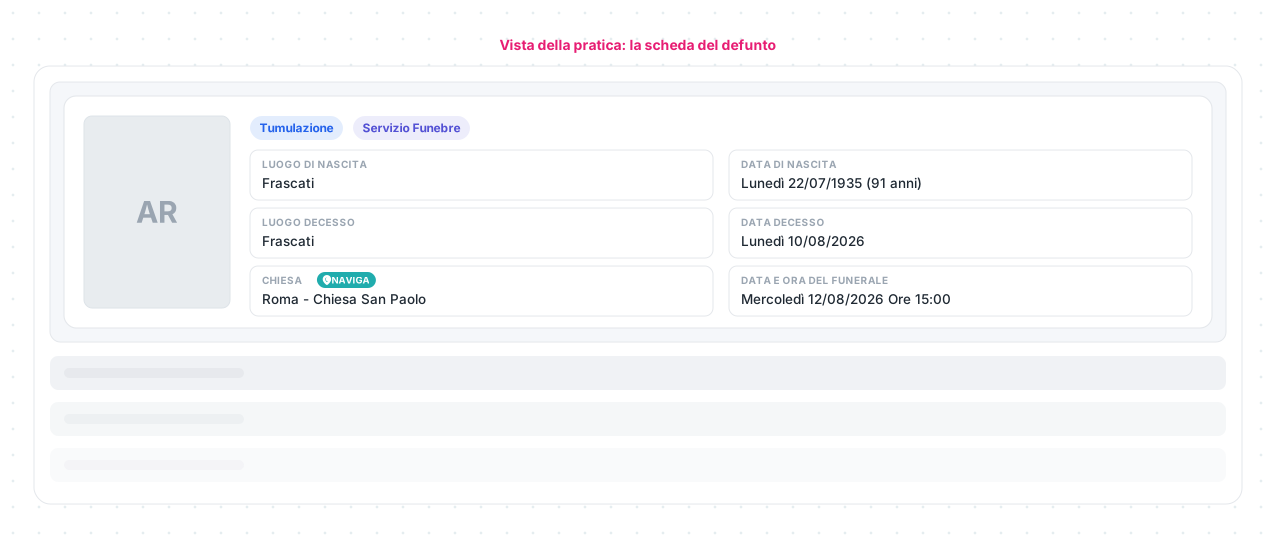
Le schermate mostrate sono esempi. L'interfaccia può variare in base alla versione di Eterno, ai moduli attivi e alla configurazione della tua organizzazione.
Questo articolo ti è stato utile?