
Esportare i dati da Eterno
Portare fuori i dati delle liste in CSV, Excel o PDF: dove si esporta, come si scelgono formato e colonne, i limiti e le estrazioni su misura.
Aggiornato il
Prima o poi serve sempre: i dati di Eterno da portare in un foglio di calcolo, da mandare al commercialista, da stampare per una riunione. L’esportazione si fa dalle liste, con la stessa finestra in tutta la piattaforma: scegli formato, colonne e ordine, e il file arriva sul tuo computer.
🧭 Dove si esporta
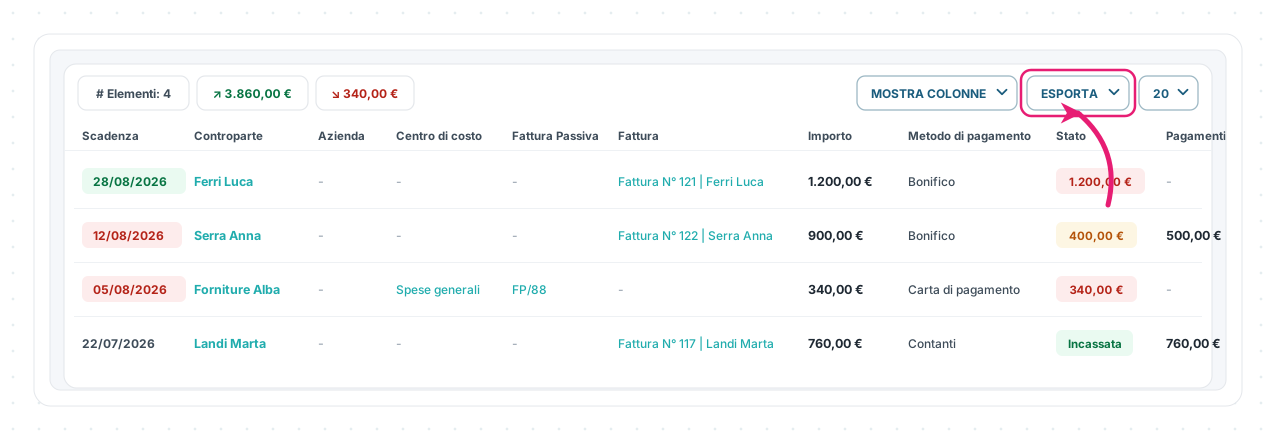
La freccia indica il pulsante Esporta, nella barra sopra la tabella — accanto a Mostra colonne. Lo trovi nelle liste di Eterno: defunti, clienti, fornitori, prodotti, magazzino, fatture, pagamenti, scadenze, prenotazioni e molte altre. Se in una lista non c’è, quella lista non ha (ancora) l’esportazione.
🔄 Come funziona, in quattro passaggi

L’ordine dei gesti conta: prima si costruisce la vista, poi si esporta. Filtri, ricerca e ordinamento della lista decidono cosa finisce nel file — la finestra di esportazione decide come.
🗂️ La finestra «Esporta Tabella»
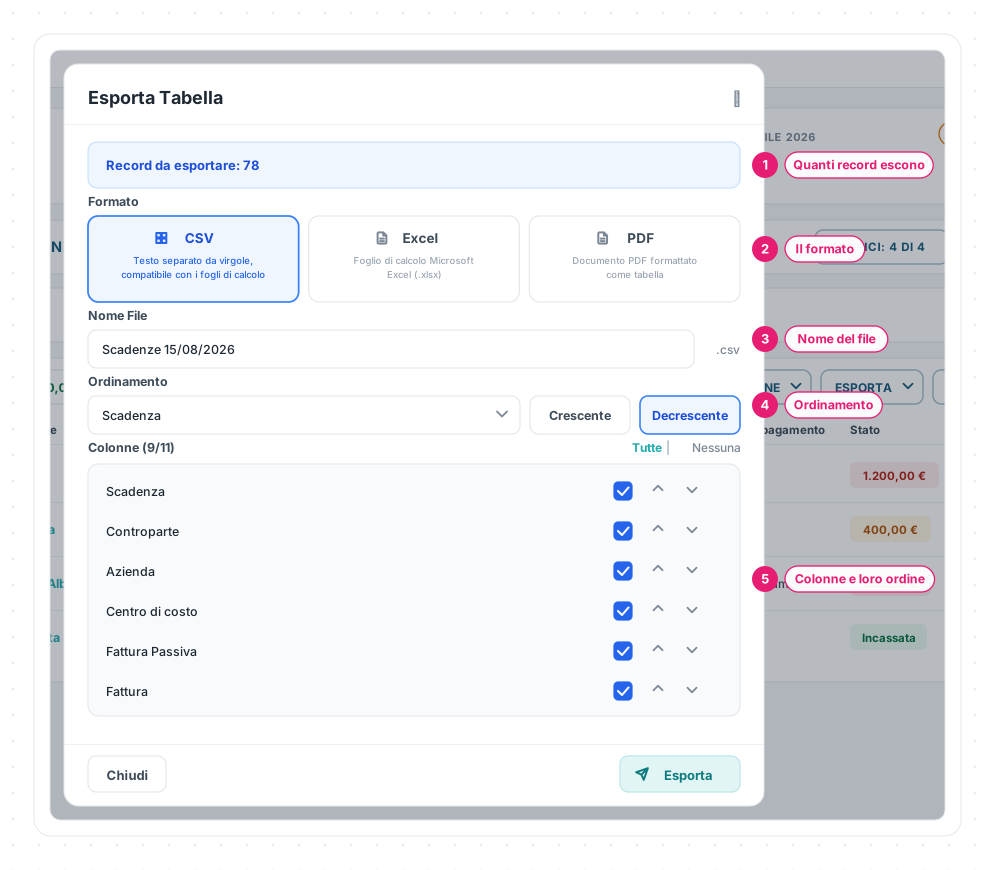
1 · Quanti record escono — in cima, «Record da esportare: N». È il conteggio della vista corrente: se hai filtrato, il numero è già quello filtrato. Quando ci sono filtri attivi, la finestra li riepiloga.
2 · Il formato — CSV, Excel o PDF (sotto trovi come sceglierlo).
3 · Nome del file — precompilato con il nome della lista e la data (per esempio «Scadenze 15/08/2026»), modificabile; l’estensione si aggiorna da sola.
4 · Ordinamento — il campo su cui ordinare il file e il verso, Crescente o Decrescente. Puoi anche lasciare «Nessun ordinamento».
5 · Colonne e loro ordine — quali colonne finiscono nel file e in che sequenza.
📄 Scegliere il formato
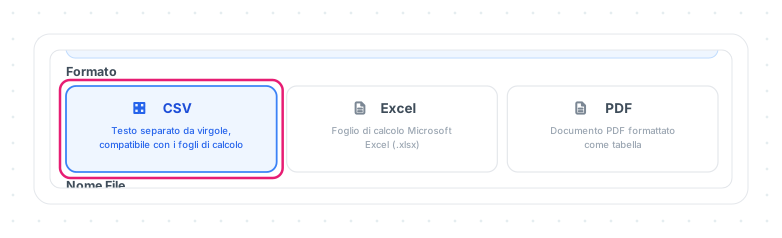
| Formato | Cos’è | Quando conviene |
|---|---|---|
| CSV | Testo separato da virgole | Da aprire con qualsiasi foglio di calcolo, o da passare a un altro programma |
| Excel | Foglio di calcolo .xlsx | Per lavorarci davvero: formule, filtri, tabelle pivot |
| Documento formattato come tabella | Da stampare o inviare così com’è; puoi scegliere l’orientamento, orizzontale o verticale |
🧱 Colonne e ordine
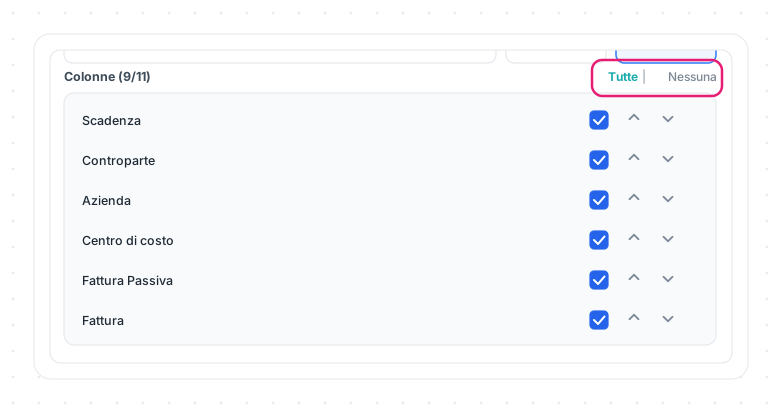
Il file non è per forza la tabella che vedi: qui scegli colonna per colonna cosa esportare, con Tutte e Nessuna per fare in fretta, e con le frecce ↑↓ decidi in che ordine appariranno. Il contatore in alto tiene il conto («Colonne 9/11»).
Può capitare che l’elenco proponga più colonne di quelle visibili nella lista: alcune informazioni esistono solo nell’esportazione, ed è normale.
⚠️ Quanti record entrano in un file

Ogni formato ha un tetto: PDF fino a 10.000 record, Excel e CSV fino a 50.000. Se la selezione lo supera, la finestra lo dice prima di procedere e avverte che verranno esportati solo i primi record. Due modi per rientrare: stringere i filtri (per esempio un periodo più corto) oppure scegliere un formato con il tetto più alto.
🧩 Casi pratici
Il file per il commercialista. Apri la lista giusta, imposta il periodo, scegli Excel, tieni solo le colonne che gli servono e dai al file un nome parlante: quello che riceve è già pronto da lavorare.
L’elenco da stampare per una riunione. Filtra la vista, scegli PDF con orientamento orizzontale quando le colonne sono tante, e togli le colonne che in stampa non servono.
Il conteggio di controllo. Prima ancora di esportare, il numero «Record da esportare» ti dice quanti elementi risponde alla tua vista: spesso è già la risposta che cercavi.
🤝 Se ti serve un’estrazione su misura
Le esportazioni delle liste coprono la maggior parte dei casi, ma non tutto: incroci tra moduli diversi, storici particolari, tracciati richiesti da un altro programma. Per queste situazioni puoi chiedere al nostro team di valutare un’estrazione ad-hoc: raccontaci in chat che dati ti servono e a cosa ti servono, e vediamo insieme se e come è possibile farla. I canali per scriverci sono tutti in Come chiedere aiuto al nostro team.
📏 Limiti e regole
| Regola | Come funziona |
|---|---|
| Cosa esce | La vista corrente: filtri, ricerca e ordinamento decidono le righe |
| Formati | CSV, Excel (.xlsx), PDF (con orientamento) |
| Tetti | PDF 10.000 record; Excel e CSV 50.000; oltre, il file contiene solo i primi |
| Colonne | Scegli quali e in che ordine; alcune esistono solo nell’esportazione |
| Dove c’è | Nelle liste che la prevedono: dove il pulsante non compare, non è disponibile |
| Su misura | Estrazioni particolari: da valutare insieme al team |
Le schermate mostrate sono esempi. L'interfaccia può variare in base alla versione di Eterno, ai moduli attivi e alla configurazione della tua organizzazione.
Questo articolo ti è stato utile?