
Creare e seguire un ordine di acquisto
Crea un acquisto manuale, leggi il dettaglio, segui gli stati con le date del fornitore e collega le fatture passive.
Aggiornato il
Usa la creazione manuale quando l’acquisto non deve partire da uno o più ordini di vendita. Il seguito — stati, date del fornitore, fatture passive — è lo stesso per tutti gli acquisti, comunque siano nati.
🗂️ Crea una bozza manuale
Da Ordini di acquisto, scegli Crea → Manuale: si apre il form Crea Ordine di Acquisto.
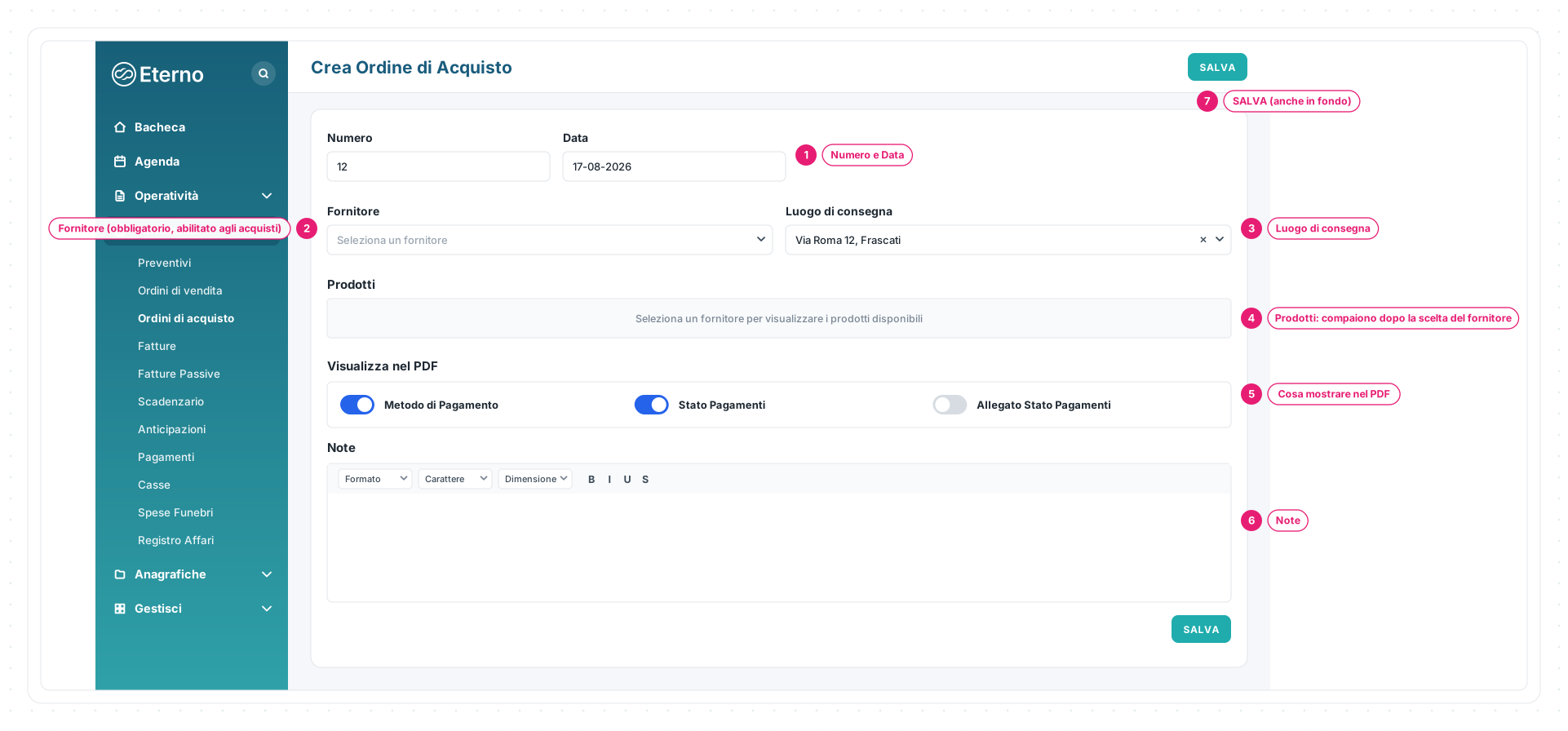
1 · Numero e Data — il numero è proposto dal contatore degli acquisti, la data parte da oggi.
2 · Fornitore (obbligatorio, abilitato agli acquisti) — Seleziona un fornitore: la scelta determina i prodotti disponibili.
3 · Luogo di consegna — la sede a cui consegnare, tra quelle dell’organizzazione.
4 · Prodotti: compaiono dopo la scelta del fornitore — finché il fornitore manca, il riquadro dice Seleziona un fornitore per visualizzare i prodotti disponibili.
5 · Cosa mostrare nel PDF — Metodo di Pagamento, Stato Pagamenti, Allegato Stato Pagamenti.
6 · Note — l’editor per condizioni e dettagli.
7 · SALVA (anche in fondo) — crea la bozza e apre il dettaglio.
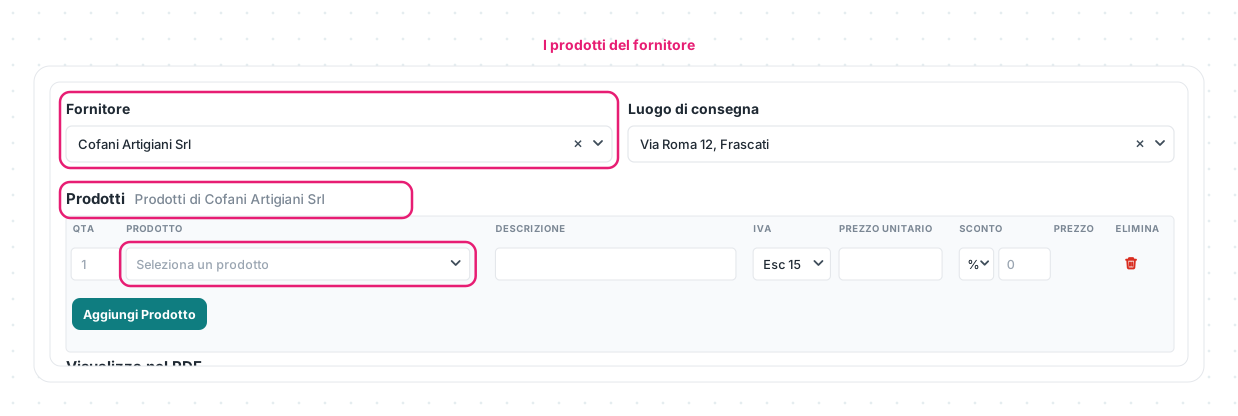
Scelto il fornitore, il titolo diventa Prodotti di … e la tabella propone soltanto i suoi prodotti: quantità, Seleziona un prodotto, descrizione, IVA, prezzo unitario, sconto e prezzo, con Aggiungi Prodotto per le righe successive. Non c’è il Listino: è una configurazione del prezzo di vendita al cliente. Aprire il form non crea il documento: serve SALVA.
🧾 Il dettaglio dell’acquisto
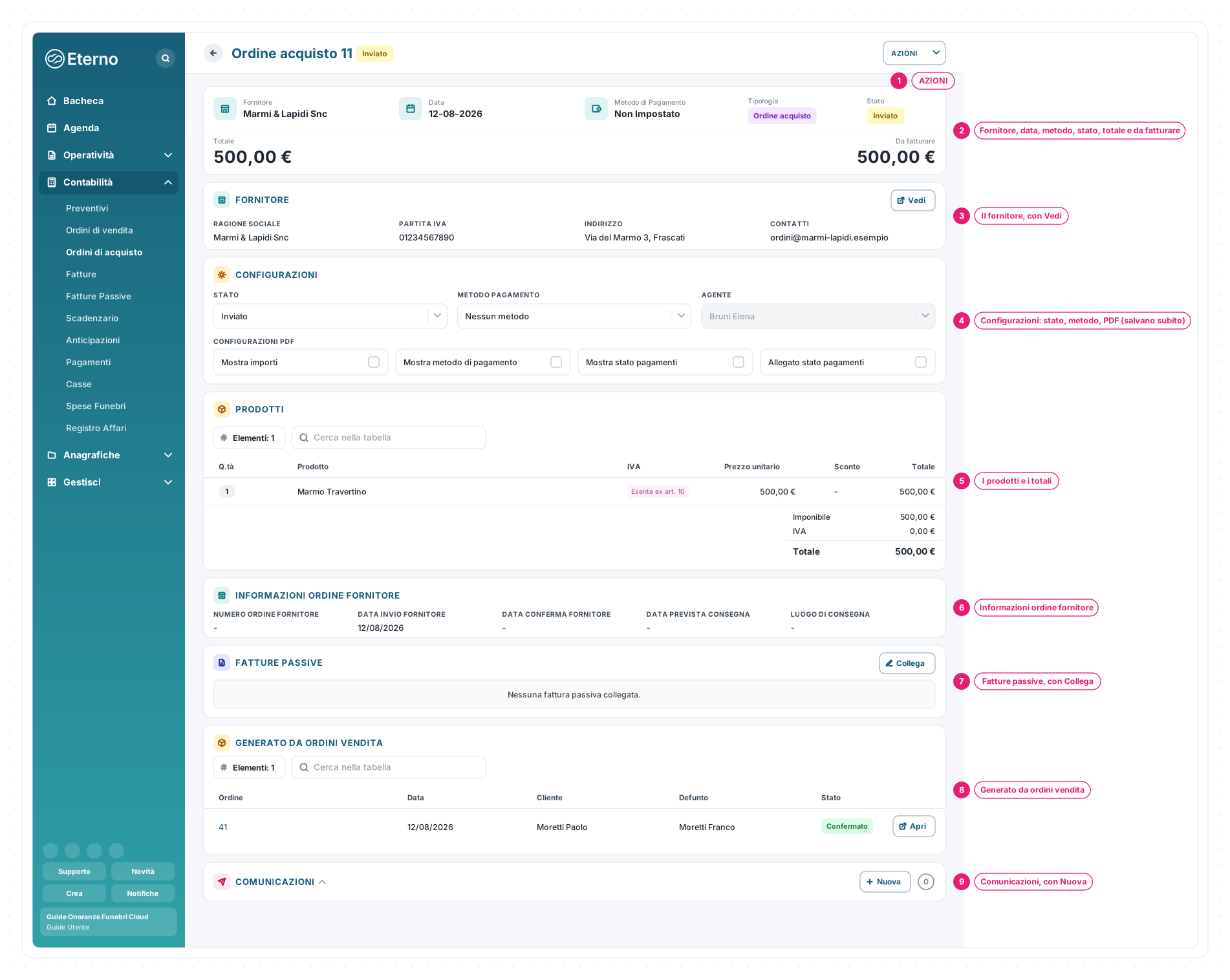
1 · AZIONI — PDF, Visualizza ordine digitale, Cronologia, Invia comunicazione, Modifica stato, Modifica, Elimina.
2 · Fornitore, data, metodo, stato, totale e da fatturare — il riepilogo, con il residuo Da fatturare calcolato dalle fatture passive collegate.
3 · Il fornitore, con Vedi — ragione sociale, partita IVA, indirizzo, contatti; Vedi apre la scheda.
4 · Configurazioni: stato, metodo, PDF (salvano subito) — STATO, METODO PAGAMENTO, l’AGENTE e le caselle CONFIGURAZIONI PDF (qui anche Mostra importi).
5 · I prodotti e i totali — le righe richieste al fornitore.
6 · Informazioni ordine fornitore — numero e date raccolti a ogni cambio di stato.
7 · Fatture passive, con Collega — i documenti del fornitore collegati.
8 · Generato da ordini vendita — gli ordini di vendita coperti, quando l’acquisto nasce dalla procedura.
9 · Comunicazioni, con Nuova — lo storico degli invii al fornitore.
Segui gli stati e le date del fornitore
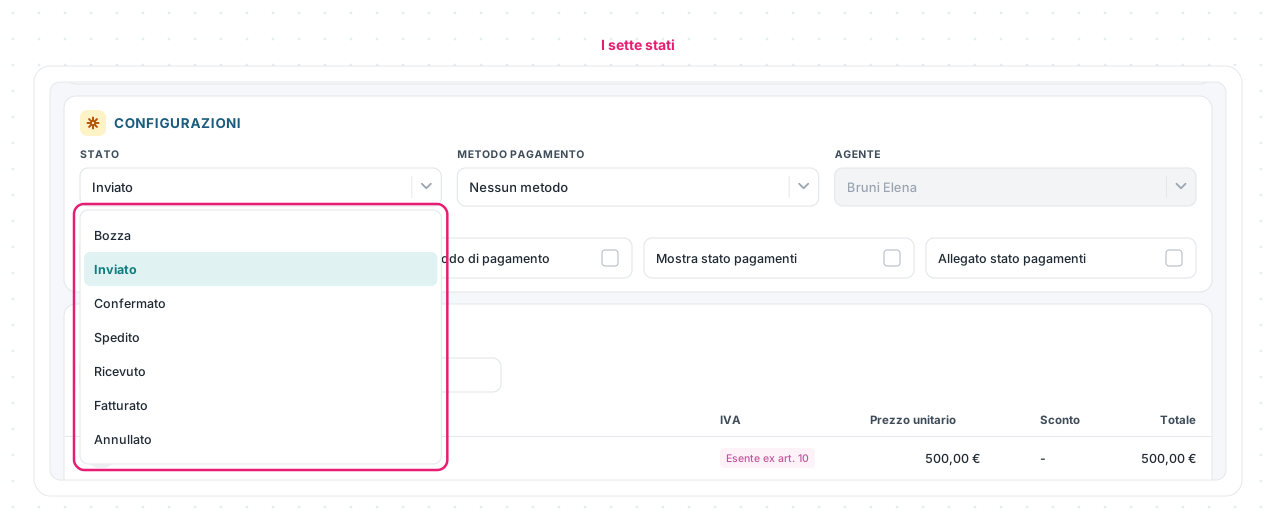
| Stato | Dato operativo collegato |
|---|---|
| Bozza | Documento ancora modificabile |
| Inviato | Data invio fornitore |
| Confermato | Numero ordine fornitore e data conferma |
| Spedito | Data prevista consegna |
| Ricevuto | Materiale ricevuto |
| Fatturato | Fattura passiva e importo collegati |
| Annullato | Documento chiuso senza proseguire |
Lo stato si cambia dal menu STATO del riquadro CONFIGURAZIONI (anche Azioni → Modifica stato apre lo stesso menu) e viene salvato subito, senza un pulsante Salva.
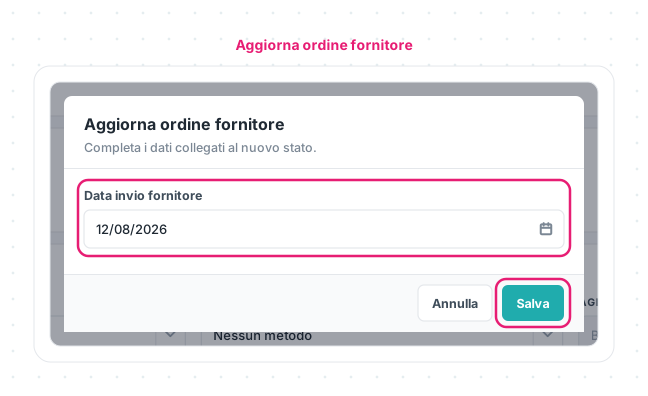
Passando a Inviato, Confermato o Spedito, Eterno apre Aggiorna ordine fornitore e chiede il dato collegato: la data di invio, il numero e la data di conferma, la data prevista di consegna. Annulla lascia lo stato com’era.
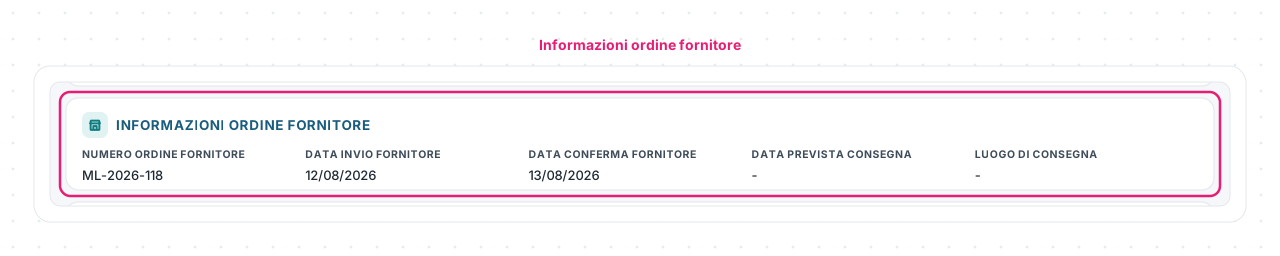
I dati raccolti si leggono nel riquadro INFORMAZIONI ORDINE FORNITORE, insieme al luogo di consegna. Prima di cambiare stato, controlla questo riquadro e gli eventuali ordini di vendita sorgenti.
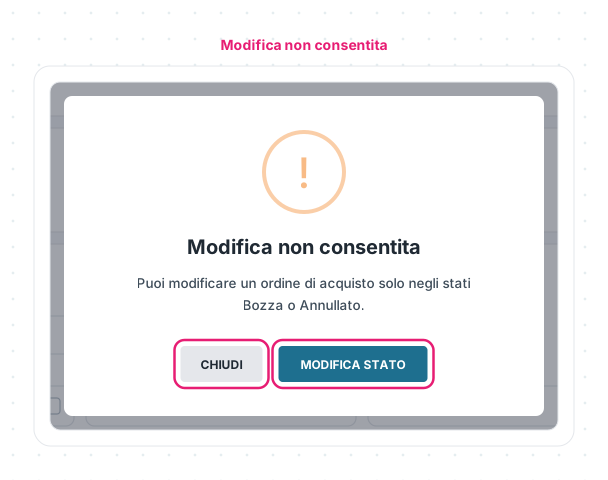
Modifica ed eliminazione sono disponibili soltanto in Bozza o Annullato: negli altri stati Eterno mostra Modifica non consentita (o Eliminazione non consentita) e offre Modifica stato come scorciatoia.
Collega le fatture passive
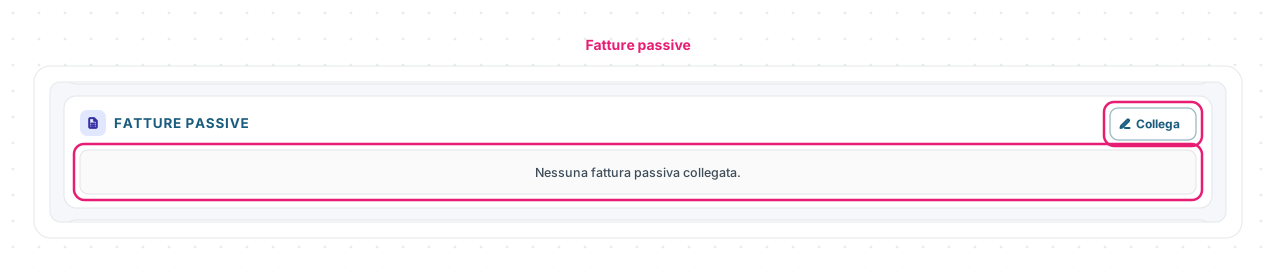
Nel dettaglio, il riquadro FATTURE PASSIVE mostra i documenti collegati e l’importo attribuito a ciascuno; finché non ce ne sono dice Nessuna fattura passiva collegata. Con i permessi necessari, Collega apre la scelta delle fatture passive del fornitore.
Per impostare Fatturato servono un fornitore, i permessi su ordini e fatture passive, la visibilità degli importi e almeno una fattura passiva con un importo collegato: scegliendo lo stato, Eterno apre direttamente il collegamento. La registrazione e il seguito contabile del documento restano nella guida Importare e gestire le fatture passive.
Quando un ordine di acquisto non si elimina
Elimina funziona solo su un ordine di acquisto in Bozza o Annullato: negli altri stati Eterno lo dice e propone Modifica stato. Anche allora l’ordine resta se ha pagamenti oppure fatture passive collegate: prima vanno tolti i collegamenti.
Il controllo sulle fatture passive viene fatto nel momento in cui premi Elimina, quindi intercetta anche un collegamento aggiunto da un collega mentre avevi la pagina aperta. Non serve avere il permesso di leggere le fatture passive: se non ce l’hai, l’eliminazione non viene più bloccata per questo motivo, ma Eterno continua a fermarsi quando un collegamento esiste davvero.
Gli ordini di vendita sorgenti
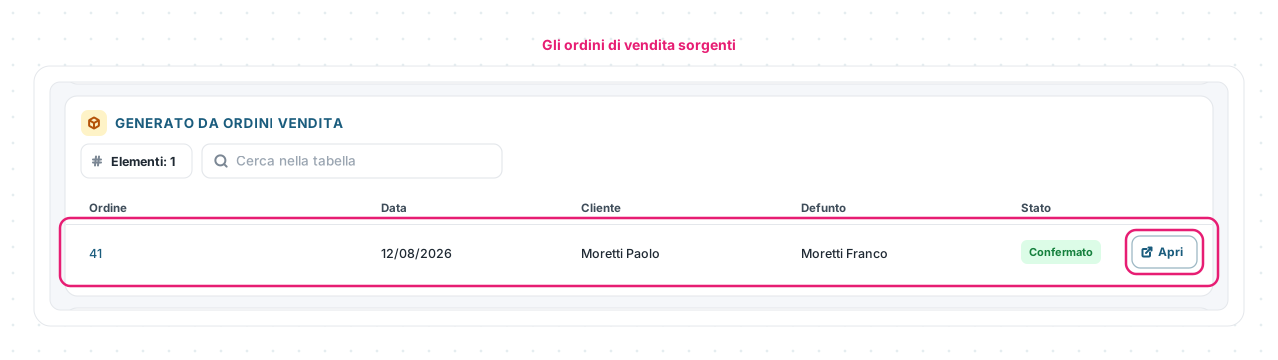
Se l’acquisto è nato con Da ordini vendita, il riquadro GENERATO DA ORDINI VENDITA elenca gli ordini coperti con data, cliente, defunto e stato: Apri porta alla vendita.
🧩 Casi pratici
- Il fornitore ha confermato per telefono. Porta l’ordine a Confermato e inserisci numero e data di conferma nella finestra Aggiorna ordine fornitore.
- È arrivata la fattura del fornitore. Registrala in Fatture Passive, poi dal dettaglio dell’acquisto usa Collega o porta lo stato a Fatturato.
📏 Limiti e regole
| Regola | Effetto |
|---|---|
| Il fornitore è obbligatorio e determina i prodotti | Senza fornitore la tabella dei prodotti resta chiusa |
| Modifica ed Elimina solo in Bozza o Annullato | Negli altri stati compare l’avviso con Modifica stato |
| Inviato, Confermato e Spedito chiedono un dato | Data di invio, numero e data di conferma, data prevista di consegna |
| Fatturato richiede una fattura passiva collegata | Servono anche fornitore, permessi e importi visibili |
Le schermate mostrate sono esempi. L'interfaccia può variare in base alla versione di Eterno, ai moduli attivi e alla configurazione della tua organizzazione.
Questo articolo ti è stato utile?