
Generare un documento dalla pratica
Dal riquadro Documenti alla finestra Modelli Documenti: cerca il modello pubblicato, distingui quelli generici e apri la copia precompilata.
Aggiornato il
Il percorso quotidiano non parte dalla lista dei modelli: parte dalla pratica. Apri il defunto o la prenotazione, raggiungi Documenti e usa Genera. In questo modo la nuova copia resta collegata al contesto giusto.
Apri Documenti e scegli Genera
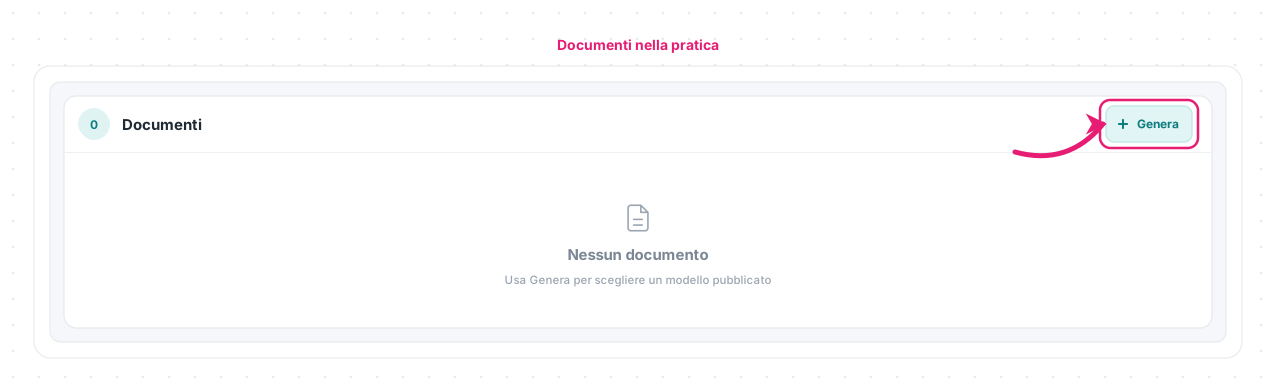
La freccia indica Genera, il comando che apre la scelta del modello.
- apri la scheda del defunto o della prenotazione;
- scorri fino al riquadro Documenti;
- premi Genera;
- attendi la finestra Modelli Documenti.
Il numero accanto a Documenti indica quante copie sono già collegate alla pratica. Se il riquadro è vuoto, vedi Nessun documento: non significa che manchino i modelli, ma soltanto che non è stata ancora salvata una copia in quella pratica.
Cerca il modello corretto
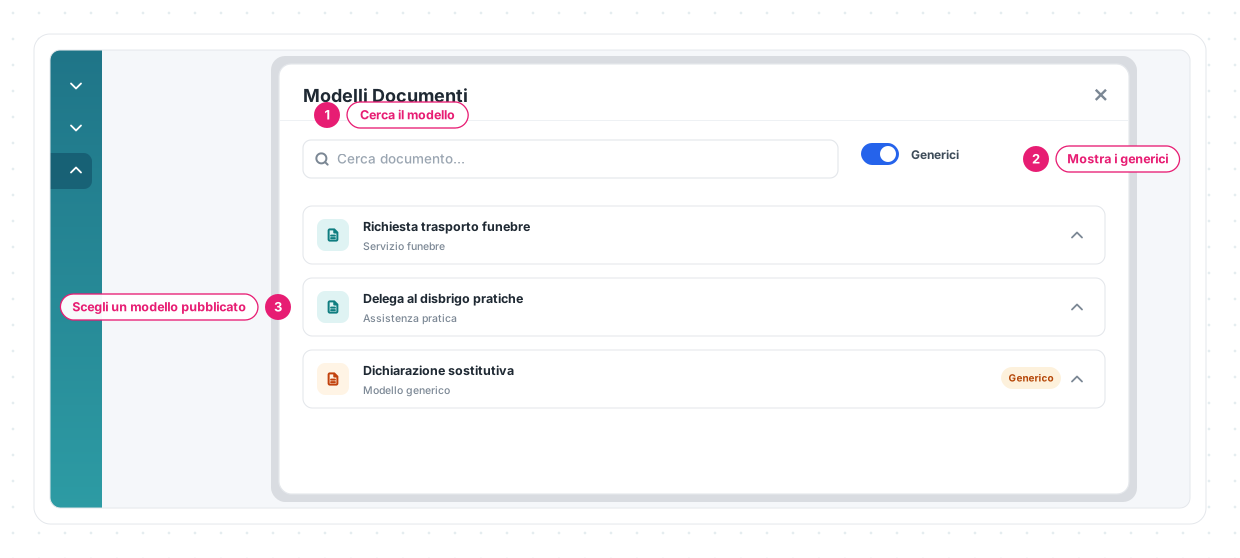
1 · Cerca il modello — scrivi una parola del nome nel campo Cerca documento….
2 · Mostra i generici — accendi o spegni l’interruttore per includere i modelli comuni, riconoscibili dal badge Generico.
3 · Scegli un modello pubblicato — premi il nome del modello pertinente. Eterno apre la copia in una nuova scheda del browser.
Se esiste già una copia
Quando lo stesso modello è già stato usato nello stesso contesto, Eterno avvisa Documento già generato!. Prima di crearne un’altra, chiudi l’avviso e controlla le copie già presenti nel riquadro Documenti. Crea una nuova copia soltanto se ti serve davvero una versione separata.
Le schermate mostrate sono esempi. L'interfaccia può variare in base alla versione di Eterno, ai moduli attivi e alla configurazione della tua organizzazione.
Questo articolo ti è stato utile?