
Precompilare un nuovo delegante da un documento
Usa Doc Scanner nella creazione del delegante, controlla anagrafica e documento di riconoscimento e distingui il caso collegato a una pratica.
Aggiornato il
In questo articolo
Doc Scanner può precompilare un nuovo delegante dalla lista generale oppure durante il lavoro dentro una pratica. Il comando compare in creazione, non nella modifica di una scheda già salvata.
Apri Nuovo Delegante
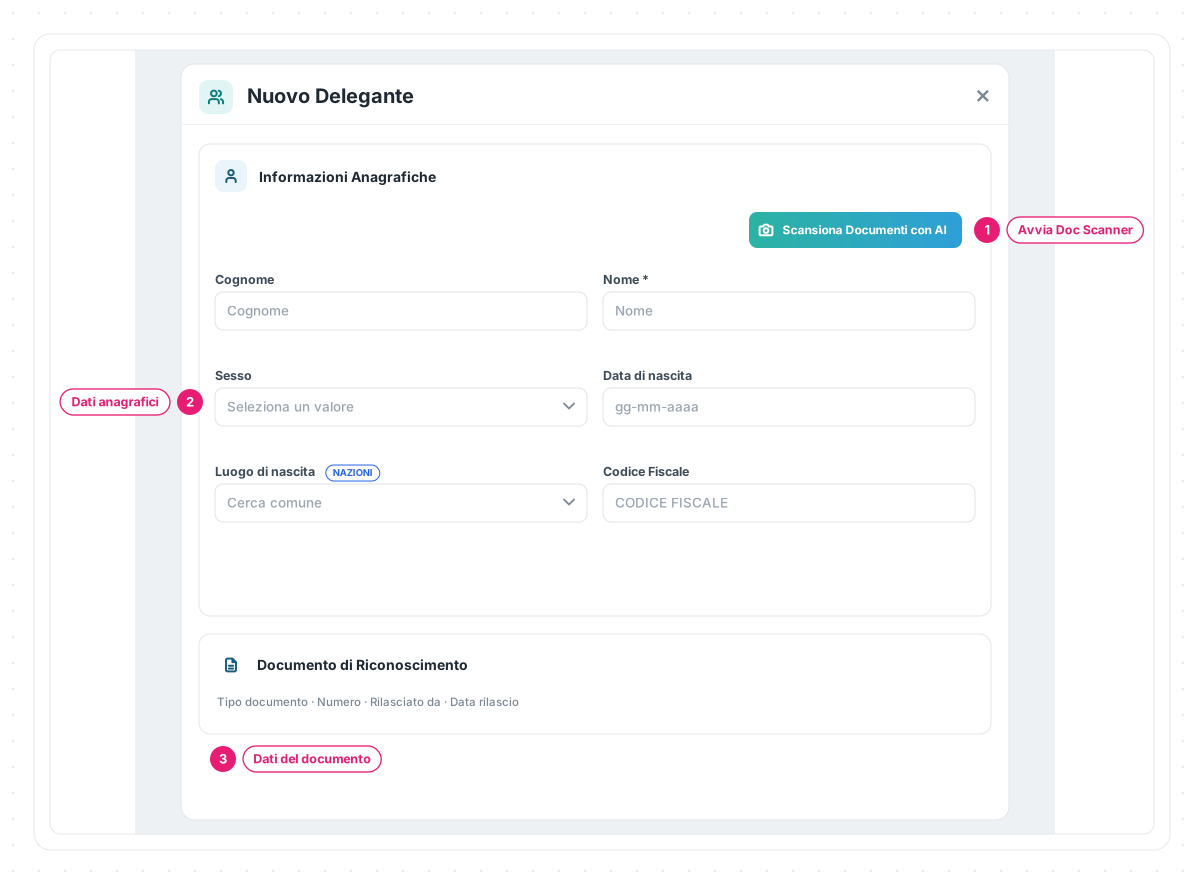
1 · Avvia Doc Scanner — apri Anagrafiche → Deleganti, premi Crea e scegli Scansiona Documenti con AI.
2 · Dati anagrafici — controlla cognome, nome, sesso, nascita, codice fiscale, residenza e recapiti che riesci a confrontare.
3 · Dati del documento — verifica tipo, numero, ente e data di rilascio nella sezione Documento di Riconoscimento.
Apri Deleganti in EternoPer aprire questi collegamenti devi aver effettuato l'accesso a Eterno o Giotto, in base alla destinazione.
Acquisisci e controlla
- premi Scansiona Documenti con AI;
- carica fronte e retro da file o fotocamera; se disponibile, puoi usare anche un altro dispositivo;
- attendi la precompilazione;
- confronta i valori con il documento originale;
- correggi i dati errati, completa quelli mancanti e premi Salva.
Doc Scanner riconosce i dati che trova e che il form sa ricevere. Un campo non presente nel documento, poco leggibile o non riconosciuto resta vuoto e va compilato a mano.
Dove finisce il PDF
- se crei il delegante dentro una pratica, il PDF della scansione può essere collegato agli Allegati di quel defunto dopo il salvataggio del delegante;
- se crei il delegante dalla lista generale Anagrafiche → Deleganti, non esiste una pratica di destinazione: Doc Scanner precompila la scheda, ma il PDF non viene archiviato negli Allegati di un defunto.
Le schermate mostrate sono esempi. L'interfaccia può variare in base alla versione di Eterno, ai moduli attivi e alla configurazione della tua organizzazione.
Questo articolo ti è stato utile?