
Listini Prezzi: configurare prodotti e prezzi
Aggiungi o rimuovi prodotti, confronta prezzo base e prezzo di listino e salva gli importi corretti.
Aggiornato il
Il dettaglio del listino separa i dati generali dalla tabella Prodotti e Prezzi. Qui scegli quali voci fanno parte del listino e quanto devono valere quando quella configurazione viene applicata.
Orientati nel dettaglio
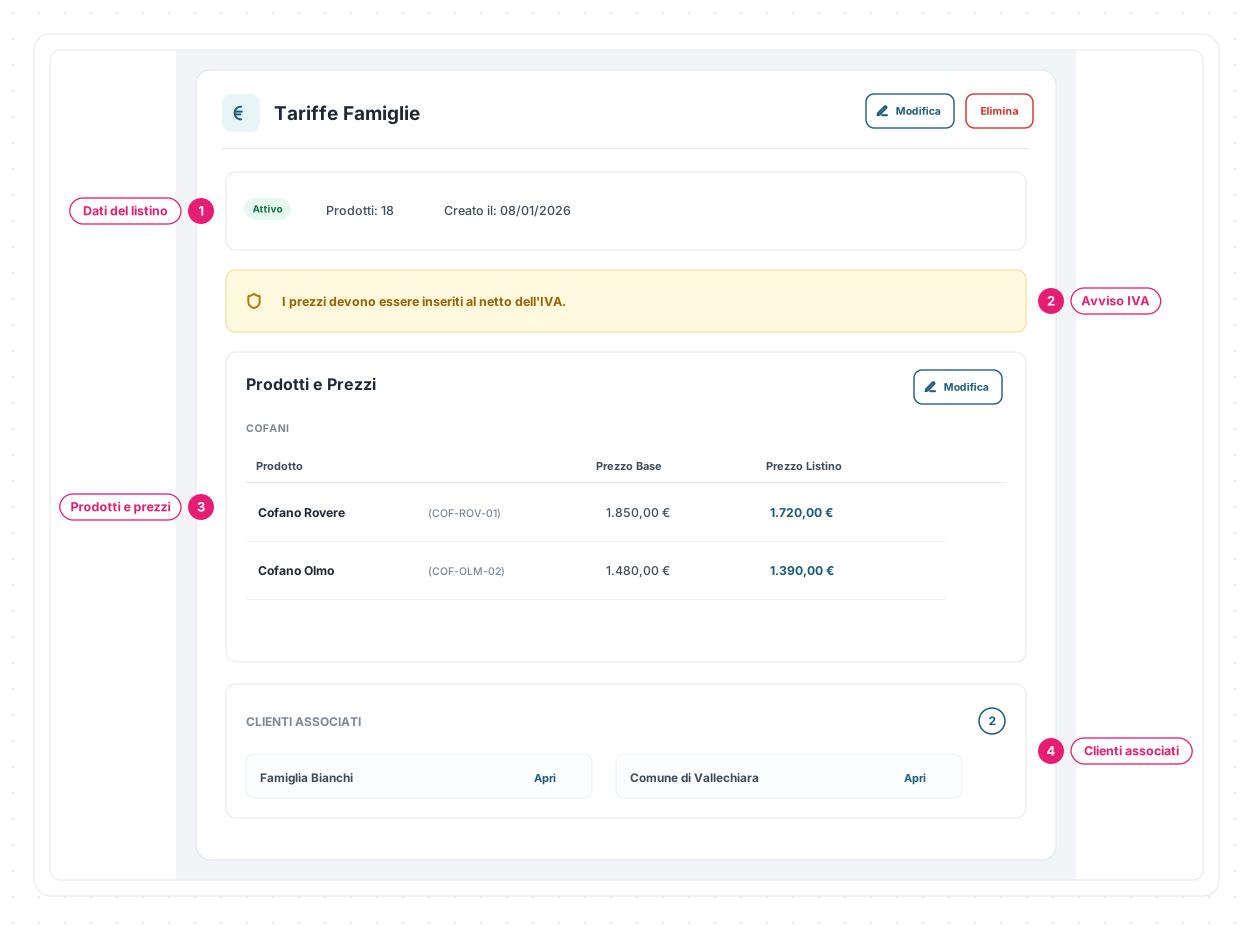
- 1 · Dati del listino — mostra stato, numero di prodotti e data di creazione.
- 2 · Avviso IVA — ricorda che gli importi vanno inseriti al netto dell’IVA.
- 3 · Prodotti e prezzi — confronta prezzo base e prezzo differenziato.
- 4 · Clienti associati — mostra chi usa quella configurazione.
I prodotti sono raggruppati per categoria. Se una voce non ha categoria, compare nel gruppo Senza categoria: la classificazione si corregge nella scheda di Prodotti, non nel listino.
Aggiungi o rimuovi prodotti
Scegli Modifica → Aggiungi Prodotto.
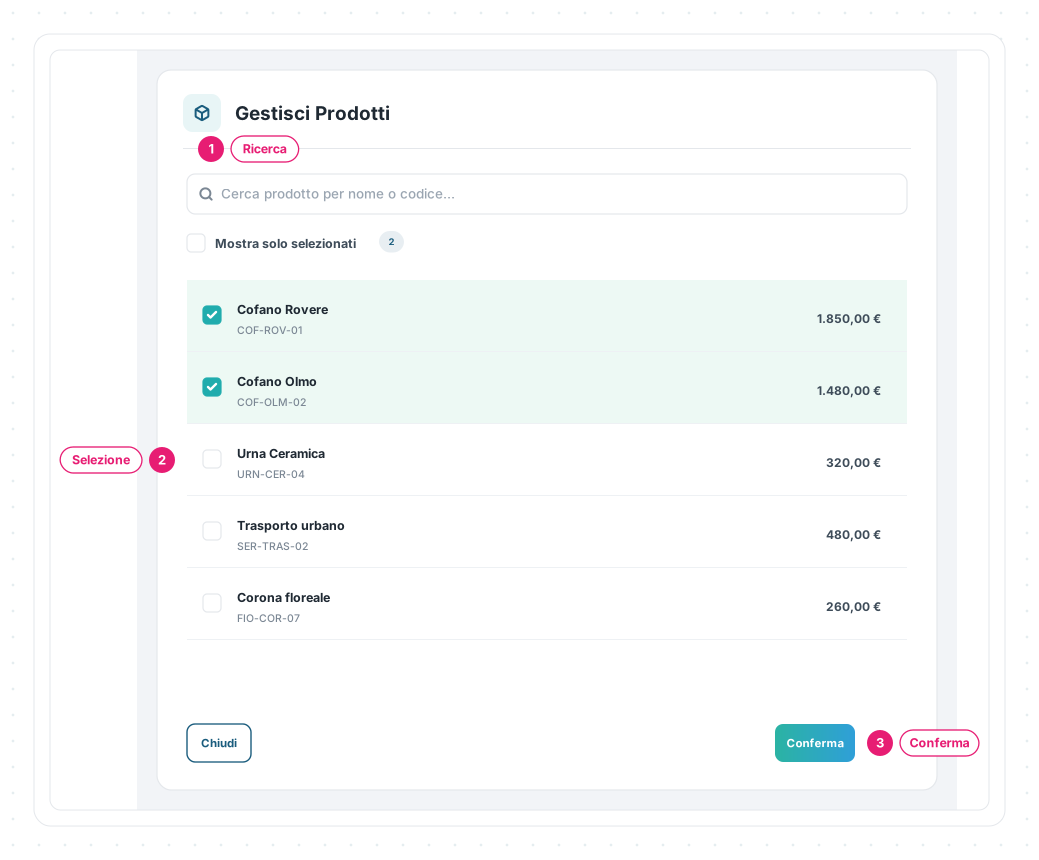
- 1 · Ricerca — cerca il prodotto per nome o codice.
- 2 · Selezione — scegli le voci da aggiungere e deseleziona quelle che devono uscire; usa Mostra solo selezionati per ricontrollare l’insieme.
- 3 · Conferma — porta le modifiche dalla finestra alla pagina del listino.
Nella pagina scegli poi Salva per registrarle definitivamente.
La finestra propone i prodotti attivi. Se una voce non compare, controlla prima lo stato nella collection Prodotti.
Inserisci i prezzi di listino
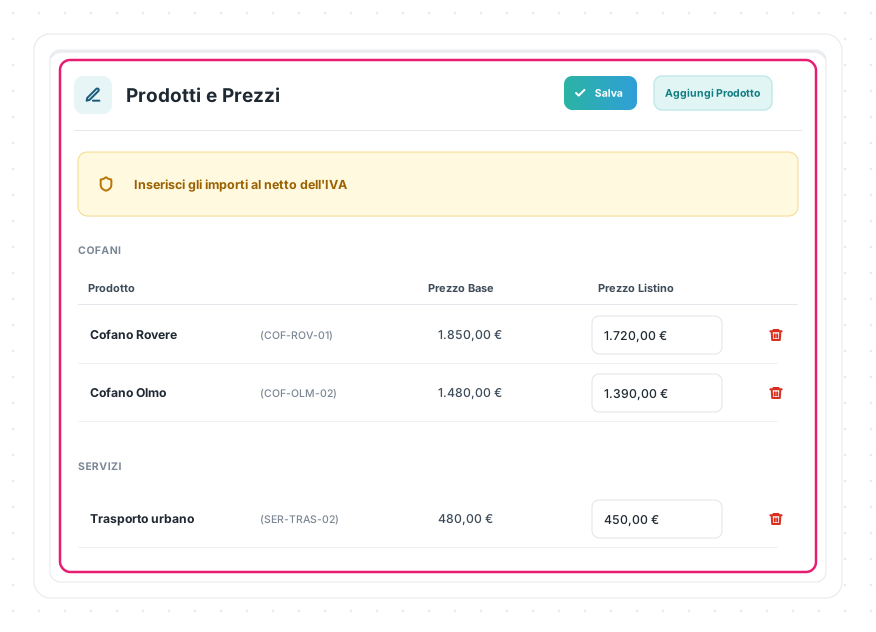
Per ogni riga confronta:
- Prezzo Base — arriva dall’anagrafica del prodotto;
- Prezzo Listino — è l’importo alternativo usato quando il listino è selezionato.
Inserisci il prezzo listino al netto dell’IVA. La tipologia IVA resta quella configurata sul prodotto e viene gestita nel documento. Se hai dubbi sulla scelta fiscale, consulta Fatturazione: scegliere la tipologia IVA e confrontati con il commercialista o consulente dell’impresa.
Controlla i clienti associati
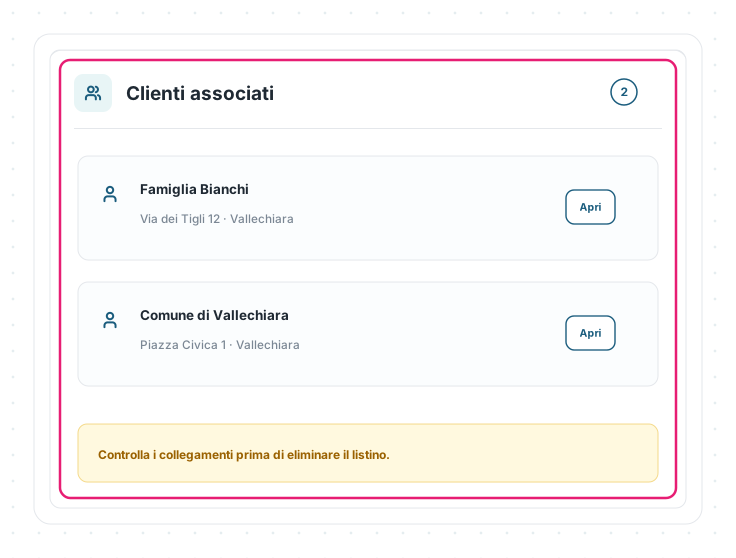
Il riquadro mostra il conteggio e, quando presenti, le schede dei clienti che puntano al listino. Usalo come controllo prima di disattivare, duplicare o eliminare una configurazione.
L’associazione si modifica dalla scheda del cliente. Segui Associare un listino a un cliente.
🧩 Casi pratici
- Inserisci nel listino soltanto i prodotti con un prezzo realmente diverso; per gli altri il documento può usare il prezzo base.
- Se devi aggiornare molte voci, lavora per categoria e usa Mostra solo selezionati prima di confermare.
📏 Limiti e regole
| Regola | Effetto |
|---|---|
| I prezzi listino sono al netto dell’IVA | L’IVA viene determinata nel documento dalla configurazione del prodotto |
| La finestra propone prodotti attivi | Una voce non disponibile va controllata in Prodotti |
| Conferma e Salva sono due passaggi distinti | Uscire prima del Salva può lasciare le modifiche non registrate |
| La categoria arriva dal prodotto | Non si cambia dalla tabella del listino |
Le schermate mostrate sono esempi. L'interfaccia può variare in base alla versione di Eterno, ai moduli attivi e alla configurazione della tua organizzazione.
Questo articolo ti è stato utile?