
Inizia con Listini Prezzi
A cosa serve Listini Prezzi, come è organizzato e da dove partire.
Aggiornato il
Listini Prezzi permette di assegnare prezzi diversi agli stessi prodotti senza cambiare la loro anagrafica. Puoi preparare, per esempio, un listino per una convenzione o per una tipologia di cliente e richiamarlo nei documenti supportati.
Cos’è e cosa permette di fare
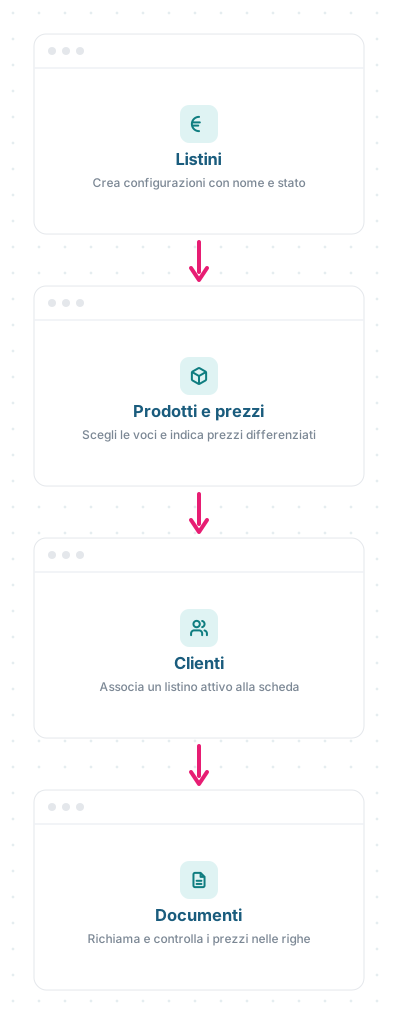
Con Listini Prezzi puoi:
- creare più listini con nome, descrizione e stato;
- scegliere quali prodotti includere e indicare per ciascuno un prezzo differenziato;
- associare un listino attivo a una scheda cliente;
- richiamare il listino nei preventivi, nelle fatture e negli ordini di vendita supportati;
- confrontare Prezzo Base e Prezzo Listino prima di usare gli importi;
- duplicare una configurazione esistente per prepararne una nuova.
Il prezzo base resta nella scheda di Prodotti. Il listino aggiunge un prezzo alternativo: non duplica il prodotto e non modifica la sua tipologia IVA.
🧭 Dove si trova
Apri il menu principale di Eterno e scegli Gestisci → Listini.
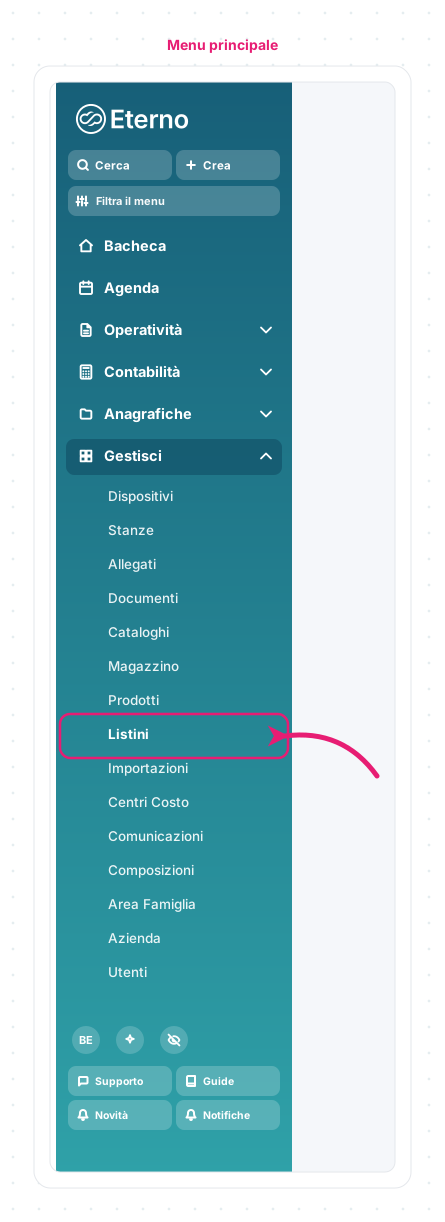
La freccia indica Listini, dentro il gruppo Gestisci del menu principale.
Apri Listini in EternoPer aprire questi collegamenti devi aver effettuato l'accesso a Eterno o Giotto, in base alla destinazione.
Come è organizzato il lavoro
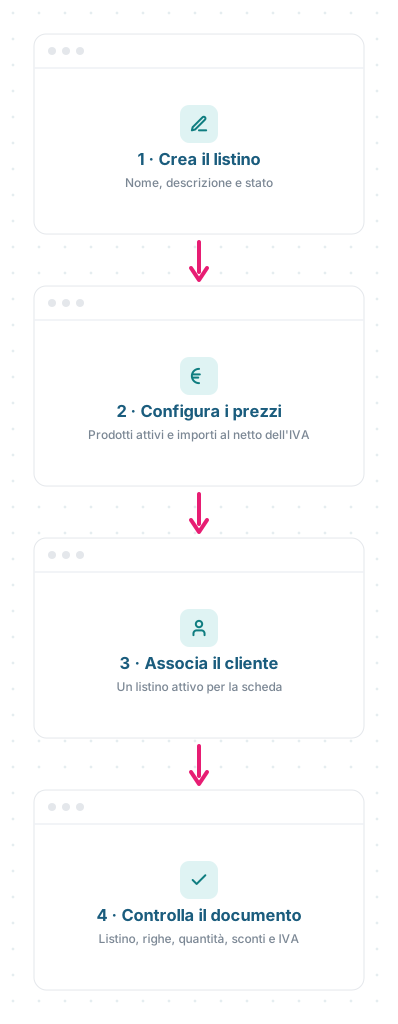
- Crea il listino e decidi se renderlo attivo. Parti da Creare e gestire un listino.
- Aggiungi i prodotti e controlla i prezzi al netto dell’IVA. Segui Configurare prodotti e prezzi.
- Associa il listino al cliente quando deve essere proposto nei suoi documenti. Consulta Associare un listino a un cliente.
- Controlla il documento: listino e righe restano verificabili prima del salvataggio. Leggi Usare un listino nei documenti.
Dove viene usato il prezzo
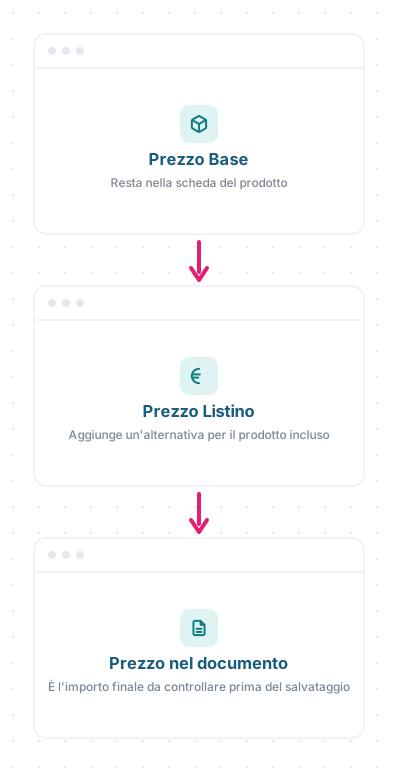
Il listino attivo può essere scelto nel campo Listino dei documenti supportati. In fattura e negli ordini di vendita, la scelta del cliente può proporre automaticamente il listino collegato alla sua anagrafica. Nel preventivo il listino si sceglie dal campo dedicato.
La riga del documento resta il controllo finale: un prezzo modificato manualmente può essere mantenuto e un prodotto non presente nel listino usa il proprio prezzo base. Le risposte rapide sono nelle FAQ di Listini Prezzi.
✅ Prima di iniziare
- Prepara in Prodotti le voci e i prezzi base.
- Verifica che Listini Prezzi sia disponibile per l’organizzazione e che il tuo utente possa leggerlo o modificarlo.
- Inserisci i prezzi di listino al netto dell’IVA, come ricorda la pagina.
- Per l’associazione, crea prima la scheda in Anagrafiche.
- Prima di salvare un documento, controlla sempre listino selezionato, prodotti, quantità, prezzi e tipologia IVA.
Le schermate mostrate sono esempi. L'interfaccia può variare in base alla versione di Eterno, ai moduli attivi e alla configurazione della tua organizzazione.
Questo articolo ti è stato utile?