
Listini Prezzi: associare un listino a un cliente
Collega un listino attivo alla scheda cliente, sostituiscilo o rimuovilo e controlla i prezzi associati.
Aggiornato il
Ogni scheda cliente può avere un listino associato. Il collegamento permette a Eterno di proporre quella configurazione nei documenti supportati quando selezioni il cliente.
Apri Listino dalla scheda cliente
Vai in Anagrafiche → Clienti, apri la scheda e cerca il riquadro Listino.
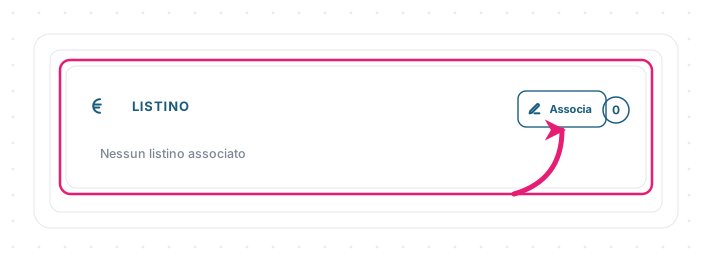
La freccia indica Associa, che apre la gestione del collegamento.
- Associa compare quando il cliente non ha ancora un listino.
- Modifica permette di controllare o cambiare quello collegato.
- Il conteggio indica quanti prodotti sono presenti nella configurazione visualizzata.
La gestione dell’anagrafica resta nelle guide Clienti e fornitori.
Associa, cambia o rimuovi il listino
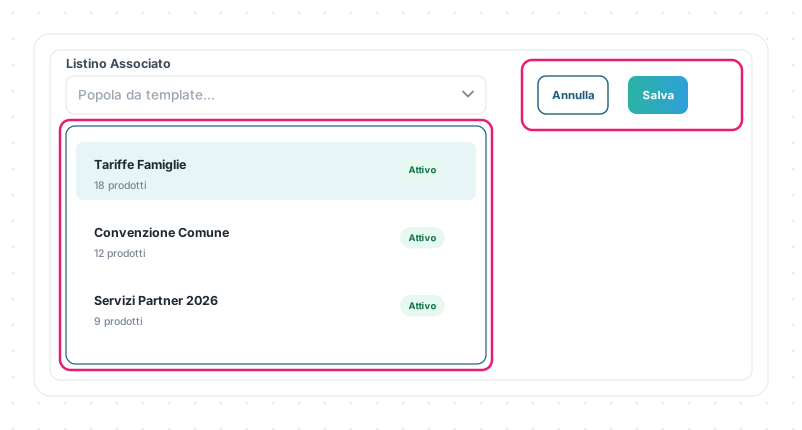
- Scegli Associa o Modifica dalla scheda cliente.
- Nella pagina Listino Cliente scegli Modifica.
- Seleziona un listino attivo in Listino Associato.
- Controlla la tabella dei prodotti e scegli Salva.
Se sostituisci un listino, Eterno chiede conferma e aggiorna i prezzi visualizzati con la nuova configurazione. Se lo rimuovi, la conferma ricorda che il cliente non avrà più un listino associato. Annulla ripristina la selezione iniziale senza salvarla.
Leggi i prezzi associati al cliente
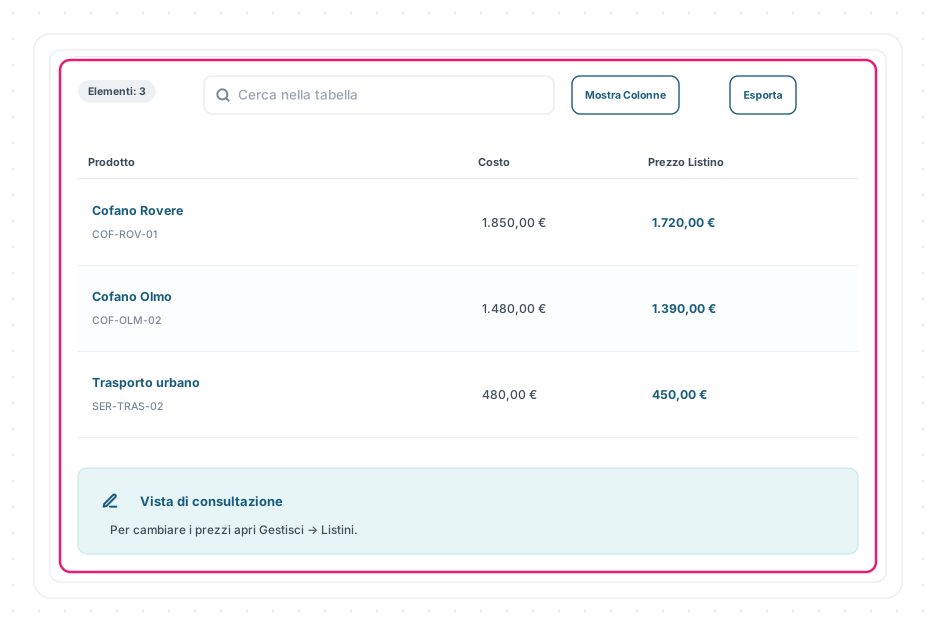
La tabella è una vista di controllo:
- Prodotto apre la scheda della voce;
- Costo mostra il prezzo base disponibile;
- Prezzo Listino mostra l’importo differenziato;
- ricerca, colonne ed esportazione aiutano a verificare l’insieme.
I prezzi non si modificano da questa tabella. Per cambiarli, apri il listino da Gestisci → Listini e usa Prodotti e Prezzi.
Verifica l’effetto nei documenti
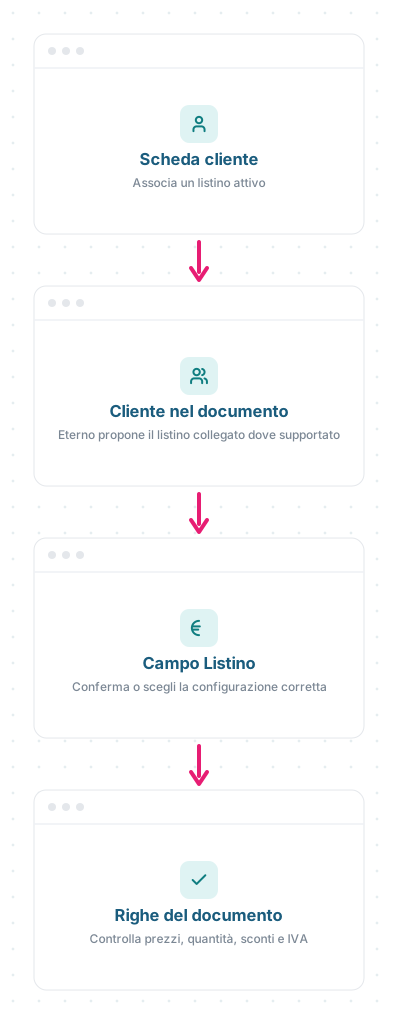
L’associazione prepara la selezione; non sostituisce il controllo del documento. Quando scegli il cliente in una fattura o in un ordine di vendita supportato, verifica che il campo Listino mostri quello atteso e controlla le righe prima di salvare.
Un listino cambiato nell’anagrafica non è un comando per riscrivere in blocco i documenti già salvati. Le regole di applicazione sono spiegate in Usare un listino nei documenti.
🧩 Casi pratici
- Associa
Convenzione Comunealla scheda dell’ente che deve ricevere quei prezzi. - Prima di sostituire un listino, confronta la tabella dei prodotti con la nuova configurazione.
📏 Limiti e regole
| Regola | Effetto |
|---|---|
| Un cliente ha un solo Listino Associato | Sostituire la selezione cambia il collegamento corrente |
| Il selettore propone listini attivi | Un listino non attivo non è disponibile per una nuova associazione |
| La tabella cliente è di consultazione | I prezzi si modificano nel dettaglio del listino |
| La modifica richiede Salva | Annulla ripristina il collegamento iniziale |
Le schermate mostrate sono esempi. L'interfaccia può variare in base alla versione di Eterno, ai moduli attivi e alla configurazione della tua organizzazione.
Questo articolo ti è stato utile?