
Listini Prezzi: creare e gestire un listino
Consulta la lista, crea un nuovo listino e scegli quando modificarlo, duplicarlo, disattivarlo o eliminarlo.
Aggiornato il
La lista riunisce i listini dell’organizzazione e mostra subito stato e numero di prodotti. Consultala prima di crearne uno nuovo: duplicati con nomi simili rendono più difficile scegliere il prezzo corretto nei documenti.
Cerca e leggi la lista
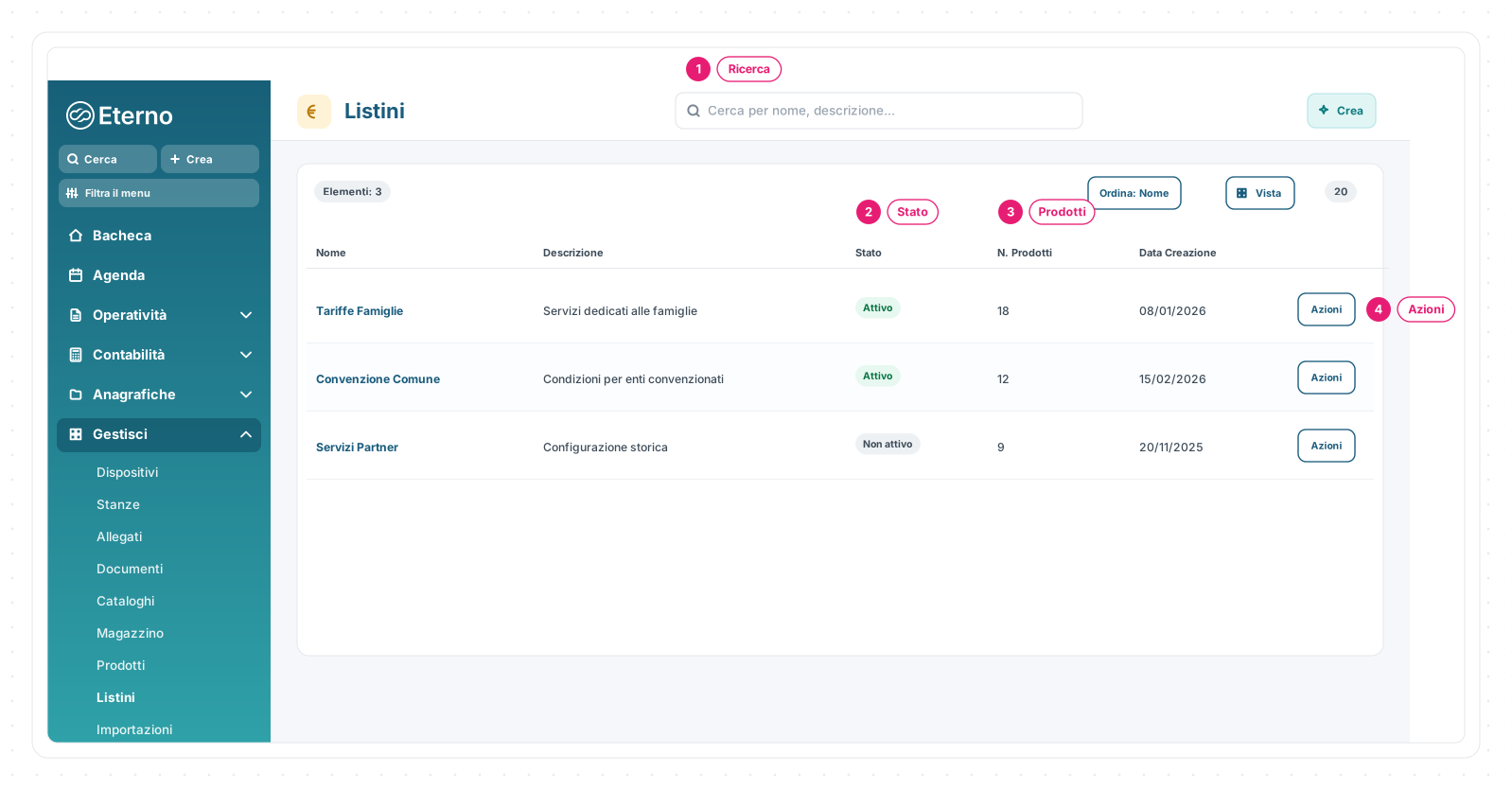
- 1 · Ricerca — cerca una parte del nome o della descrizione.
- 2 · Stato — distingue i listini Attivi da quelli conservati come Non attivi.
- 3 · Prodotti — indica quante voci sono configurate nel listino.
- 4 · Azioni — apre Vedi, Modifica, Duplica ed Elimina in base ai permessi disponibili.
Apri la lista Listini in EternoPer aprire questi collegamenti devi aver effettuato l'accesso a Eterno o Giotto, in base alla destinazione.
Crea il listino
Dalla lista scegli Crea.
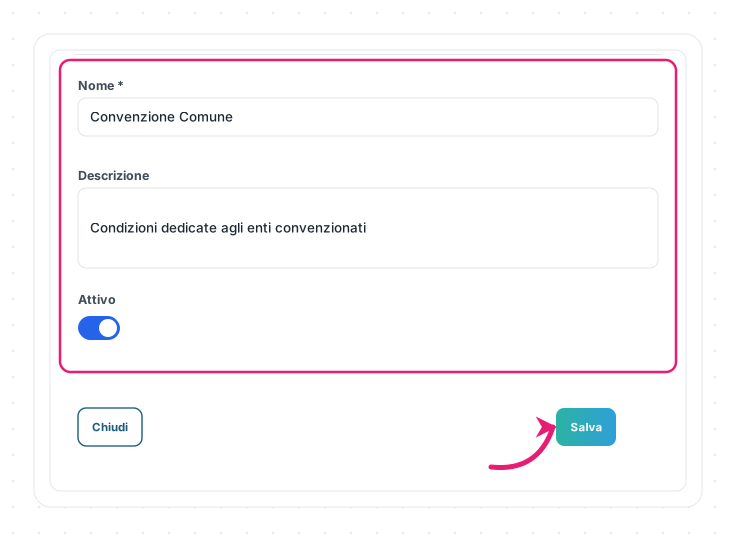
La freccia indica Salva, il comando che crea la scheda del listino.
- Inserisci un Nome riconoscibile: è il solo campo obbligatorio.
- Usa la Descrizione per spiegare a chi o a cosa è destinato.
- Lascia Attivo se il listino deve comparire nei selettori supportati.
- Scegli Salva per creare la scheda e passare alla configurazione dei prodotti.
Un nome come Convenzione Comune è più chiaro di Listino 2, soprattutto
quando più persone preparano preventivi e fatture.
Modifica, duplica o chiudi il ciclo di vita
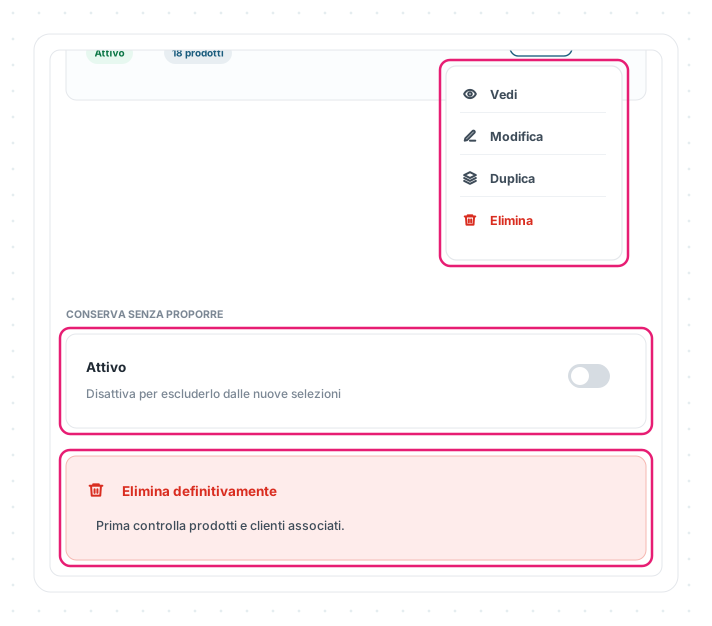
- Vedi apre prodotti, prezzi e clienti associati.
- Modifica aggiorna nome, descrizione o stato.
- Duplica crea una copia con il suffisso
(Copia)e riporta i prodotti e i relativi prezzi; aprila e controllala prima di usarla. - Non attivo conserva il listino ma lo esclude dalle nuove selezioni supportate.
- Elimina è permanente. Dal dettaglio, la conferma avverte che vengono eliminati anche i prodotti configurati nel listino.
Prima di eliminare, apri il dettaglio e controlla Clienti associati. Se vuoi soltanto impedire nuove selezioni, rendere il listino Non attivo è la scelta più prudente.
🧩 Casi pratici
- Duplica
Tariffe Famiglieper preparare la versione dell’anno successivo, poi rinominala e ricontrolla tutti i prezzi. - Rendi non attivo un listino terminato quando vuoi conservarne la struttura senza proporlo nei nuovi documenti.
📏 Limiti e regole
| Regola | Effetto |
|---|---|
| Il Nome è obbligatorio | Il listino non può essere creato senza un’identità |
| Solo i listini attivi sono proposti nelle nuove selezioni verificate | Un listino non attivo resta consultabile dalla lista |
| Duplica copia prodotti e prezzi | La copia va comunque rinominata e verificata |
| Elimina è permanente | Controlla prodotti e clienti associati prima di confermare |
Le schermate mostrate sono esempi. L'interfaccia può variare in base alla versione di Eterno, ai moduli attivi e alla configurazione della tua organizzazione.
Questo articolo ti è stato utile?