
Orientarsi nell'interfaccia di Eterno
Riconosci menu principale, pagina di lavoro, comandi rapidi, profilo e il pannello Guide del gestionale Eterno.
Aggiornato il
Questa guida è la mappa generale dell’ambiente gestionale. Se invece stai lavorando nell’editor grafico, apri Orientarsi nell’interfaccia di Giotto.
Anatomia dell’interfaccia di Eterno
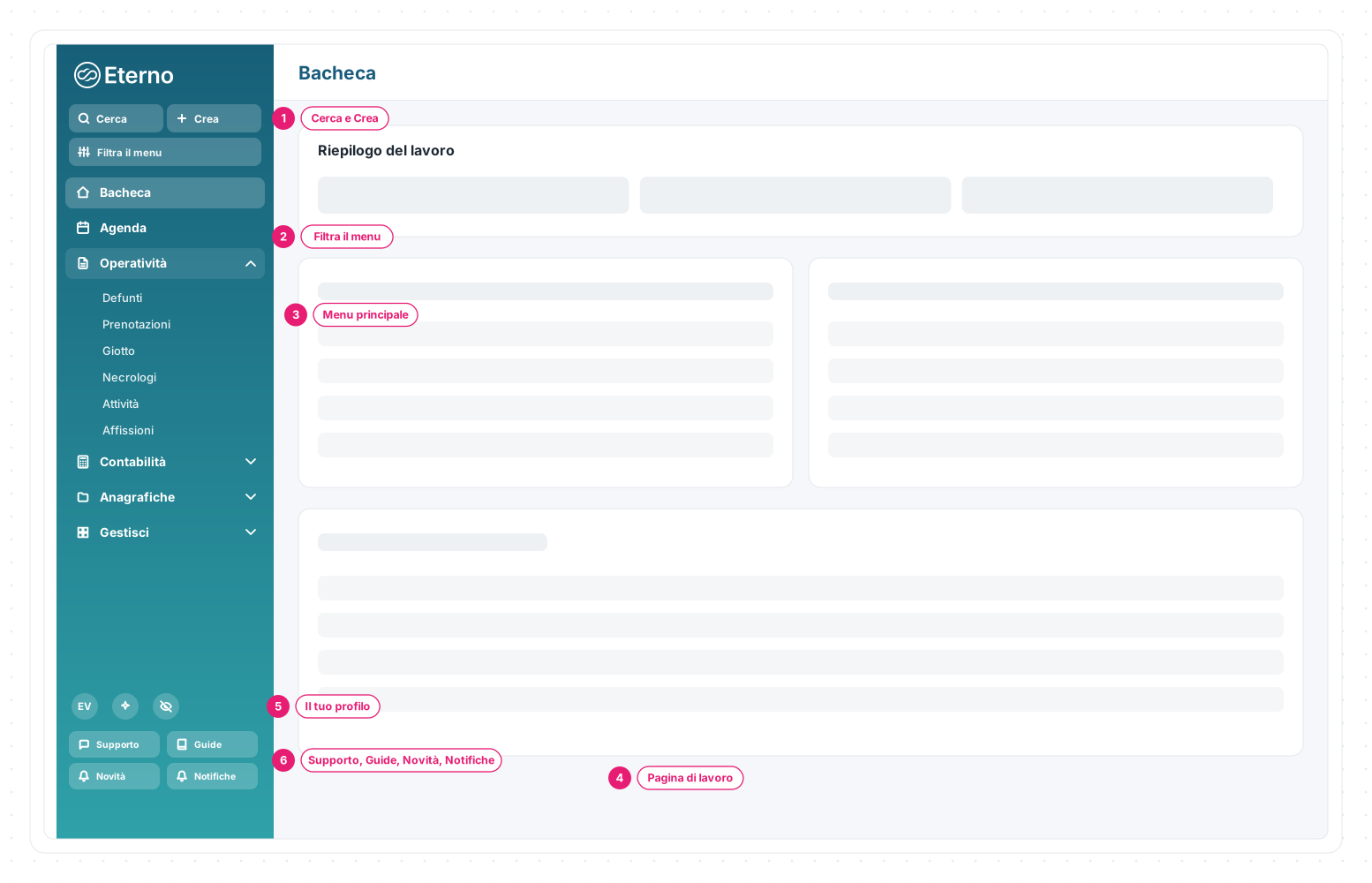
1 · Cerca e Crea — i due pulsanti in cima al menu: Cerca trova pratiche, persone e documenti in tutto il tuo archivio (come funziona), Crea apre subito la creazione di un nuovo elemento. Quello che puoi creare dipende dai moduli attivi e dai permessi del tuo utente.
2 · Filtra il menu — scrivi qui una parola e il menu mostra solo le voci che la contengono: è il modo più veloce per arrivare a un modulo quando l’elenco è lungo.
3 · Menu principale — raccoglie le pagine di lavoro e i moduli dell’organizzazione.
4 · Pagina di lavoro — è l’area centrale: cambia quando apri una lista, una scheda, un calendario o una configurazione.
5 · Il tuo profilo — la fila di tondi in fondo al menu: il primo, con le tue iniziali, apre organizzazione, profilo e uscita.
6 · Supporto, Guide, Novità, Notifiche — i quattro comandi sempre a portata di mano, in fondo al menu.
La pagina centrale può avere testate, filtri e azioni diverse, ma il menu laterale rimane il punto di riferimento per spostarti tra le aree di Eterno.
Apri la Bacheca di EternoPer aprire questi collegamenti devi aver effettuato l'accesso a Eterno o Giotto, in base alla destinazione.
Usare il menu principale di Eterno
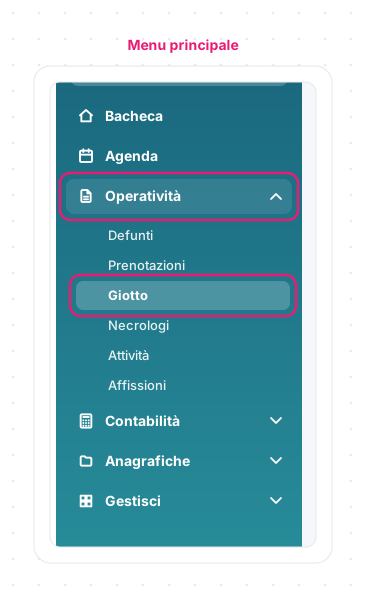
Le voci Bacheca e Agenda si aprono direttamente. Le altre funzioni sono raccolte in gruppi come Operatività, Contabilità, Anagrafiche e Gestisci:
- scegli il gruppo per aprirlo;
- seleziona la voce del lavoro che ti serve;
- riconosci la pagina corrente dalla voce evidenziata e dal titolo dell’area centrale.
La figura evidenzia Operatività → Giotto: è uno dei punti da cui passi dall’ambiente gestionale all’editor grafico.
Il menu può essere diverso da quello di un collega perché dipende dai moduli attivi, dal piano, dalla configurazione dell’organizzazione e dai permessi del singolo utente.
Per le procedure dei singoli moduli, continua nelle collection Moduli Gestione, Moduli Produttività, Moduli Vendite e Marketing e Moduli Contabilità.
Supporto, Guide, Novità e Notifiche in Eterno
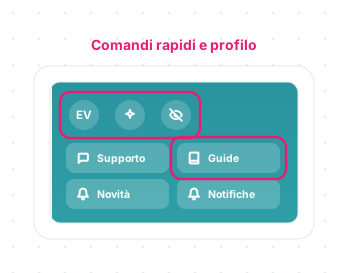
- Supporto apre il canale di assistenza. Prima cerca la risposta nelle guide; usa la chat quando il percorso non è chiaro o una funzione non si comporta come previsto.
- Guide apre il Centro Aiuto dentro Eterno, in un pannello a destra: lo trovi spiegato qui sotto.
- Novità raccoglie gli aggiornamenti sul prodotto.
- Notifiche mostra gli avvisi che riguardano il tuo lavoro.
- I tondi sopra i quattro comandi sono le funzioni personali. Il primo, con le tue iniziali, ti dice in quale organizzazione stai lavorando e con quale utente, e apre le funzioni dell’account, compresa l’uscita. Gli altri due sono l’invito ad altre imprese e la modalità riservatezza, che nasconde i dati sensibili dallo schermo.
Se stai usando un altro computer o hai più di un’organizzazione, controlla sempre il tondo con le iniziali prima di inserire dati.
Le guide dentro Eterno
Il pulsante Guide apre queste stesse guide dentro il gestionale, in un pannello sul lato destro dello schermo. La pagina su cui stai lavorando resta aperta a sinistra: puoi leggere e provare insieme, senza perdere quello che stavi facendo.
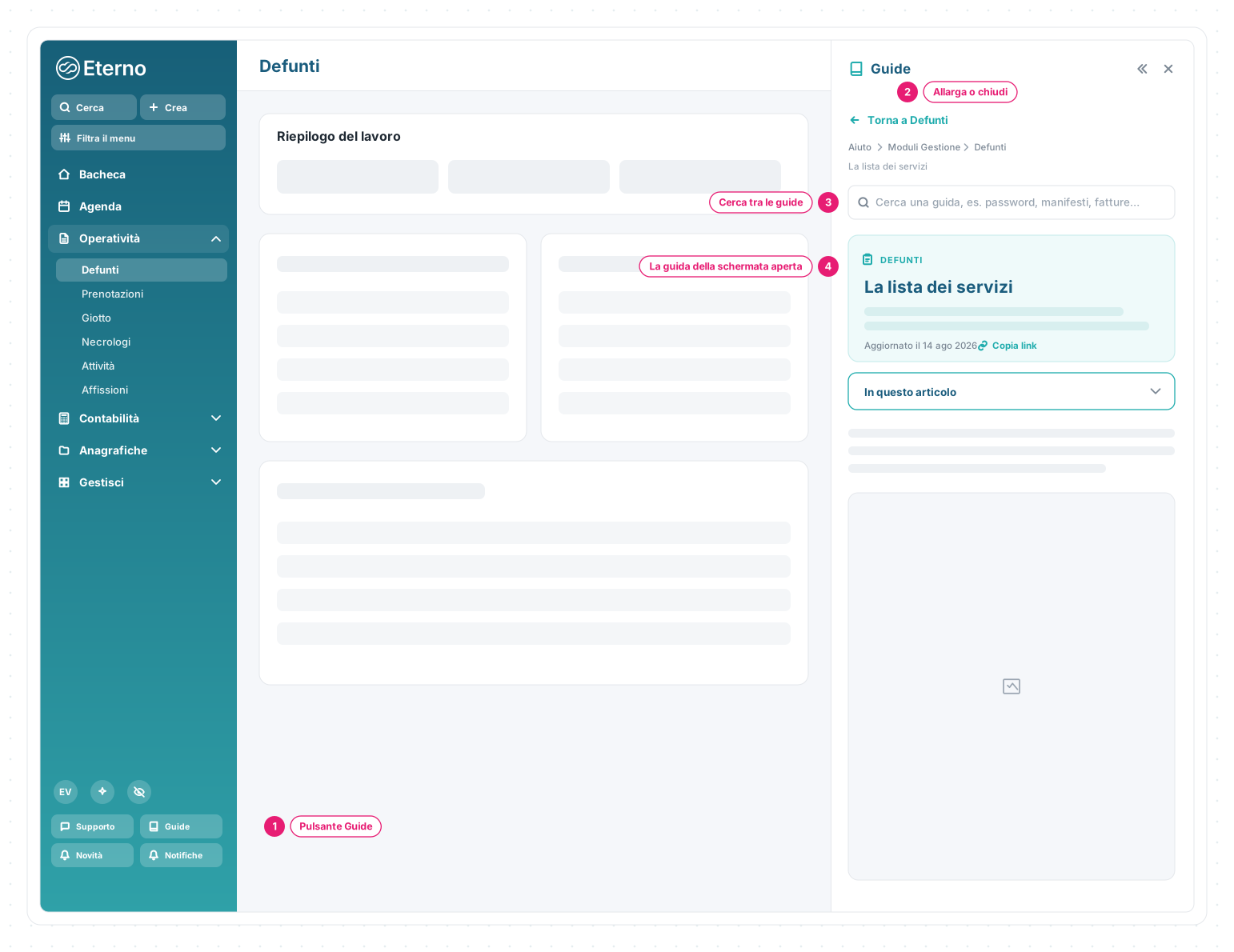
1 · Pulsante Guide — apre e chiude il pannello, da qualsiasi pagina di Eterno.
2 · Allarga o chiudi — le due iconcine in alto a destra: la prima allarga il pannello quando stai leggendo qualcosa di lungo, la seconda lo chiude.
3 · Cerca tra le guide — cerca in tutto il Centro Aiuto: scrivi una parola come «fattura», «manifesto» o «password» e scegli tra i risultati.
4 · La guida della schermata aperta — il pannello parte dalla guida che riguarda la pagina da cui lo apri. Se apri Guide dalla lista dei defunti trovi la guida di quella lista; quando una schermata non ha una guida dedicata, si apre l’elenco delle guide di quel modulo.
Il pannello resta sulla guida con cui lo hai aperto anche se nel frattempo cambi pagina: per avere la guida di un’altra schermata, chiudilo e riaprilo da lì.
Dentro il pannello ti muovi come in un sito: i collegamenti azzurri aprono altre guide, Torna a… riporta all’elenco del modulo e la riga di percorso in alto (Aiuto › Moduli Gestione › Defunti) dice sempre dove sei. Se vuoi leggere con più spazio, o mandare la guida a un collega, il collegamento in fondo apre lo stesso articolo nel Centro Aiuto in una nuova scheda.
Quando la risposta non c’è, dal pannello passi all’assistenza: Scrivici in chat apre la chat del Supporto senza chiudere la pagina.
Le impostazioni dell’organizzazione
Le impostazioni dell’organizzazione non sono tutte nel riquadro personale. Le configurazioni principali si trovano nel gruppo Gestisci.
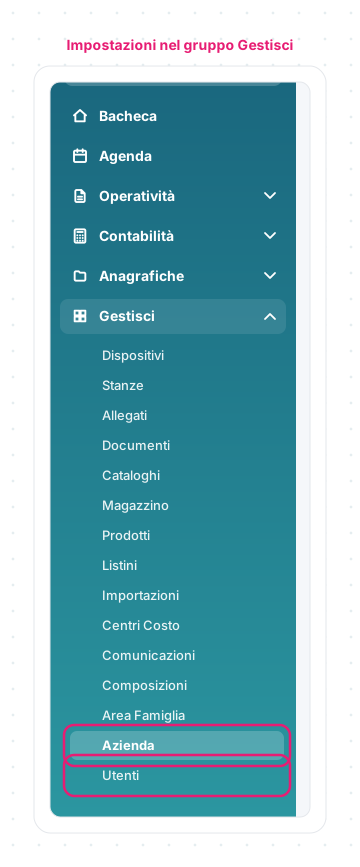
- Azienda raccoglie le configurazioni dell’organizzazione disponibili al tuo profilo.
- Utenti serve a gestire persone, accessi e permessi quando sei autorizzato.
Per approfondire gli accessi, leggi Utenti e collaboratori del tuo account.
Quando una voce di Eterno non è disponibile
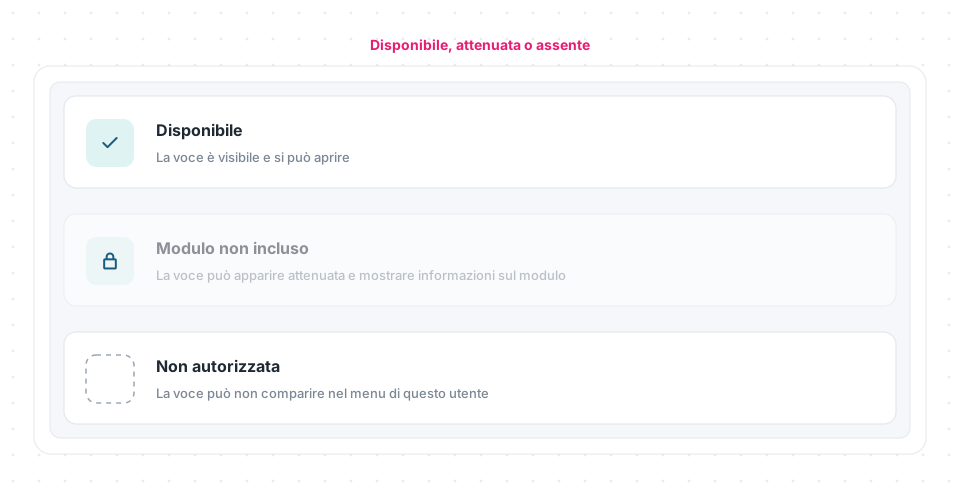
Una voce può presentarsi in tre modi:
- disponibile — il tuo utente può aprirla;
- attenuata — il modulo o la funzione non è incluso nella configurazione attiva; selezionandola può comparire una spiegazione dedicata;
- assente — la funzione non è abilitata per l’organizzazione, per il tuo utente o per il menu configurato.
Una voce assente non indica necessariamente un errore della pagina. Prima confronta organizzazione e utente mostrati nel menu; se la funzione dovrebbe essere disponibile, chiedi una verifica a chi gestisce gli accessi o al Supporto.
Per capire il ruolo del gestionale prima di esplorare i moduli, torna a Cos’è Eterno e come funziona.
Le schermate mostrate sono esempi. L'interfaccia può variare in base alla versione di Eterno, ai moduli attivi e alla configurazione della tua organizzazione.
Questo articolo ti è stato utile?