
Pagamenti: registrare un incasso o un'uscita
Registrare un movimento generale o partire da un documento, completando verso, importo, data, metodo e collegamenti corretti.
Aggiornato il
Puoi registrare un movimento dalla lista Pagamenti oppure partire dal documento che lo ha generato. Il secondo percorso riduce le scelte: Eterno può impostare in anticipo il collegamento e il verso corretto.
Apri Pagamenti in EternoPer aprire questi collegamenti devi aver effettuato l'accesso a Eterno o Giotto, in base alla destinazione.
➕ Preparare un nuovo movimento
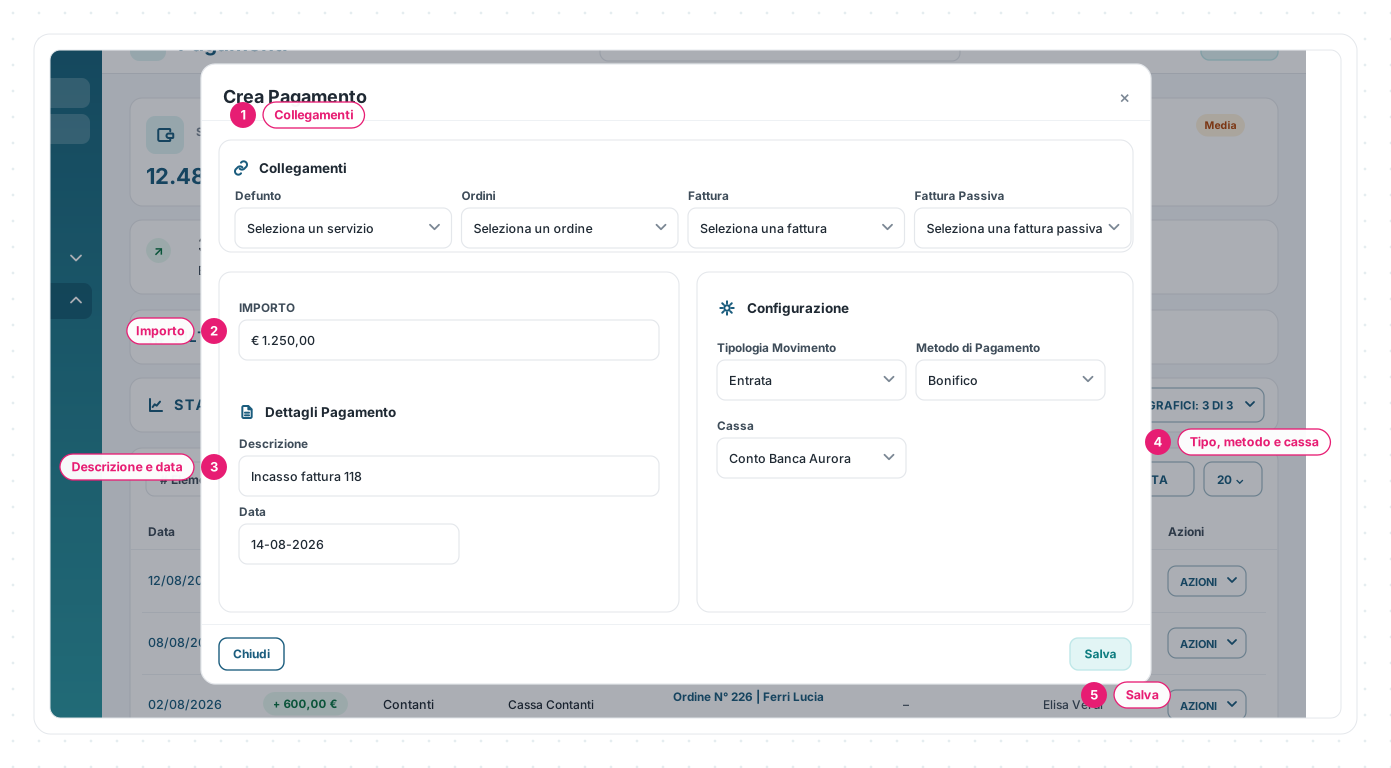
1 · Collegamenti — associa il movimento a un defunto, un ordine, una fattura o una fattura passiva. Puoi lasciare vuoti i collegamenti che non servono.
2 · Importo — deve essere maggiore di zero; il verso viene deciso con Tipologia Movimento, non scrivendo un importo negativo.
3 · Descrizione e data — la data è obbligatoria. La descrizione può esserlo in base alla configurazione della tua organizzazione: se Eterno la richiede, il movimento non si salva finché non la completi.
4 · Tipo, metodo e cassa — scegli Entrata o Uscita e il metodo di pagamento. Se la tua organizzazione usa Casse e dispone di conti selezionabili, indica anche il conto interessato.
5 · Salva — registra il movimento. Dopo il salvataggio lo ritrovi nella lista, nei documenti collegati e nel registro della cassa.
Per creare un movimento generale:
- dalla lista clicca Crea;
- aggiungi soltanto i collegamenti utili;
- inserisci un importo maggiore di zero;
- completa descrizione, data, tipo, metodo e cassa quando compare;
- clicca Salva e apri il dettaglio per verificare il risultato.
↕️ Scegliere Entrata o Uscita
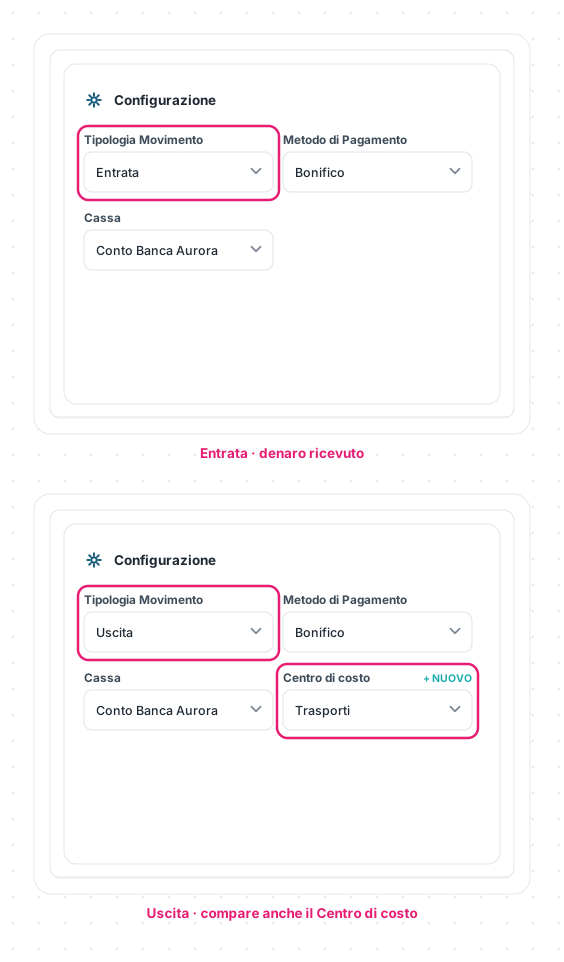
- Entrata — denaro ricevuto, per esempio l’incasso totale o parziale di una fattura o di un ordine.
- Uscita — denaro pagato, per esempio il saldo di una fattura passiva. Con questo verso compare anche Centro di costo, che aiuta a classificare la spesa; il comando Nuovo è disponibile soltanto a chi può creare i centri di costo (è la creazione al volo che trovi in tutta la piattaforma).
Il metodo descrive come è avvenuto il movimento; la cassa indica su quale conto è passato. Sono informazioni diverse e possono essere entrambe necessarie.
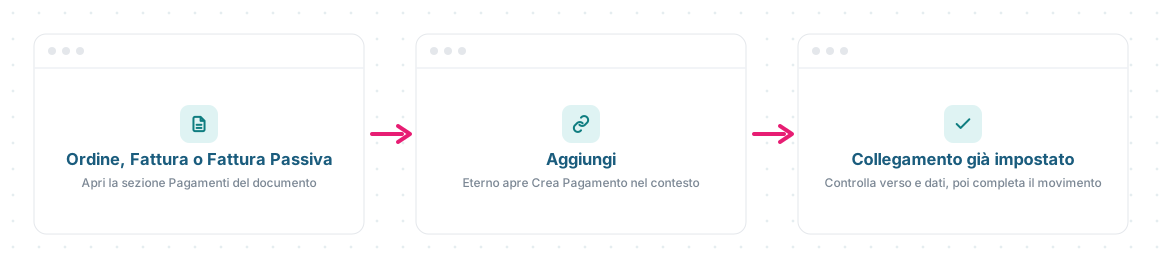
🔗 Registrare dal documento
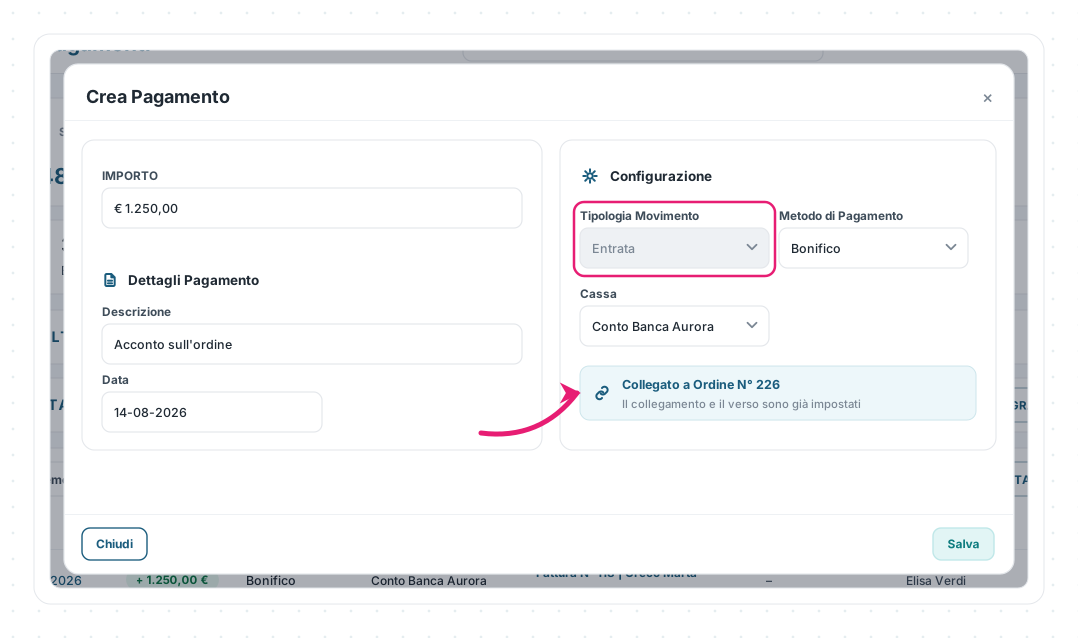
La freccia indica il collegamento già impostato all’Ordine. In un flusso contestuale anche Entrata o Uscita può essere bloccata: è il documento a stabilire il verso, quindi non va forzato.
- apri la fattura, l’ordine o la fattura passiva;
- raggiungi la sezione Pagamenti del documento;
- scegli Aggiungi o l’azione equivalente proposta nella sezione;
- controlla il collegamento preimpostato;
- completa i dati ancora modificabili e salva.
Nelle fatture emesse il movimento registra un incasso; nelle fatture passive registra normalmente un’uscita.
✅ Controllare il risultato
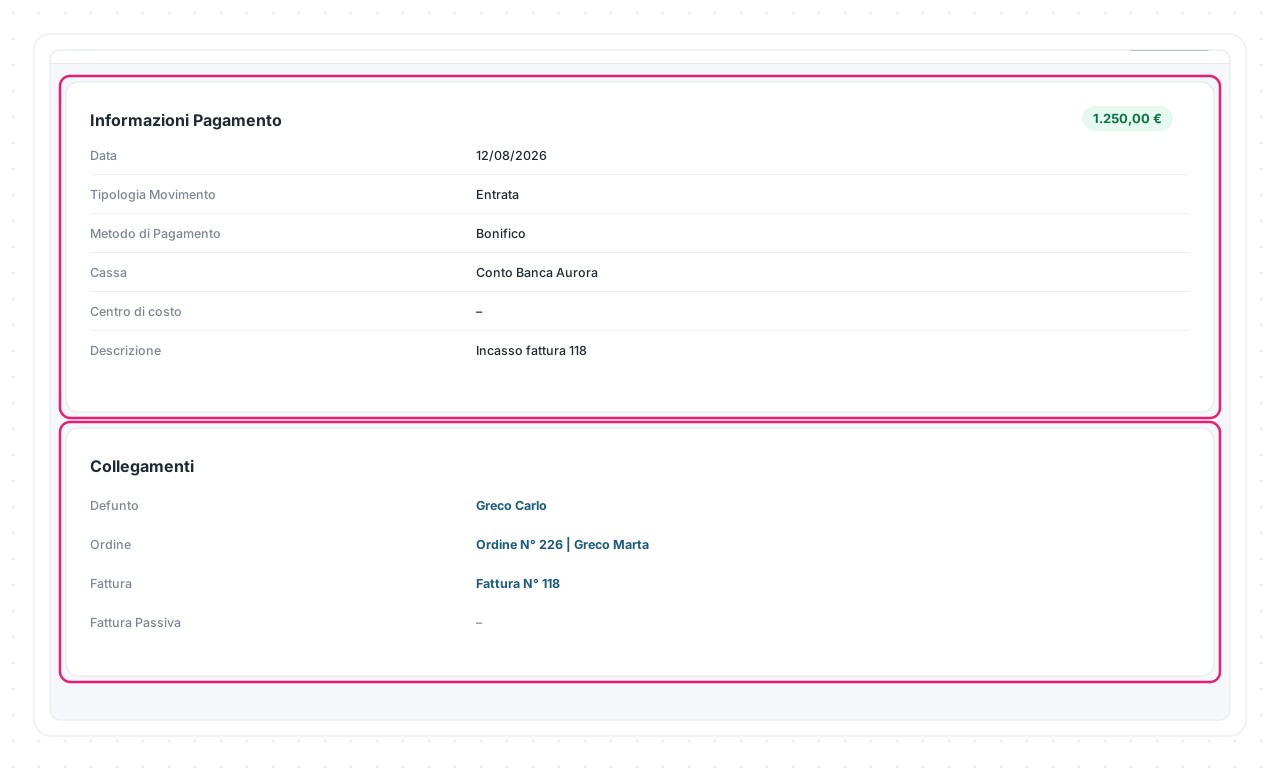
Informazioni Pagamento — importo, data, tipo, metodo, cassa, centro di costo e descrizione raccontano il movimento.
Collegamenti — mostrano da quale pratica o documento arriva. Usa questi link per tornare all’origine e verificare che il pagamento sia stato associato correttamente.
Se devi correggere un dato, apri Azioni → Modifica. Se devi rimuovere l’intero movimento, leggi prima la regola sull’eliminazione: è definitiva e può incidere sul flusso che lo ha creato.
🧩 Casi pratici
Acconto su un ordine. Parti dall’ordine, aggiungi il pagamento e registra soltanto la somma ricevuta. Il collegamento rimane sull’ordine e il dettaglio documenta l’acconto.
Saldo di una fattura passiva. Parti dal documento del fornitore, verifica che il movimento sia un’Uscita, scegli metodo, cassa e centro di costo, quindi salva. La fattura passiva resta l’origine del movimento.
Uscita non legata a un documento. Parti dalla lista Pagamenti, scegli Uscita e usa descrizione e centro di costo per renderla riconoscibile anche senza fattura o ordine.
📏 Limiti e regole
| Regola | Come funziona |
|---|---|
| Importo | Deve essere maggiore di zero; il segno dipende da Entrata o Uscita |
| Data e metodo | Sono sempre obbligatori |
| Descrizione | Può diventare obbligatoria per la configurazione dell’organizzazione |
| Cassa | Compare ed è richiesta quando Casse è in uso e ci sono conti disponibili |
| Centro di costo | Compare sulle Uscite; la creazione al volo dipende dai permessi |
| Collegamenti | Defunto, Ordine, Fattura o Fattura Passiva; la passiva non convive con Ordine/Fattura |
| Percorso dal documento | Collegamento e verso possono essere già impostati e non modificabili |
| Scadenze | Un importo soltanto previsto appartiene allo Scadenzario, non è ancora un movimento |
Le schermate mostrate sono esempi. L'interfaccia può variare in base alla versione di Eterno, ai moduli attivi e alla configurazione della tua organizzazione.
Questo articolo ti è stato utile?