
Deleganti e Famigliari: creare e gestire i deleganti
Tenere in ordine l'anagrafica delle persone: crearle senza duplicati, curarne i dati e collegarle alle pratiche giuste.
Aggiornato il
L’anagrafica si cura una volta e serve a tutto il resto: dalla pagina Deleganti crei le persone, ne completi i dati e le colleghi alle pratiche. Le ritroverai identiche nella scheda del defunto e nelle comunicazioni.
Apri Deleganti in EternoPer aprire questi collegamenti devi aver effettuato l'accesso a Eterno o Giotto, in base alla destinazione.
📋 La pagina Deleganti
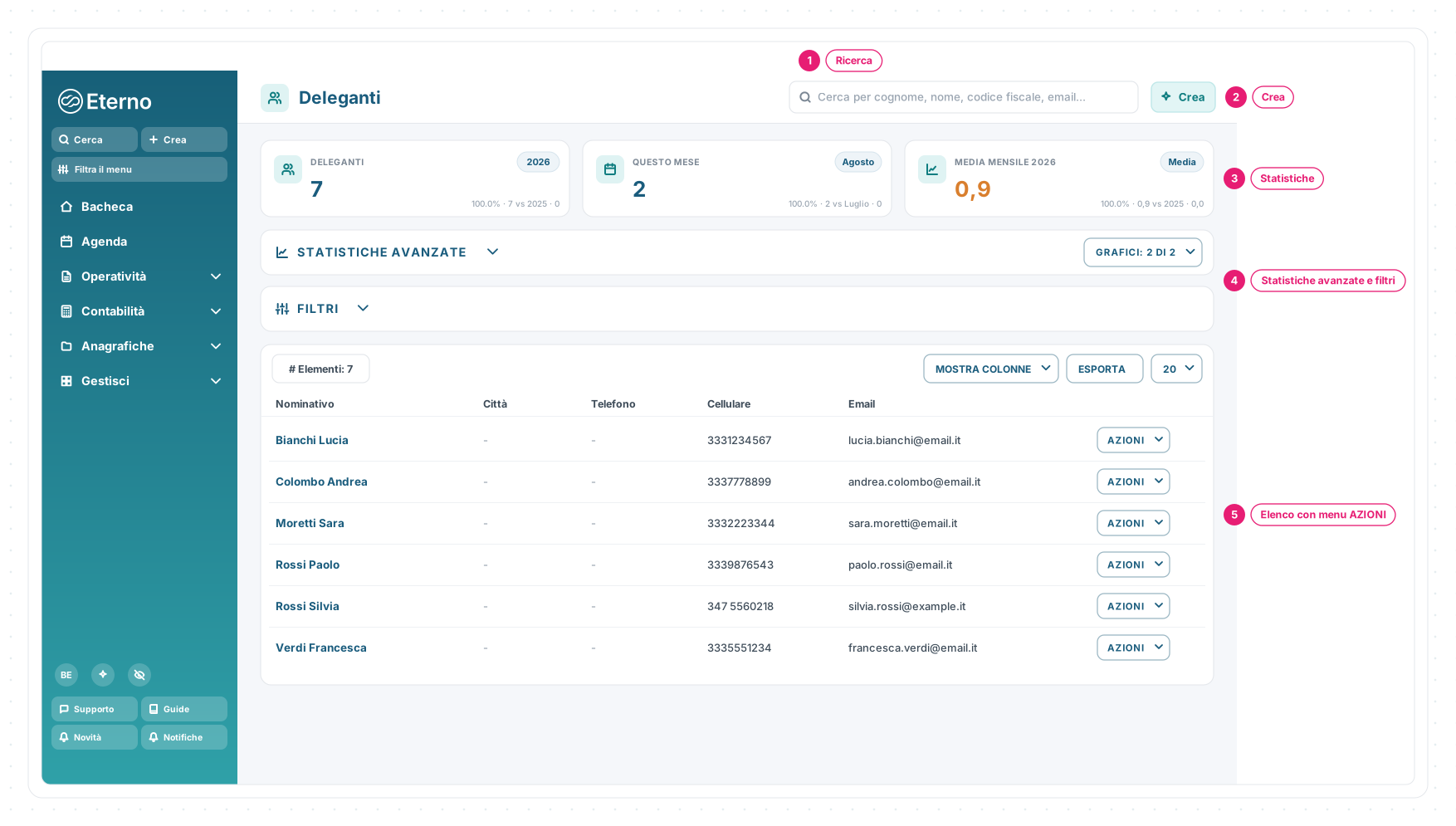
1 · Ricerca — trova una persona per cognome, nome, codice fiscale o email: è la barra in alto, sempre a portata di mano.
2 · Crea — apre la finestra Nuovo Delegante.
3 · Statistiche — i deleganti totali dell’anno, i nuovi del mese e la media mensile, con il confronto sull’anno precedente.
4 · Statistiche avanzate e filtri — le fasce richiudibili: i grafici per città e per CAP, e i filtri per periodo (anche personalizzato), con Reimposta.
5 · Elenco con menu AZIONI — la tabella (Nominativo, Città, Telefono, Cellulare, Email): il nome apre il dettaglio, il menu AZIONI raccoglie le scorciatoie della riga.
➕ Creare un delegante
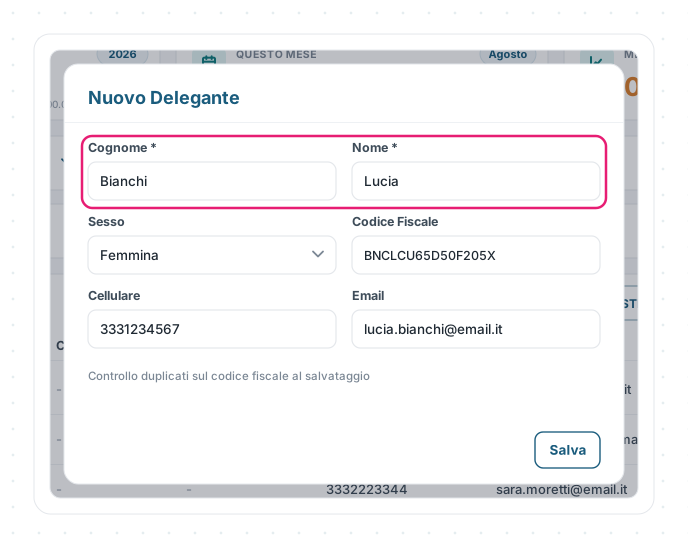
- Clicca Crea: si apre Nuovo Delegante.
- Compila Cognome e Nome — sono gli obbligatori: se mancano, Eterno lo segnala («Il cognome e obbligatorio», «Il nome e obbligatorio»).
- Aggiungi quello che hai: sesso, data e luogo di nascita, codice fiscale, contatti, residenza, documento di riconoscimento (carta d’identità, passaporto o patente di guida).
- Salva.
Se è attivo Doc Scanner, nella creazione compare Scansiona Documenti con AI: può leggere il documento di riconoscimento e precompilare i dati disponibili. Il comando non compare nella modifica di un delegante già salvato. Vedi Precompilare un nuovo delegante da un documento per distinguere anche il caso aperto dentro una pratica da quello avviato dalla lista generale.
🗂️ Il dettaglio del delegante
Dal nome nella lista entri nel Dettaglio Delegante:
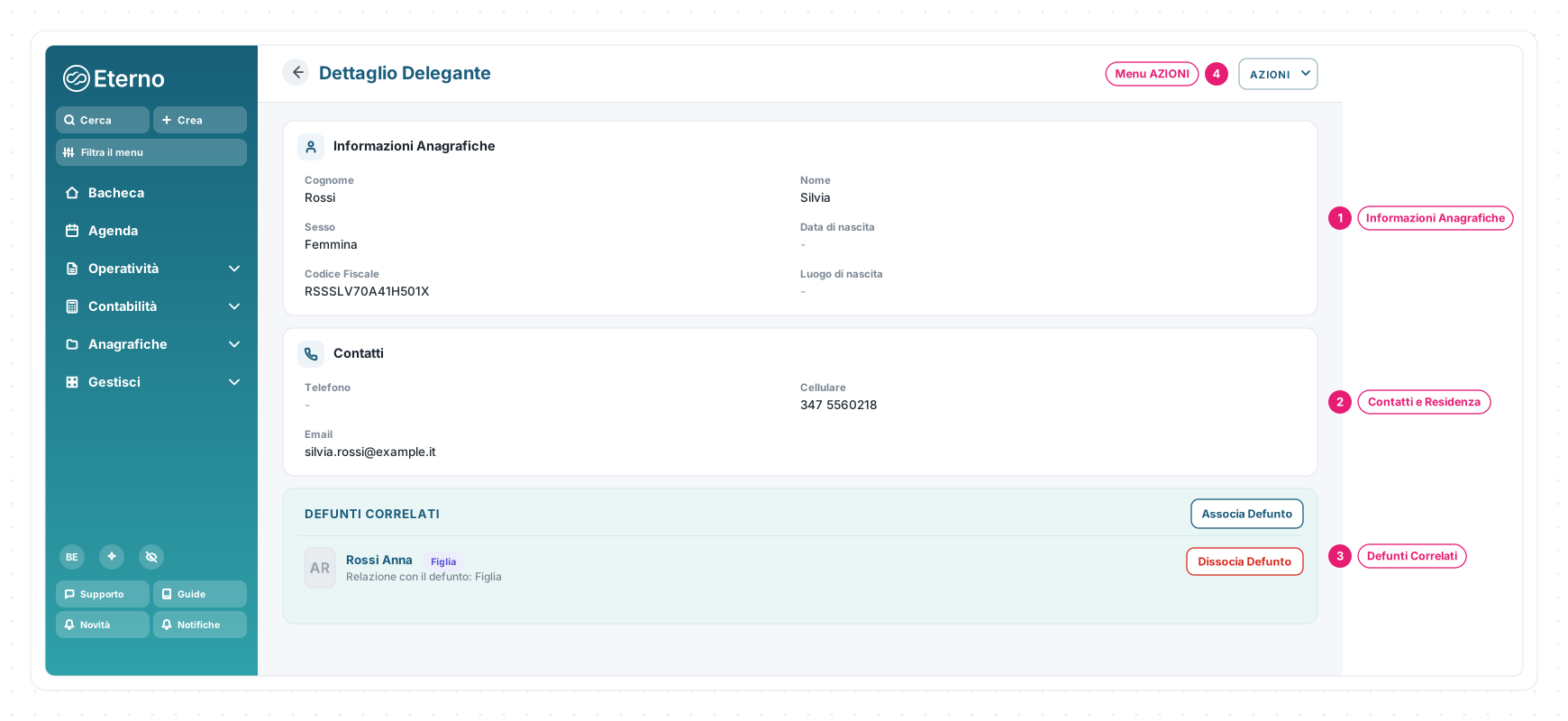
1 · Informazioni Anagrafiche — chi è la persona: nome, sesso, nascita, codice fiscale.
2 · Contatti e Residenza — telefono, cellulare, email; nazione, comune, indirizzo e CAP.
3 · Defunti Correlati — le pratiche a cui la persona è legata, ciascuna con la relazione con il defunto.
4 · Menu AZIONI — il menu della pagina: Modifica Delegante, Elimina Delegante e le conversioni.
I Defunti Correlati: legare la persona alle pratiche
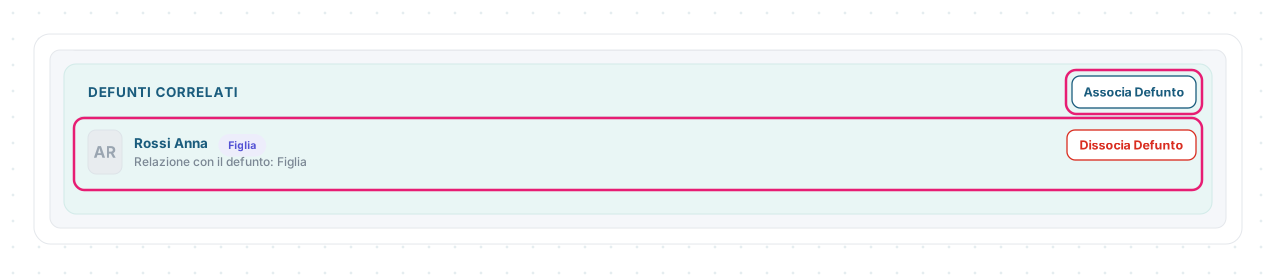
- Associa Defunto cerca la pratica («Cerca defunto») e chiede la relazione con il defunto — il grado di parentela.
- Ogni riga mostra la pratica e la relazione; Dissocia Defunto scioglie il legame, con conferma prima («Sei sicuro di voler dissociare questo defunto dal delegante?»).
- Lo stesso legame si governa anche dall’altro lato, nella sezione della scheda.
Trasformare un delegante
Dal menu AZIONI del dettaglio:
- Converti in cliente — quando il delegante è anche chi paga: nasce il cliente per la fatturazione, e se esiste già un cliente con lo stesso codice fiscale Eterno ti avvisa;
- Converti in defunto — quando tocca aprire una pratica per la persona stessa: i dati anagrafici non si ricopiano.
📏 Limiti e regole
| Regola | Come funziona |
|---|---|
| Obbligatori | Cognome e Nome: senza, il delegante non si salva |
| Duplicati | Codice fiscale e nominativo controllati al salvataggio; «Salva comunque» solo consapevolmente |
| Dissociare una pratica | Chiede conferma; il delegante resta in anagrafica |
| Eliminare | «Elimina Delegante» dal menu AZIONI del dettaglio |
Le schermate mostrate sono esempi. L'interfaccia può variare in base alla versione di Eterno, ai moduli attivi e alla configurazione della tua organizzazione.
Questo articolo ti è stato utile?