
Prodotti: leggere e configurare la scheda
Controlla dettagli e configurazioni del prodotto, gestisci relazioni e varianti e apri le sezioni collegate.
Aggiornato il
La scheda riunisce i dati del prodotto e i collegamenti creati nel tempo. Aprila dalla lista per verificare come una voce è configurata prima di usarla o modificarla.
Orientati nella scheda

- Dettagli mostra nome, codice, alias, prezzi e tipologia IVA.
- Configurazioni raccoglie gli interruttori che regolano l’uso della voce.
- Relazioni mostra variante, fornitore, categoria e tipologia.
- Sezioni collegate porta ai dati prodotti negli altri moduli.
Il menu Azioni può mostrare Clona, Modifica ed Elimina in base a proprietà della voce e permessi dell’utente.
Leggi le configurazioni
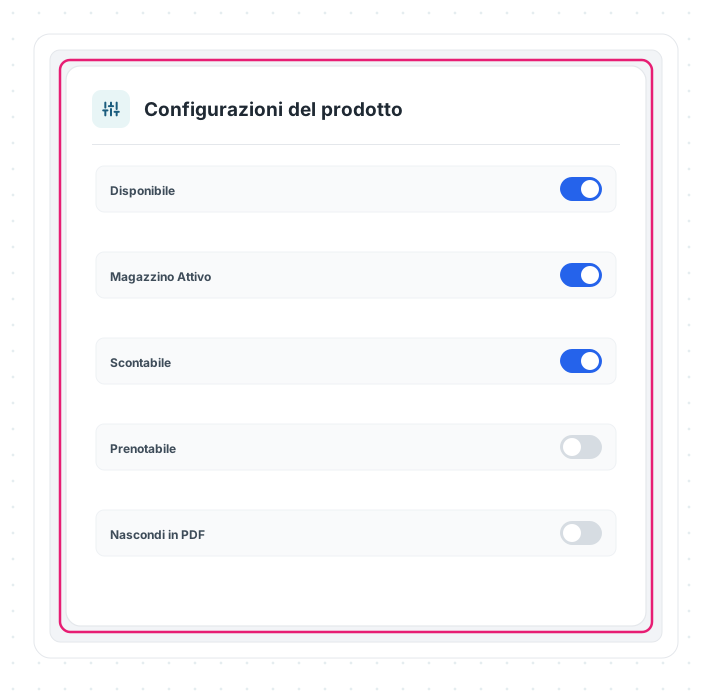
| Configurazione | Come leggerla |
|---|---|
| Disponibile | La voce può essere proposta nei nuovi lavori supportati; disattivarla permette di conservarne lo storico senza continuare a usarla |
| Magazzino Attivo | Il prodotto entra nella gestione delle giacenze; quantità e movimenti restano in Magazzino |
| Scontabile | La voce può ricevere uno sconto nelle superfici che lo prevedono |
| Prenotabile | Il prodotto può essere usato nei flussi di Prenotazioni abilitati |
| Nascondi in PDF | La voce non viene mostrata nei PDF che rispettano questa impostazione |
Disponibile e Magazzino Attivo non sono sinonimi. Trovi il confronto rapido in Qual è la differenza tra Disponibile e Magazzino Attivo?.
Controlla relazioni e varianti
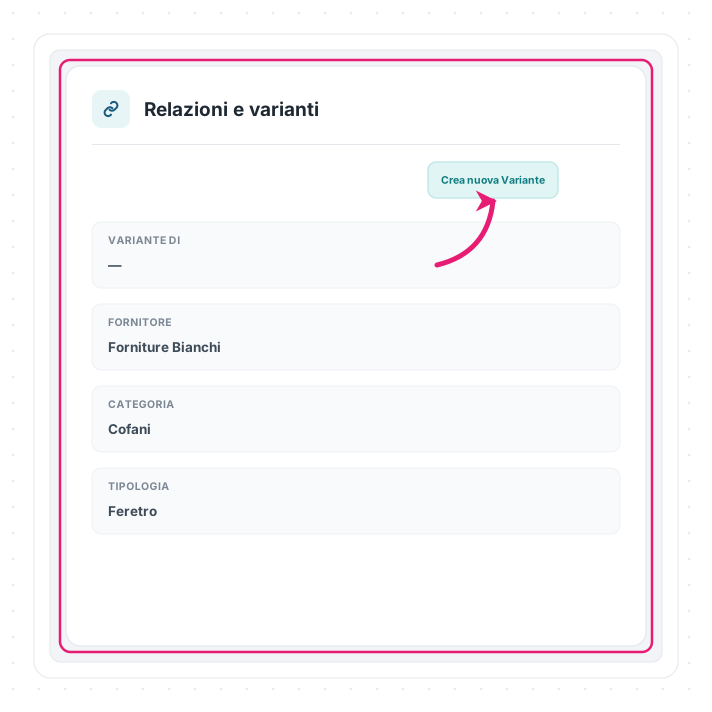
La freccia indica Crea nuova Variante, il comando che parte dalla scheda del prodotto principale.
Variante di collega la voce a un prodotto principale; Crea nuova Variante parte dalla scheda e prepara una nuova voce collegata. Fornitore, Categoria e Tipologia aiutano invece a ricostruire provenienza e classificazione.
Se il fornitore manca o va aggiornato, usa le Anagrafiche. Per cambiare la gerarchia, prima leggi Organizzare categorie e tipologie.
Apri le sezioni collegate
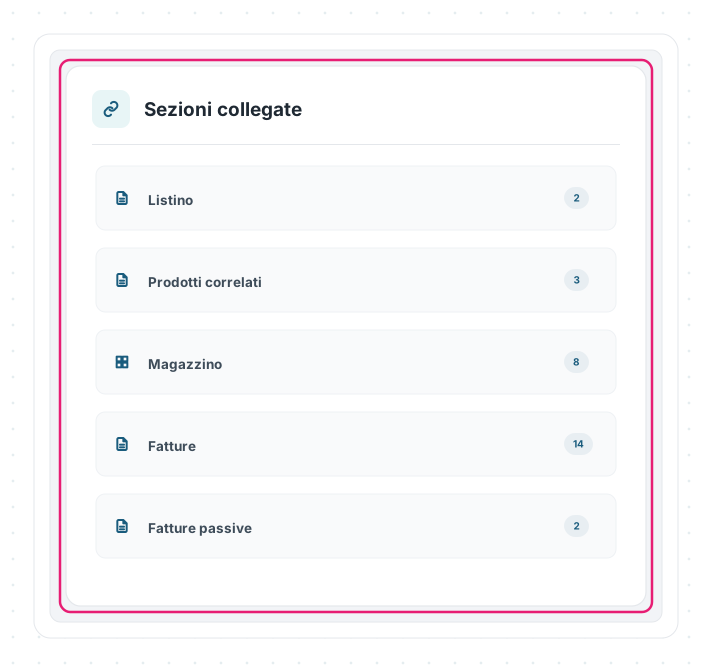
Le sezioni mostrano dove quella voce è collegata. Non sono tutte sempre presenti: dipendono dai moduli attivi, dai permessi e dai dati già creati.
- Listino rimanda ai Listini Prezzi.
- Magazzino rimanda a giacenze e movimenti in Magazzino.
- Fatture e Fatture passive rimandano ai documenti in Fatturazione.
- Prodotti correlati mostra gli abbinamenti configurati nella scheda.
Un prodotto già usato in una prenotazione può non essere eliminabile e la sua categoria può risultare bloccata. In quel caso conserva lo storico e, se non vuoi più proporlo, valuta di renderlo Non Disponibile.
🧩 Casi pratici
- Se un articolo non è più venduto ma compare nello storico, disattiva Disponibile senza eliminare la scheda.
- Se devi distinguere più versioni dello stesso bene, crea una variante dalla voce principale e assegna a ciascuna un codice univoco.
- Se devi capire dove è stato usato, apri la sezione collegata pertinente invece di ricostruire il documento dalla sola anagrafica.
📏 Limiti e regole
| Regola | Effetto |
|---|---|
| Gli interruttori possono salvare subito | Verifica l’effetto prima di cambiare una configurazione |
| Le sezioni collegate sono condizionali | Moduli, permessi e dati esistenti determinano ciò che compare |
| Un prodotto usato in Prenotazioni può essere protetto | Eliminazione e cambio categoria possono risultare bloccati |
| Magazzino Attivo non modifica da solo la giacenza | Carichi, scarichi e correzioni restano nel modulo Magazzino |
Le schermate mostrate sono esempi. L'interfaccia può variare in base alla versione di Eterno, ai moduli attivi e alla configurazione della tua organizzazione.
Questo articolo ti è stato utile?