
Prodotti: creare modelli riutilizzabili
Prepara gruppi ordinati di prodotti e categorie da proporre in preventivi, fatture o ordini.
Aggiornato il
Un modello raccoglie prodotti e categorie che ricorrono insieme. Serve a predisporre una selezione ordinata da richiamare nei documenti supportati, senza cercare ogni voce una alla volta.
Consulta i modelli esistenti
Apri Prodotti → Gestisci → Modelli.
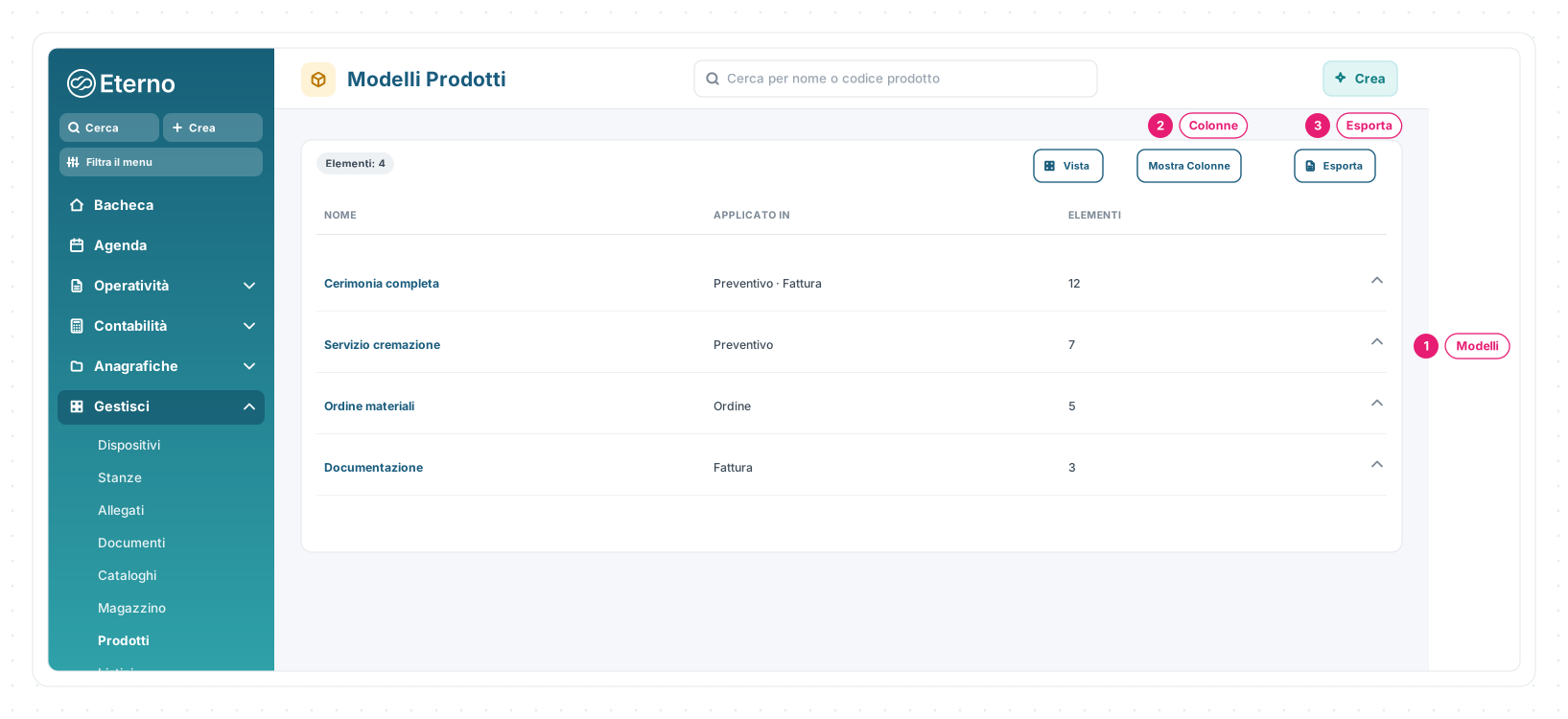
- 1 · Modelli — mostra Nome, Applicato in ed Elementi.
- 2 · Colonne — adatta le informazioni presenti nella lista.
- 3 · Esporta — scarica la vista secondo filtri e autorizzazioni disponibili.
Cerca per nome e controlla in quale documento viene proposto il modello prima di modificarlo.
Apri Modelli Prodotti in EternoPer aprire questi collegamenti devi aver effettuato l'accesso a Eterno o Giotto, in base alla destinazione.
Crea la struttura del modello
Scegli Crea, inserisci il Nome Modello e seleziona almeno una voce in Correlati.
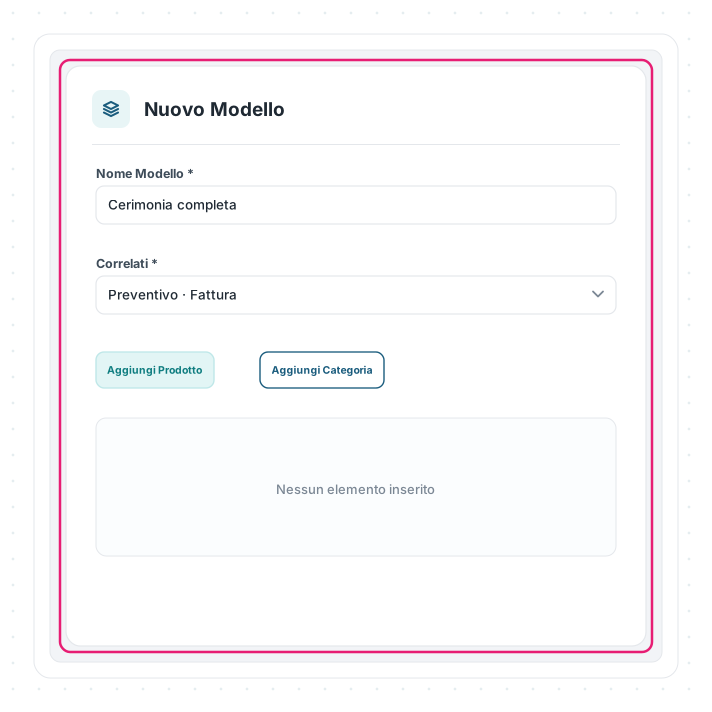
I documenti verificati sono Preventivo, Fattura e Ordine. Scegli soltanto quelli in cui quel gruppo deve essere disponibile: il modello non crea né salva il documento al posto tuo.
Crea un Modello Prodotti in EternoPer aprire questi collegamenti devi aver effettuato l'accesso a Eterno o Giotto, in base alla destinazione.
Aggiungi e ordina gli elementi
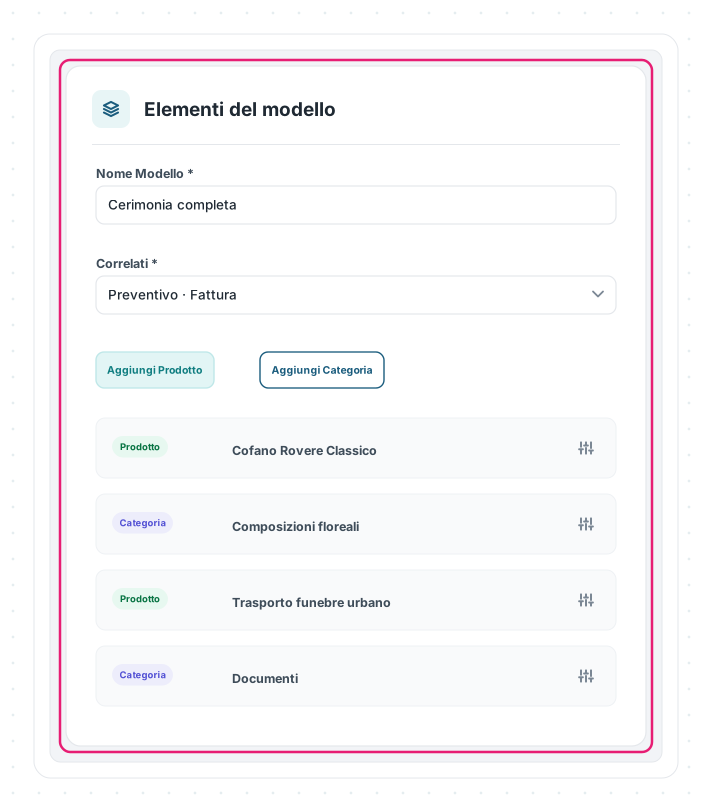
- Usa Aggiungi Prodotto per inserire una voce precisa.
- Usa Aggiungi Categoria per includere una famiglia di voci.
- Ordina gli elementi nella sequenza con cui vuoi ritrovarli nel documento.
- Controlla nome, documenti correlati ed elementi, poi salva.
Il modello prepara la selezione; prezzi, quantità e contenuto finale si controllano nel documento. Per i passaggi successivi consulta Preventivi, Fatturazione oppure Ordini.
🧩 Casi pratici
- Un modello
Cerimonia completapuò proporre prodotti precisi e intere categorie nel Preventivo, lasciando la scelta finale a chi lo compila. - Un modello
Ordine materialipuò essere collegato soltanto a Ordine quando non deve comparire nelle fatture o nei preventivi.
📏 Limiti e regole
| Regola | Effetto |
|---|---|
| Nome Modello e Correlati sono obbligatori | Devi indicare identità e documenti in cui usarlo |
| Il modello deve contenere elementi | Aggiungi almeno un Prodotto o una Categoria prima di salvarlo |
| Prodotti e categorie possono convivere | L’ordine stabilisce la sequenza proposta nel documento |
| Il modello non salva il documento finale | Prezzi, quantità e contenuto si controllano in Preventivo, Fattura o Ordine |
Le schermate mostrate sono esempi. L'interfaccia può variare in base alla versione di Eterno, ai moduli attivi e alla configurazione della tua organizzazione.
Questo articolo ti è stato utile?