
Prodotti: organizzare categorie e tipologie
Distingui tipologie, categorie e prodotti e configura ordine, risorse, visibilità e collegamenti disponibili.
Aggiornato il
Categorie e tipologie rendono più ordinato l’archivio e permettono agli altri moduli di presentare o filtrare le voci nel modo previsto. Preparale prima di creare molti prodotti simili.
Distingui i tre livelli
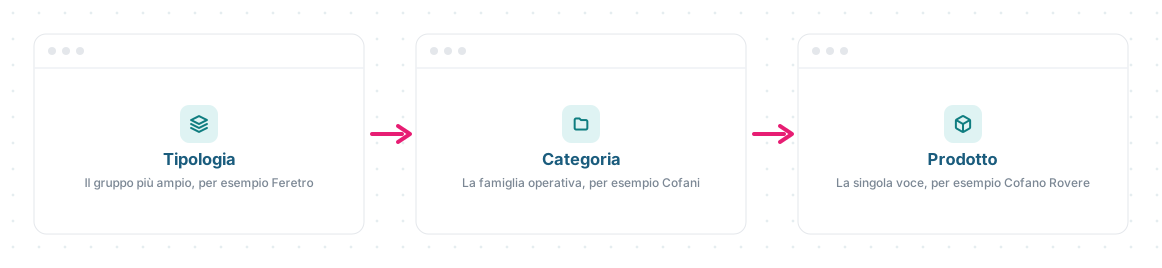
- La Tipologia è il gruppo più ampio, per esempio
Feretro. - La Categoria è una famiglia operativa collegabile alla tipologia, per
esempio
Cofani. - Il Prodotto è la singola voce, per esempio
Cofano Rovere Classico.
La tipologia o la categoria possono anche portare impostazioni usate da Prenotazioni, Giotto, Cataloghi o altre superfici. Non attivare opzioni per analogia: verifica prima il modulo che le utilizzerà.
Consulta e ordina le categorie
Apri Prodotti → Gestisci → Categorie.
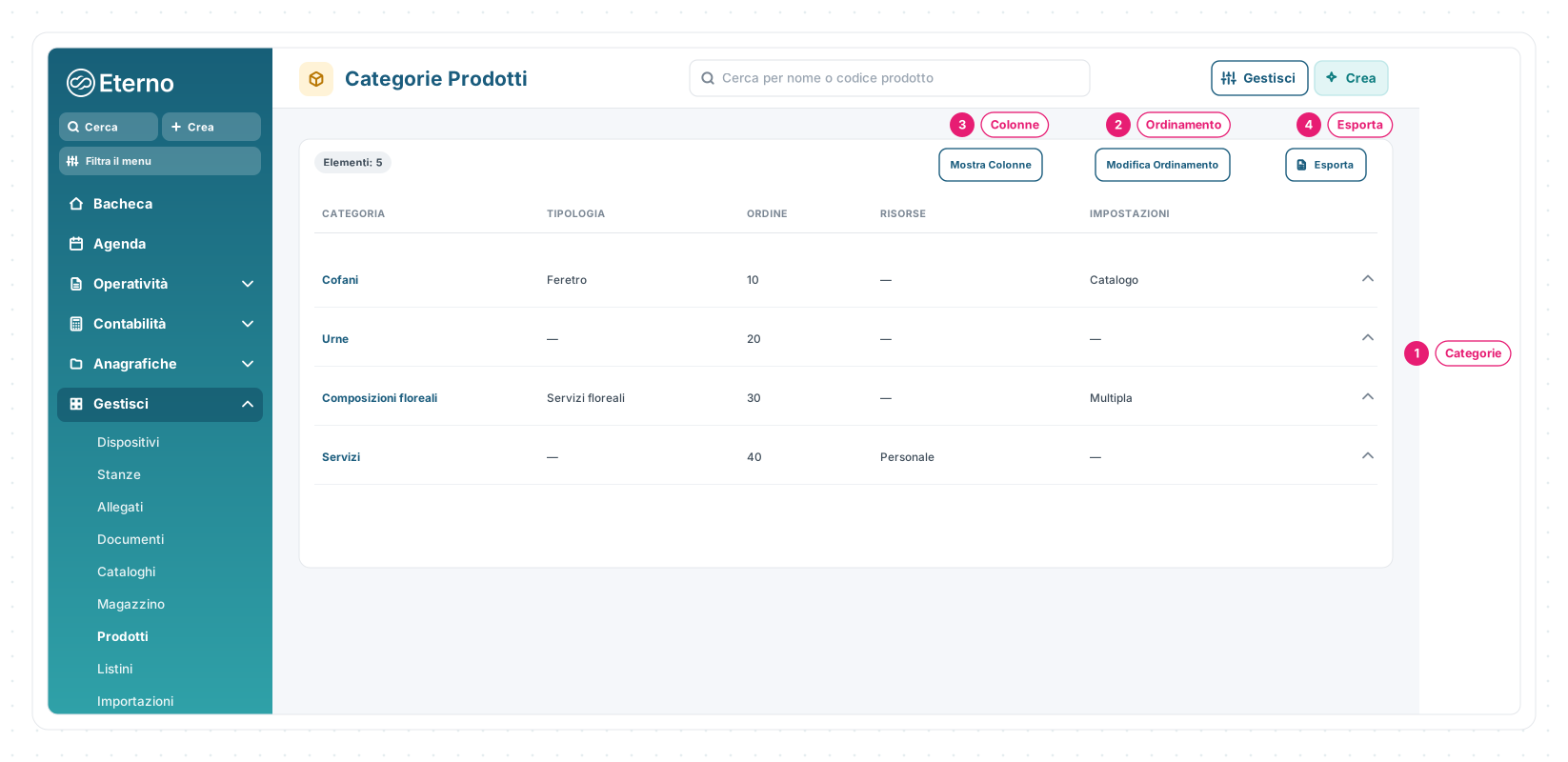
- 1 · Categorie — mostra nome, tipologia collegata, ordine, risorse e impostazioni.
- 2 · Ordinamento — cambia la posizione delle categorie.
- 3 · Colonne — adatta le informazioni presenti nella lista.
- 4 · Esporta — scarica la vista secondo filtri e autorizzazioni disponibili.
Apri Categorie Prodotti in EternoPer aprire questi collegamenti devi aver effettuato l'accesso a Eterno o Giotto, in base alla destinazione.
Crea o modifica una categoria
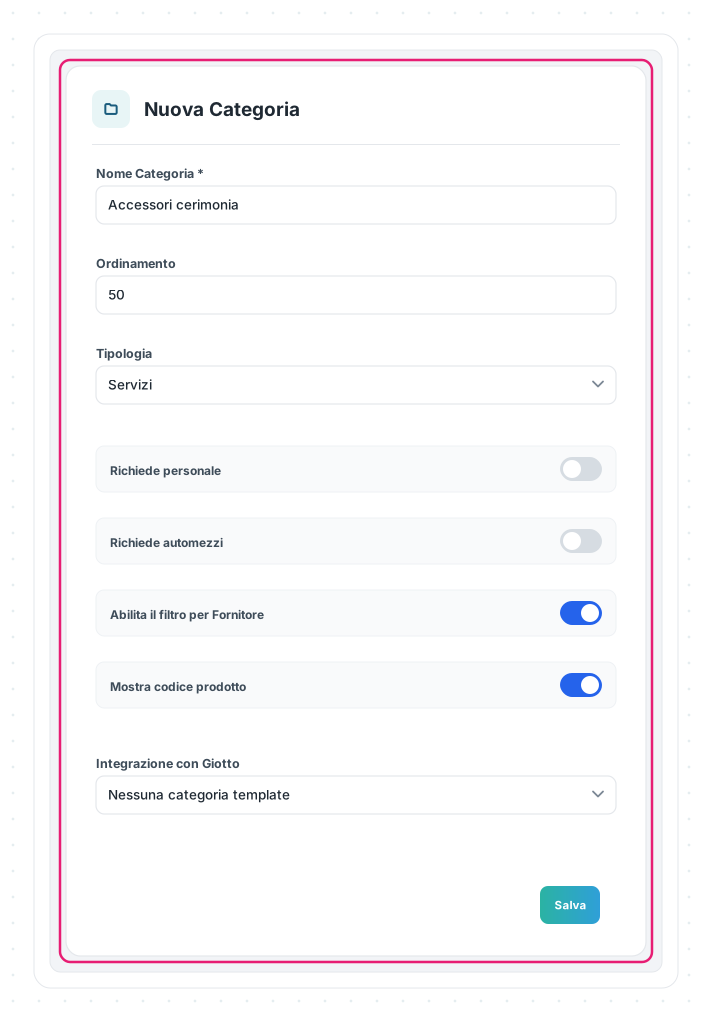
Inserisci il Nome Categoria e, se serve, collega Tipologia e Ordinamento. Le altre opzioni possono richiedere moduli specifici:
- personale e automezzi indicano risorse richieste nei flussi che le usano;
- filtro fornitore e codice prodotto cambiano i controlli disponibili dove la categoria viene proposta;
- le categorie template collegano la classificazione agli strumenti di Giotto.
Attiva una categoria nei Cataloghi automatici
Per presentare come catalogo automatico i prodotti di una categoria, apri la categoria già creata e usa la sua scheda.
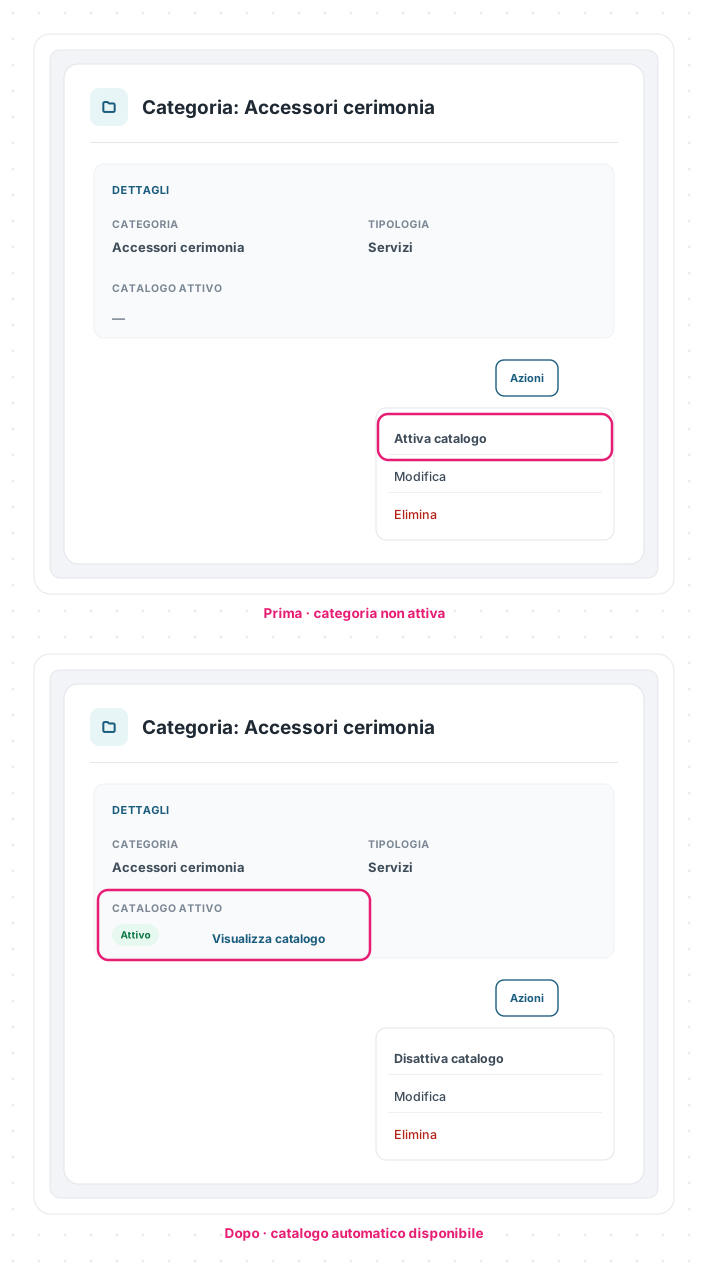
- Apri la categoria dalla lista Categorie Prodotti.
- Apri Azioni e scegli Attiva catalogo.
- Controlla che nei Dettagli compaiano CATALOGO ATTIVO e il collegamento Visualizza catalogo.
- Apri Cataloghi: la categoria compare tra i Cataloghi Automatici.
Per rimuovere il collegamento, torna nella scheda della categoria e scegli Azioni → Disattiva catalogo. La gestione e la presentazione del catalogo restano spiegate nelle guide Cataloghi.
Consulta e ordina le tipologie
Apri Prodotti → Gestisci → Tipologie.
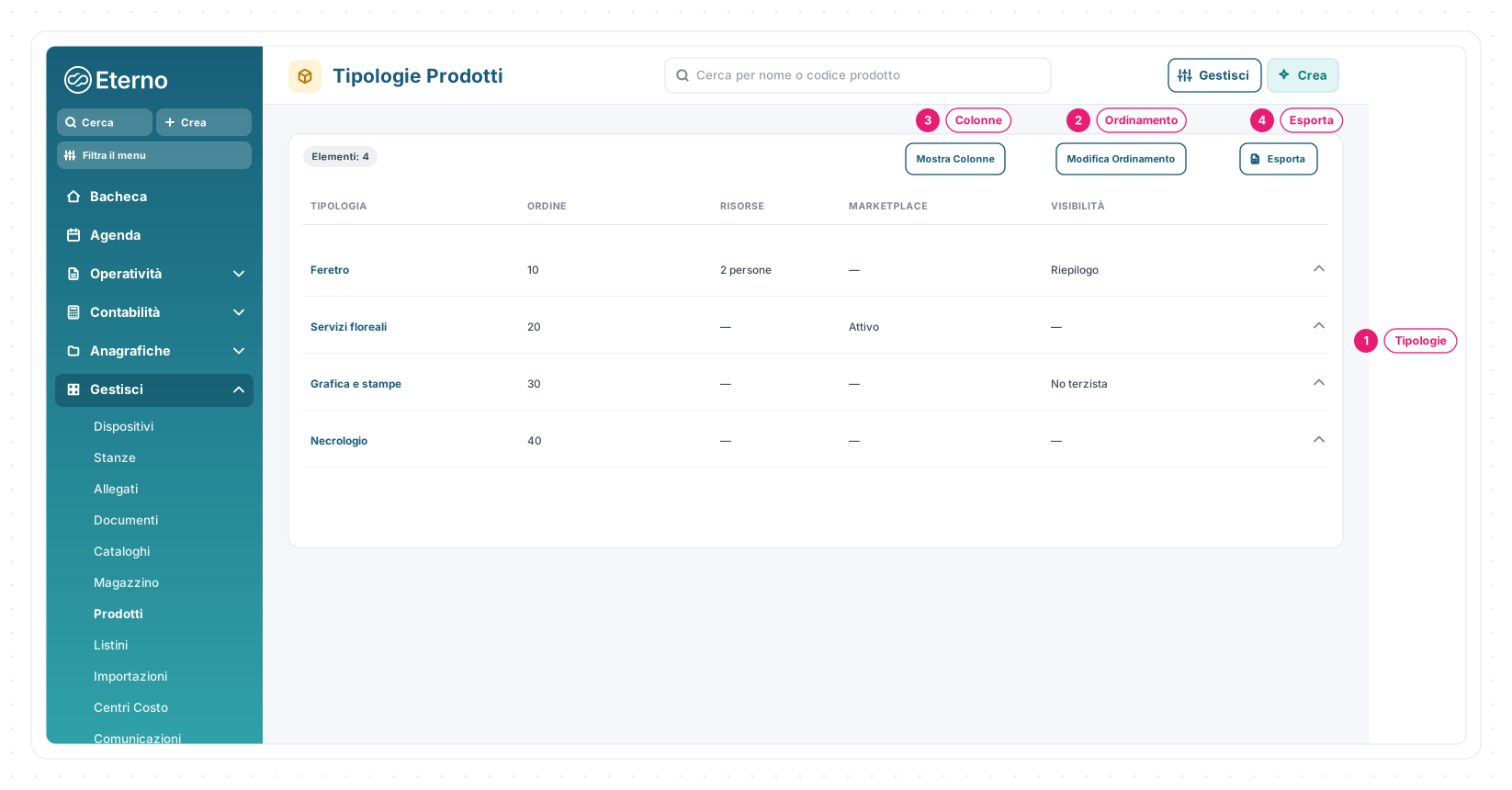
- 1 · Tipologie — confronta nome, ordine, risorse, Marketplace e visibilità.
- 2 · Ordinamento — cambia la posizione delle tipologie.
- 3 · Colonne — adatta le informazioni presenti nella lista.
- 4 · Esporta — scarica la vista secondo filtri e autorizzazioni disponibili.
Le colonne che vedi dipendono dalle funzioni disponibili nella tua organizzazione.
Apri Tipologie Prodotti in EternoPer aprire questi collegamenti devi aver effettuato l'accesso a Eterno o Giotto, in base alla destinazione.
Crea o modifica una tipologia
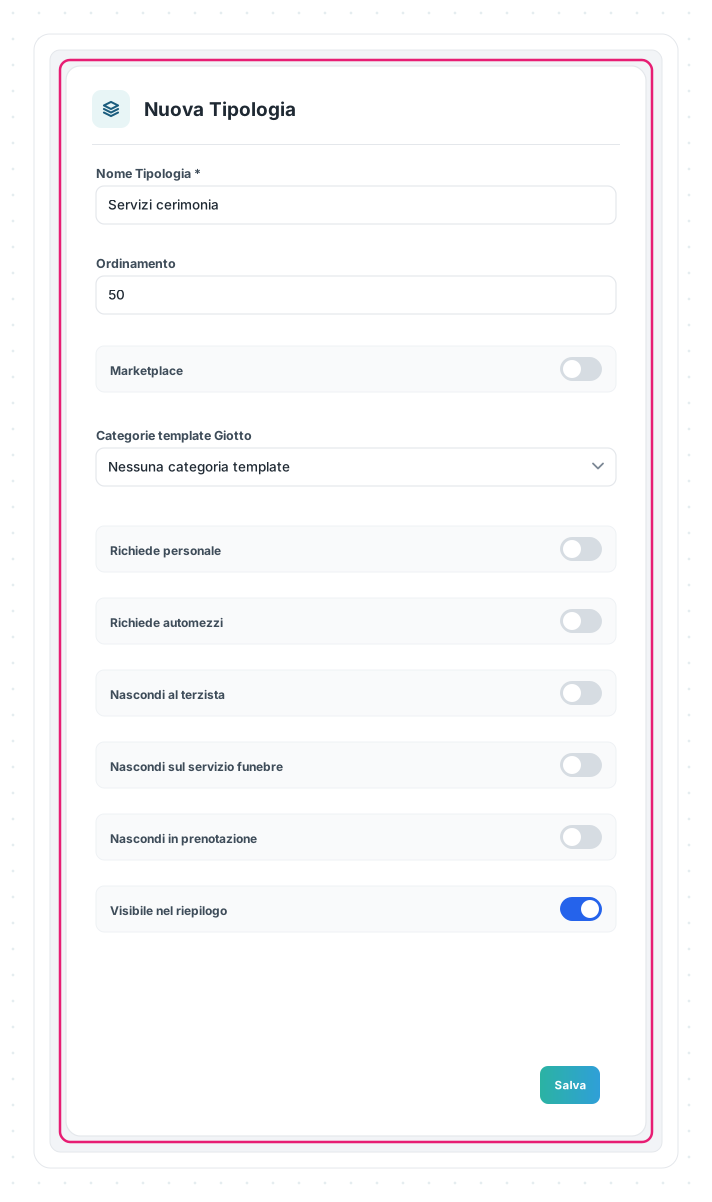
Il Nome Tipologia è obbligatorio. Puoi poi definire ordinamento, integrazione Giotto, risorse richieste e regole di visibilità. In alcuni ambienti compaiono anche impostazioni Marketplace.
Le opzioni Nascondi al terzista, Nascondi sul servizio funebre, Nascondi in prenotazione e Visibile nel riepilogo agiscono sulle superfici indicate dal campo. Prima di cambiarle, controlla chi usa quella tipologia in Prenotazioni, nel servizio o nelle collaborazioni con terzisti.
🧩 Casi pratici
Feretro → Cofani → Cofano Rovere Classicoè una gerarchia completa: tipologia, categoria e prodotto.- Se più categorie condividono risorse o visibilità, verifica se la regola appartiene alla tipologia invece di ripeterla senza criterio.
- Se una classificazione serve a Giotto o Cataloghi, prepara il collegamento qui e completa la procedura nella collection del modulo destinatario.
📏 Limiti e regole
| Regola | Effetto |
|---|---|
| Nome Categoria e Nome Tipologia sono obbligatori | Le nuove voci non possono essere salvate senza nome |
| Una categoria può collegarsi a una tipologia | La tipologia resta il livello più ampio della gerarchia |
| L’ordinamento cambia la posizione | Non modifica nome, appartenenza o prodotti già collegati |
| Risorse, Giotto, Marketplace e visibilità sono condizionali | Possono dipendere dai moduli e dalla configurazione dell’organizzazione |
Le schermate mostrate sono esempi. L'interfaccia può variare in base alla versione di Eterno, ai moduli attivi e alla configurazione della tua organizzazione.
Questo articolo ti è stato utile?