
File e Allegati: caricare dallo smartphone con il QR
Portare foto e documenti dal telefono alla pratica senza account: il QR, la pagina Allega file e il link da girare alla famiglia.
Aggiornato il
Le foto stanno quasi sempre su un telefono — il tuo o quello della famiglia. Il QR salta i passaggi: niente cavi, niente email, niente account — si inquadra, si apre «Allega file» e i file arrivano dritti nella sezione Allegati della scheda.
Come funziona
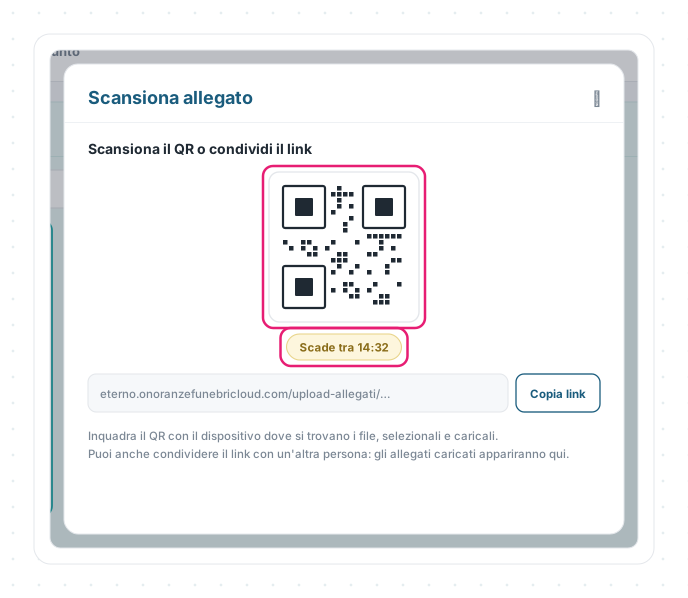
- Nella scheda del defunto, sezione Allegati, clicca Scansiona: si apre «Scansiona allegato» con il QR e il conto alla rovescia della scadenza.
- Inquadra il QR con la fotocamera del telefono: si apre la pagina «Allega file», senza bisogno di accedere.
- Scegli i file e caricali: compaiono nella scheda, sul computer da cui hai aperto il QR — la finestra resta lì ad accoglierli.
📱 Sul telefono: la pagina «Allega file»
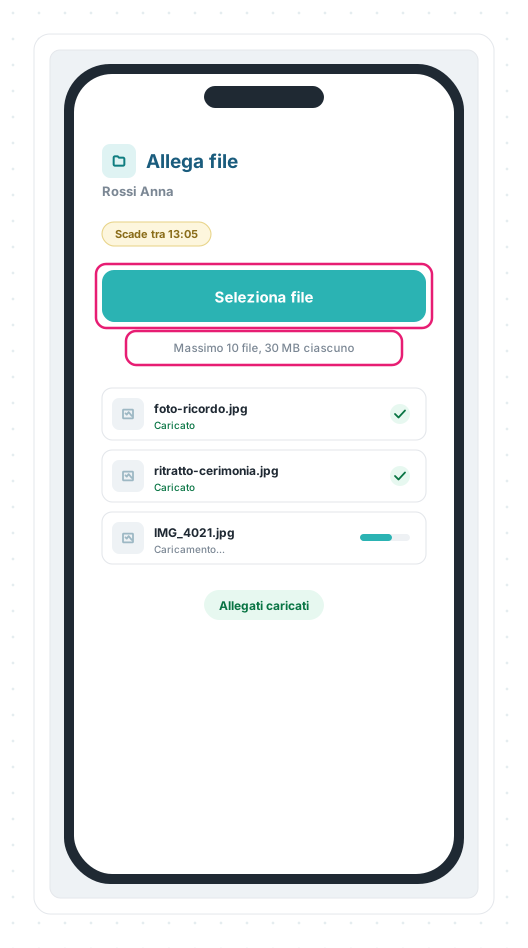
Chi apre il link vede una pagina sola, con il nome della pratica e il pulsante Seleziona file: si scelgono le foto dalla galleria (fino a 10 file da 30 MB ciascuno), ogni file mostra il suo caricamento e alla fine compare «Allegati caricati». Anche qui c’è il conto alla rovescia: se il tempo finisce, la pagina dice «Link scaduto».
👪 Girare il link alla famiglia
Il QR va bene quando il telefono è davanti a te; quando la famiglia è a casa, usa il link: nella stessa finestra lo copi e lo mandi — per esempio su WhatsApp. La famiglia apre «Allega file» dal suo telefono, carica, e gli allegati compaiono nella scheda come se li avessi caricati tu (nell’archivio avranno origine «Caricato via QR»).
🪪 La variante per i documenti
Quando dalla creazione della pratica avvii la scansione dei documenti con AI, lo stesso QR apre la variante «Acquisizione documento»: si fotografano fronte e retro del documento di riconoscimento e la scansione prosegue dal computer («Documento inviato all’altro dispositivo»). Qui il limite è di 4 file.
🧩 Casi pratici
La foto per il ricordino, al colloquio. La famiglia ha la foto sul telefono: apri Scansiona, fai inquadrare il QR e in pochi secondi la foto è nella scheda — un clic su Imposta come foto profilo e la pratica ha il suo volto.
La famiglia è a casa. Al telefono chiedi una foto recente: copi il link, lo mandi su WhatsApp e resti sulla scheda — quando il caricamento arriva, lo vedi comparire.
📏 Limiti e regole
| Regola | Come funziona |
|---|---|
| Scadenza | Il link vive 15 minuti; scaduto, se ne genera uno nuovo da Scansiona |
| Quantità | Fino a 10 file da 30 MB l’uno (4 nella variante documenti) |
| Accesso | Nessun account richiesto: il link È l’autorizzazione, per questo è breve |
| Destinazione | I file arrivano nella scheda della pratica e nell’archivio, origine «Caricato via QR» |
Le schermate mostrate sono esempi. L'interfaccia può variare in base alla versione di Eterno, ai moduli attivi e alla configurazione della tua organizzazione.
Questo articolo ti è stato utile?