
File e Allegati: caricare i file nella scheda
Portare foto e documenti sulla pratica: dal computer, dallo smartphone via QR, e trasformarli in foto profilo o cordoglio.
Aggiornato il
I file nascono dove servono: nella scheda del defunto, sezione Allegati. Da qui si carica, si scansiona, si sceglie la foto del defunto — e tutto quello che carichi si ritrova anche nell’archivio.
La sezione Allegati nella scheda
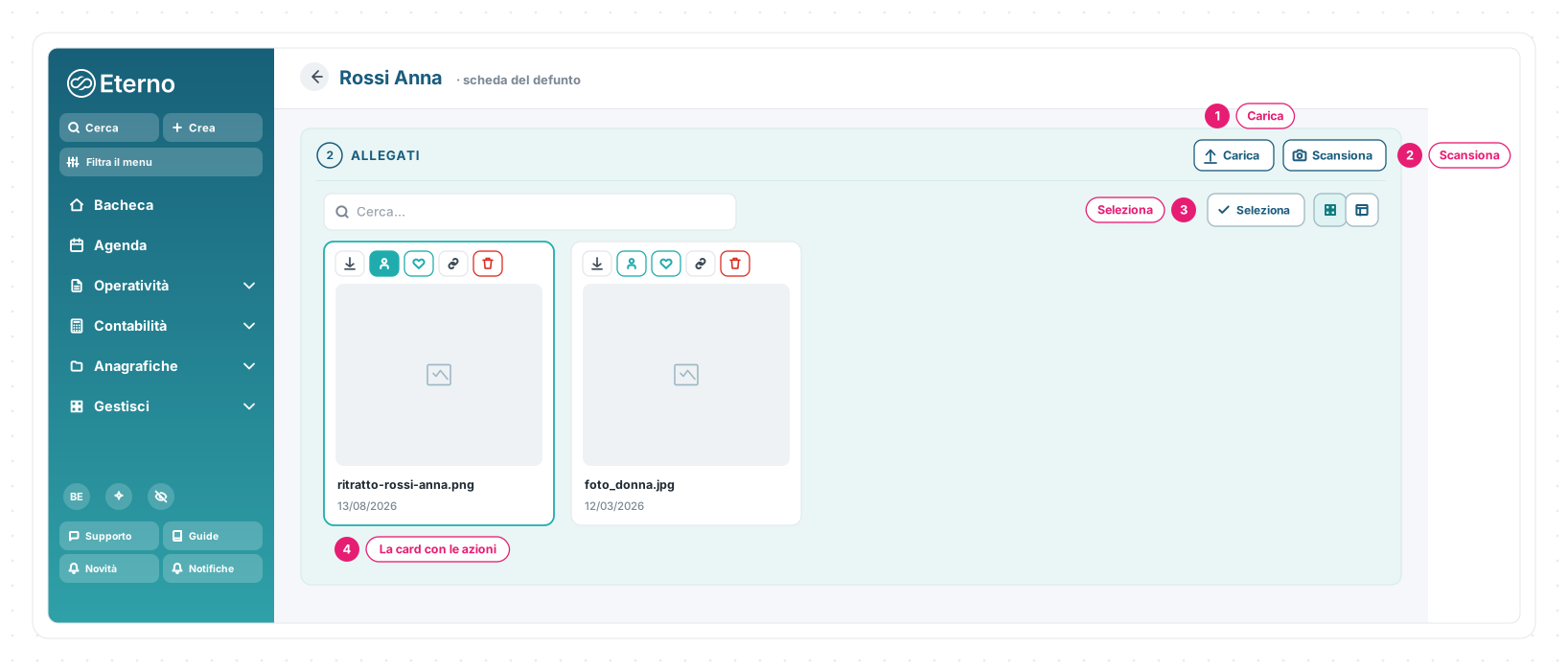
1 · Carica — i file dal computer: al termine Eterno conferma, e se qualcosa va storto lo dice («Alcuni file non sono stati caricati correttamente»).
2 · Scansiona — la fotocamera e lo smartphone: si apre la finestra con il QR (sotto).
3 · Seleziona — la selezione multipla: spunti più file e li scarichi o li elimini in blocco, con conferma («Eliminare N allegati selezionati?»).
4 · La card con le azioni — ogni file ha la miniatura, il nome, la data e i pulsanti rapidi: scarica, foto profilo, foto cordoglio, condividi, elimina.
📱 Dallo smartphone, con il QR
Scansiona apre il QR che porta il caricamento sul telefono — tuo o della famiglia, a cui puoi girare il link. È un flusso con le sue regole (la pagina «Allega file», la scadenza dei 15 minuti, i limiti): ha la sua guida dedicata, Caricare dallo smartphone con il QR.
🖼️ Da file a foto del defunto
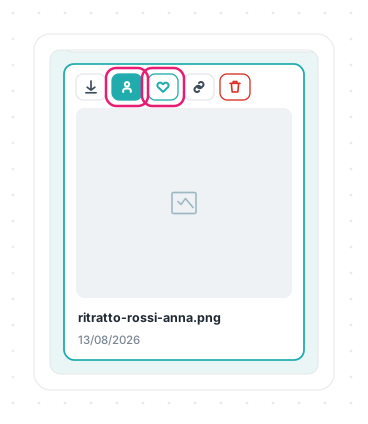
Sulla card di ogni immagine:
- Imposta come foto profilo — la foto diventa il volto della pratica (e si toglie con «Rimuovi foto profilo»);
- Imposta come foto cordoglio — la foto usata nel cordoglio; Eterno conferma («Foto cordoglio caricato con successo»);
- Condividi allegato — apre la gestione della condivisione del file; i file condivisi portano il segno Condiviso;
- Scarica ed Elimina — con conferma prima di eliminare («Sei sicuro di voler eliminare questo allegato?»).
🧩 Casi pratici
La foto per il ricordino. Al colloquio la famiglia ha la foto sul telefono: apri Scansiona, fai inquadrare il QR e la foto arriva dritta nella scheda; un clic su Imposta come foto profilo e la pratica ha il suo volto.
I documenti del defunto. La carta d’identità e i documenti si possono anche fotografare con Scansiona; se poi i dati vanno letti e ricopiati nella pratica, c’è la scansione con AI descritta in Creare una nuova pratica.
📏 Limiti e regole
| Regola | Come funziona |
|---|---|
| Link QR | Scade dopo 15 minuti; se ne genera uno nuovo riaprendo Scansiona |
| Eliminare | Sempre con conferma, anche in blocco dalla selezione multipla |
| Foto profilo | Una alla volta: impostarne una nuova sostituisce la precedente |
| Spazio | I file occupano lo spazio dell’organizzazione (vedi l’archivio) |
Le schermate mostrate sono esempi. L'interfaccia può variare in base alla versione di Eterno, ai moduli attivi e alla configurazione della tua organizzazione.
Questo articolo ti è stato utile?