
Area Famiglia: condividere documenti e richiederli
Scegliere preventivi, fatture, allegati e grafiche da mostrare, gestire quello che la famiglia carica e chiedere un documento con la richiesta.
Aggiornato il
I documenti viaggiano in due direzioni. Tu condividi quello che la famiglia deve vedere; la famiglia carica quello che le chiedi. La sezione Documenti della scheda tiene insieme le due strade, e la richiesta documento è il modo ordinato per chiedere.
🗂️ Le quattro fasce
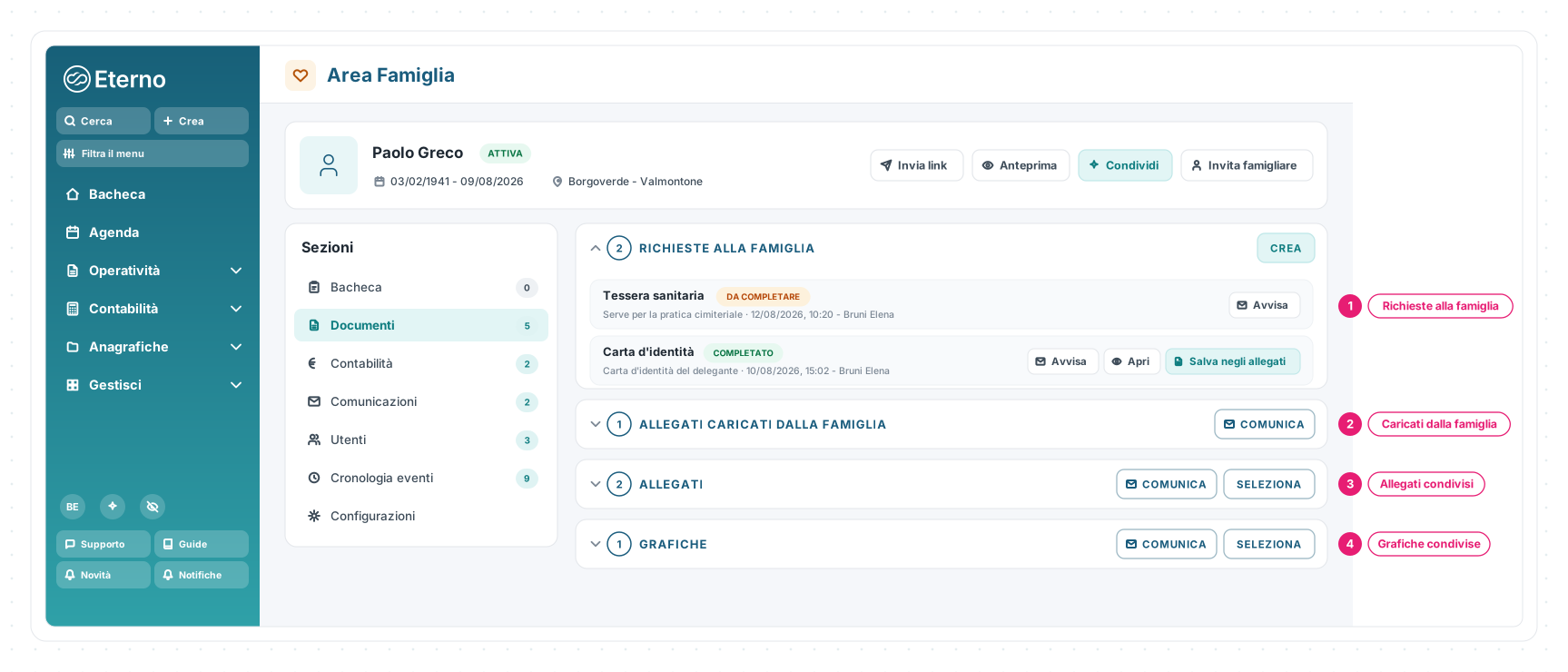
1 · Richieste alla famiglia — i documenti che hai chiesto, con lo stato Da completare o Completato, e il pulsante Crea per una richiesta nuova.
2 · Caricati dalla famiglia — i file che i familiari hanno caricato dall’Area, con chi e quando; da qui li apri e li salvi negli allegati della pratica.
3 · Allegati condivisi — gli allegati della pratica che hai reso visibili; Seleziona ne aggiunge altri.
4 · Grafiche condivise — i progetti di Giotto condivisi; anche qui Seleziona per aggiungerne.
Su ogni fascia il pulsante Comunica manda alla famiglia l’avviso relativo (documento condiviso, richiesta, ecc.). I preventivi, gli ordini e le fatture condivisi stanno nella sezione Contabilità della scheda, con la stessa logica.
📤 Condividere un documento
Da Condividi in testata (o da Seleziona nella fascia giusta) si apre la finestra «Condividi con Area Famiglia», che avverte: «I documenti saranno visibili a tutti i familiari autorizzati».
- scegli il tipo — Preventivi, Ordini, Fatture, Allegati o Grafiche — e spunta i documenti (o Seleziona tutti); quelli già in Area portano il badge «Già condiviso»;
- se il file non è ancora nella pratica, Carica allegati lo aggiunge al volo;
- Avanti fino a Condividi: da quel momento i familiari autorizzati lo vedono.
📥 Chiedere un documento alla famiglia
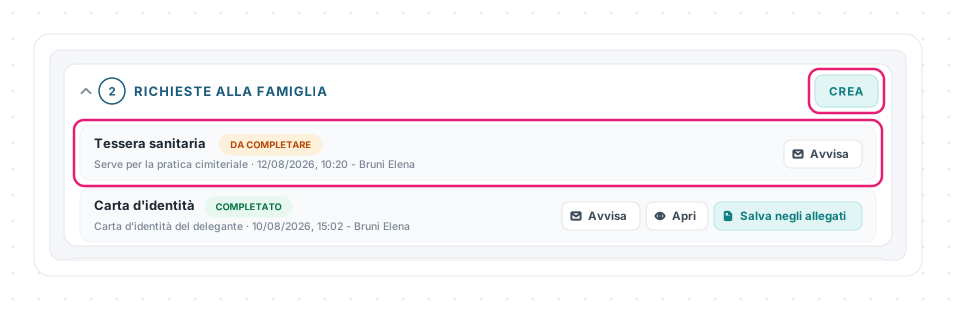
Quando ti serve un documento — la tessera sanitaria, il codice fiscale, la carta d’identità del delegante — non serve rincorrere al telefono:
- nella fascia Richieste alla famiglia premi Crea: si apre «Richiedi Documento»;
- scegli il tipo di documento, scrivi il nome («Es. Tessera sanitaria») e, se serve, una nota per la famiglia; con Preleva dalla rubrica indichi il contatto;
- Richiedi: la richiesta compare Da completare; con Avvisa mandi il messaggio che la annuncia;
- quando il familiare carica il file dall’Area, la richiesta passa a Completato: da lì lo apri e, se va bene, Salva negli allegati — finisce nella scheda del defunto («Allegato salvato nella scheda defunto») e resta segnato «Salvato».
Le richieste aperte compaiono anche nella bacheca, in Da fare: «N richieste documento sono ancora da completare».
🧩 Casi pratici
I documenti per la pratica cimiteriale. Crea le richieste una per una (carta d’identità, codice fiscale, tessera sanitaria), avvisa la famiglia una volta sola con il link, e man mano che i file arrivano salvali negli allegati: la pratica si completa senza scambi di email.
Il preventivo da far vedere prima di firmare. Condividi il preventivo, poi Comunica dalla fascia: la famiglia lo legge con calma dall’Area, e la conferma la registri tu in Preventivi.
📏 Limiti e regole
| Regola | Come funziona |
|---|---|
| Cosa si condivide | Preventivi, ordini, fatture, allegati e grafiche della pratica; i tipi e i pulsanti disponibili dipendono dai moduli attivi e dai permessi del tuo utente |
| Chi vede | Tutti i familiari autorizzati della pratica: la condivisione non è per singolo utente |
| Prima dell’invito | Puoi condividere in anticipo: finché l’invito non parte, nessuno vede nulla |
| Richieste | Uno stato per richiesta (Da completare / Completato); il file caricato si salva negli allegati |
| Avvisi | Dopo la condivisione Eterno propone la comunicazione; Comunica e Avvisa la mandano quando vuoi tu |
Le schermate mostrate sono esempi. L'interfaccia può variare in base alla versione di Eterno, ai moduli attivi e alla configurazione della tua organizzazione.
Questo articolo ti è stato utile?