
Commenti nelle prenotazioni: nota interna o commento condiviso
La conversazione con il fornitore o il centro servizi: il selettore Nota interna / Commento, le etichette, i partecipanti, le differenze dal defunto.
Aggiornato il
Nella prenotazione la conversazione non è solo tra colleghi: quando c’è un fornitore o un centro servizi dall’altra parte, prima di scrivere scegli chi deve leggere — Nota interna per la tua impresa, Commento per tutti. Ogni messaggio porta per sempre l’etichetta della scelta fatta.
🗂️ L’anatomia del pannello
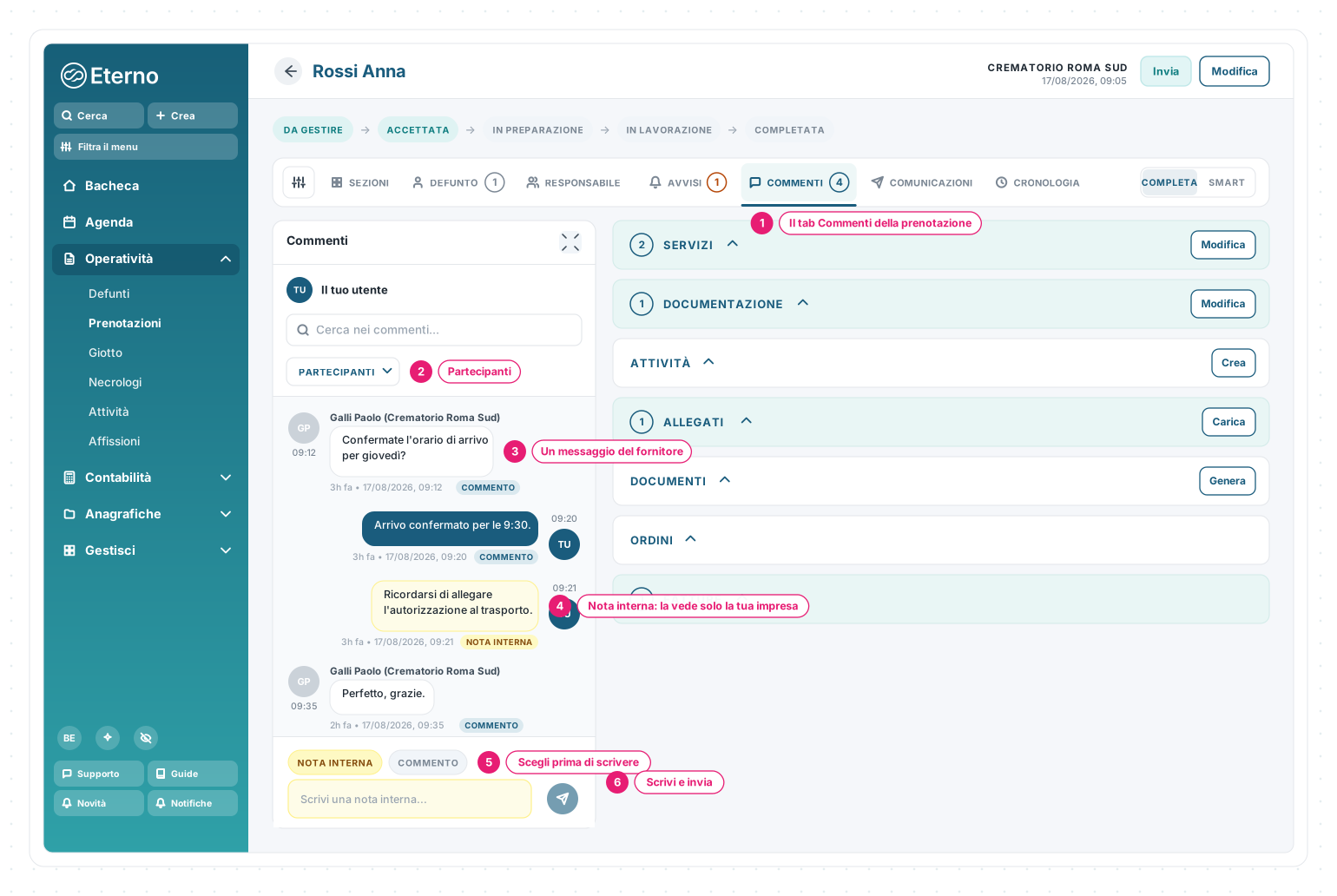
1 · Il tab Commenti della prenotazione — nella riga dei tab del dettaglio (Sezioni, Defunto, Responsabile, Avvisi, Commenti, Comunicazioni, Cronologia), con il conteggio.
2 · Partecipanti — il filtro su chi ha scritto: compare quando gli autori sono almeno due, fornitore compreso.
3 · Un messaggio del fornitore — a sinistra, con il nome di chi ha scritto e, sotto, l’etichetta Commento.
4 · Nota interna: la vede solo la tua impresa — bolla gialla, etichetta Nota interna: l’altra parte non la riceve.
5 · Scegli prima di scrivere — il selettore Nota interna | Commento sopra il campo di scrittura.
6 · Scrivi e invia — il campo cambia colore e testo con la scelta; il pulsante tondo spedisce.
🟡 Nota interna o commento
| Scelta | Chi la legge | Come la riconosci |
|---|---|---|
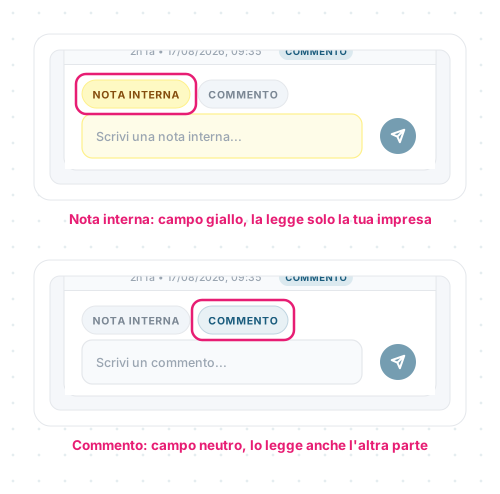
| Nota interna (proposta di default) | Solo la tua impresa: tu e i colleghi che vedono la prenotazione | Campo di scrittura giallo, «Scrivi una nota interna…», bolla gialla, etichetta NOTA INTERNA |
| Commento | Tutte le organizzazioni della prenotazione: anche il fornitore o il centro servizi (e, se sei tu il fornitore, il cliente) | Campo neutro, «Scrivi un commento…», bolla normale, etichetta COMMENTO |
Il selettore parte sempre da Nota interna: per parlare con l’altra parte devi passare a Commento ogni volta che apri la scheda. Se la prenotazione è solo interna (nessun’altra organizzazione coinvolta) il selettore non compare e tutto resta in casa.
🏷️ Le etichette sotto ogni messaggio
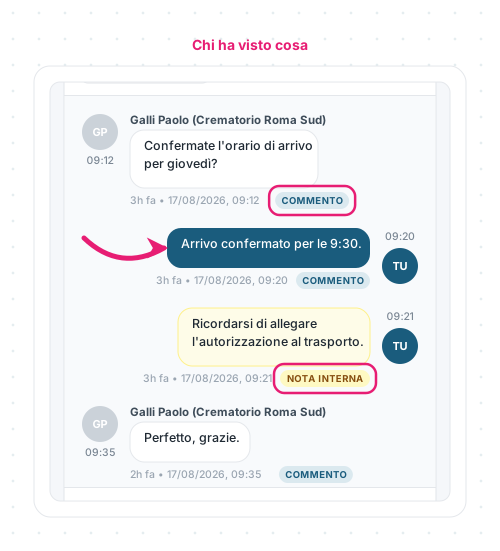
La freccia indica un tuo commento condiviso: bolla scura a destra, etichetta COMMENTO azzurra. Le etichette restano per sempre: scorrendo la conversazione sai a colpo d’occhio che cosa ha letto il fornitore (Commento) e che cosa è rimasto tra voi (Nota interna). La ricerca Cerca nei commenti… trova anche le etichette: cerca «nota interna» per vedere solo le note.
👥 Partecipanti
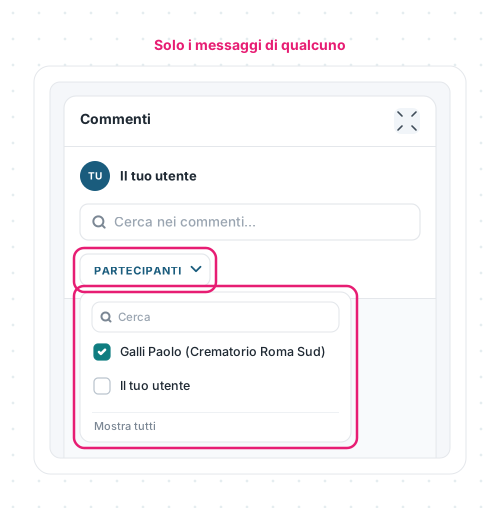
Partecipanti elenca chi ha scritto nella conversazione — colleghi e persone dell’altra organizzazione, con il loro nome. Spuntandone uno o più, i loro messaggi restano in chiaro e gli altri si compattano nel separatore N messaggi; Mostra tutti azzera. Funziona come il filtro Utenti della scheda del defunto.
↔️ Cosa cambia rispetto alla scheda del defunto
| Scheda del defunto | Prenotazione | |
|---|---|---|
| Chi partecipa | Solo la tua impresa | La tua impresa e le organizzazioni della prenotazione |
| Selettore Nota interna / Commento | No: è tutto interno | Sì, quando c’è un’altra parte |
| Modifica entro cinque minuti | Sì, sui tuoi messaggi | No: quello che invii resta com’è |
| Filtro autori | Utenti | Partecipanti |
| Aggiornamento | In tempo reale | Ogni pochi secondi |
| Dove riparte la scheda | Da Sezioni | Da Sezioni |
Le schermate mostrate sono esempi. L'interfaccia può variare in base alla versione di Eterno, ai moduli attivi e alla configurazione della tua organizzazione.
Questo articolo ti è stato utile?