
Inizia con Note e Commenti
Il punto di partenza sui commenti: dove stanno (scheda del defunto e prenotazione), chi li legge, cosa cambia con una nota interna, come arrivano gli avvisi.
Aggiornato il
Un orario cambiato, una domanda al collega del turno dopo, una precisazione al crematorio: con Note e Commenti queste cose si scrivono dentro la scheda a cui si riferiscono, non in una chat esterna. Ogni scheda di un defunto e ogni prenotazione hanno un tab Commenti: una conversazione ordinata nel tempo, con nome, orario e — dove serve — la scelta di che cosa può leggere anche l’altra parte.
Cos’è e cosa permette di fare
Con Note e Commenti puoi:
- scrivere nella scheda del defunto — un messaggio ai colleghi che vedono quella pratica; resta lì, sotto il tab Commenti, con chi l’ha scritto e quando;
- correggerti entro cinque minuti — sui tuoi messaggi compare la matita; dopo, il messaggio è definitivo (resta l’etichetta Modificato se l’hai ritoccato);
- dialogare nella prenotazione — con il fornitore o il centro servizi coinvolto: prima di scrivere scegli Nota interna (la legge solo la tua impresa) o Commento (lo legge anche l’altra parte);
- cercare e filtrare — una parola nel campo Cerca nei commenti…, oppure solo i messaggi di certi Utenti / Partecipanti;
- essere avvisato — chi lavora sulla scheda riceve la notifica secondo le sue Preferenze Notifiche (web, email, app);
- tenere d’occhio tutto — dal pannello Ultimi Commenti della Bacheca, che raccoglie gli ultimi commenti di defunti e prenotazioni della tua impresa.
🧭 Dove si trova
Note e Commenti non ha una voce di menu: vive dentro le schede. Apri un defunto da Operatività → Defunti (o una prenotazione da Operatività → Prenotazioni) e, nella riga sotto la testata, scegli il tab Commenti.
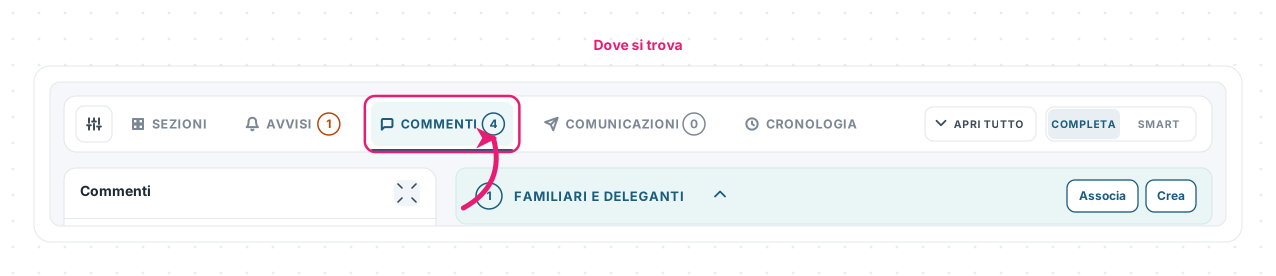
La freccia indica il contatore del tab Commenti: dice quanti messaggi ci sono già, prima ancora di aprirlo. Il pannello si apre a sinistra e le sezioni della scheda restano a destra. Se sei già dentro Eterno:
Apri i Defunti in EternoPer aprire questi collegamenti devi aver effettuato l'accesso a Eterno o Giotto, in base alla destinazione.
Come è organizzato il lavoro

- Nella scheda — scrivi nel tab Commenti del defunto o della prenotazione. Commenti nella scheda del defunto: leggere, scrivere e correggere · Commenti nelle prenotazioni: nota interna o commento condiviso
- Ai colleghi — chi ha attivato le notifiche riceve l’avviso sul canale che preferisce.
- In Bacheca — il pannello Ultimi Commenti raccoglie gli ultimi messaggi di tutta l’impresa. Seguire i commenti: Bacheca, notifiche e preferenze
- Per sempre lì — la conversazione resta nella scheda; non si cancella.
I limiti e le etichette, in una tabella sola, stanno in Note e Commenti: cosa si può e cosa non si può fare. Le risposte rapide nelle FAQ di Note e Commenti.
✅ Prima di iniziare
- il modulo Note e Commenti deve essere attivo per la tua organizzazione: se nella scheda non vedi il tab Commenti, chiedi a chi amministra Eterno;
- nella scheda del defunto il tab lo vede solo l’impresa proprietaria della pratica; nella prenotazione lo vedono le imprese coinvolte, ognuna con il modulo attivo;
- non ci sono permessi separati per scrivere: chi vede il tab può leggere e scrivere;
- un commento non si elimina e si corregge solo nei primi cinque minuti: scrivi come scriveresti in un registro.
Le schermate mostrate sono esempi. L'interfaccia può variare in base alla versione di Eterno, ai moduli attivi e alla configurazione della tua organizzazione.
Questo articolo ti è stato utile?