
Creare ordini di acquisto dagli ordini di vendita
Seleziona le vendite utili, controlla prodotti e fornitori, scegli il luogo di consegna e crea una bozza per ciascun fornitore.
Aggiornato il
Il percorso Da ordini vendita raccoglie i prodotti già venduti e prepara gli acquisti necessari, separandoli per fornitore. È una procedura in due passi: prima scegli le vendite, poi controlli il riepilogo e crei le bozze.
Avvia la procedura
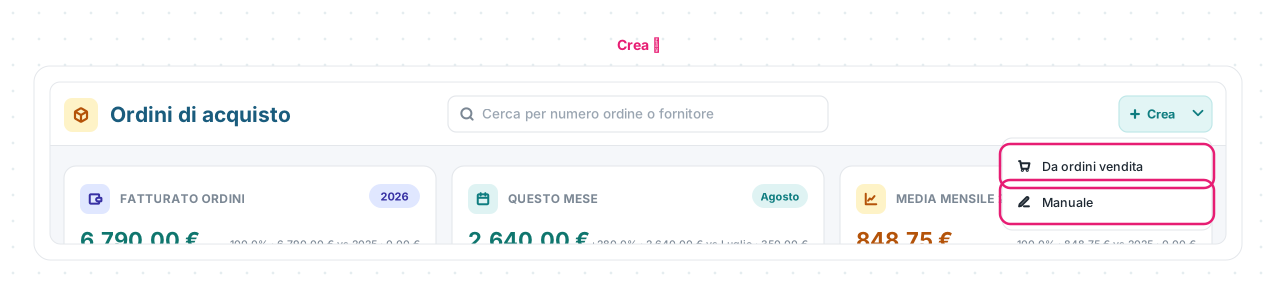
Da Ordini di acquisto, apri Crea e scegli Da ordini vendita. L’altra voce, Manuale, apre il form dell’acquisto libero descritto in Creare e seguire un ordine di acquisto.
🗂️ Passo 1: seleziona gli ordini di vendita
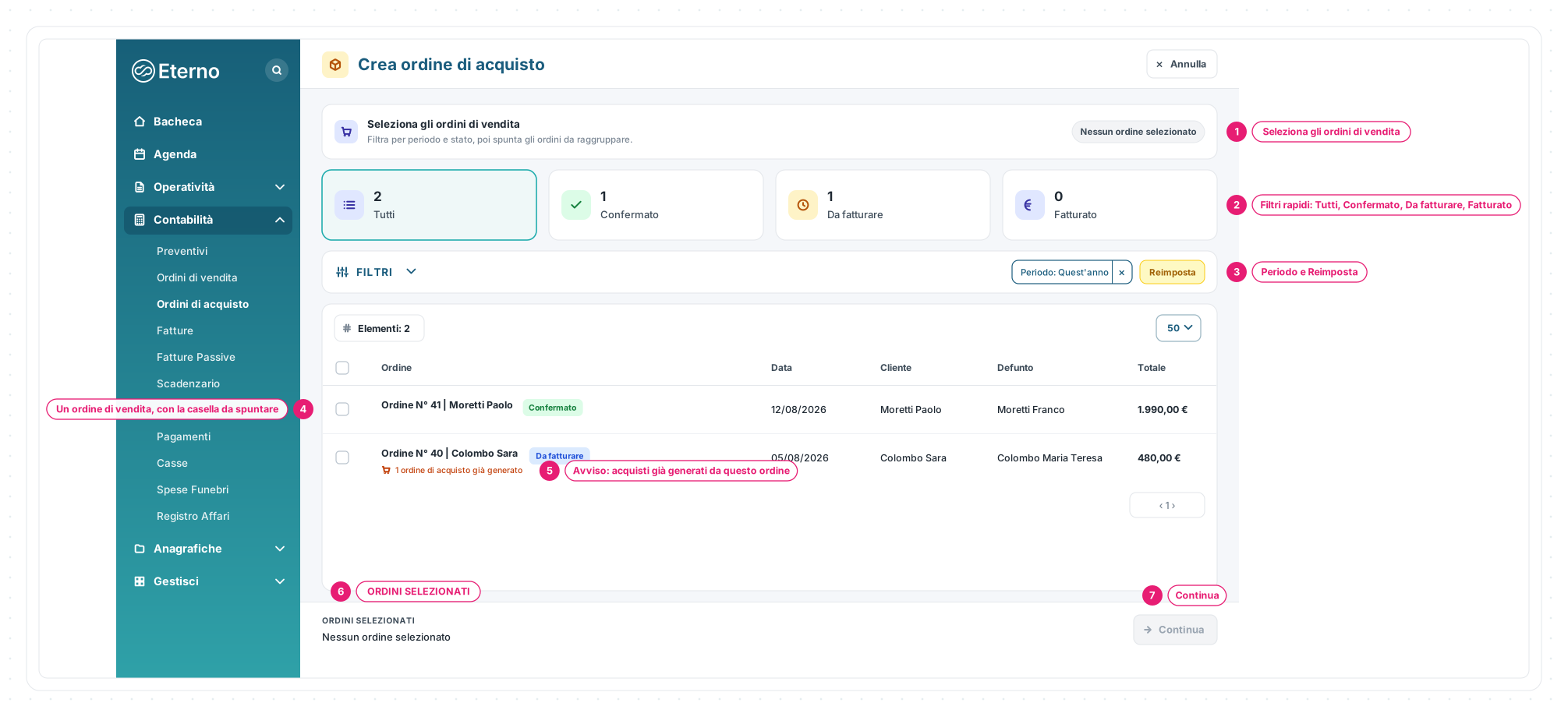
1 · Seleziona gli ordini di vendita — l’intestazione ricorda cosa fare: filtrare per periodo e stato, poi spuntare gli ordini da raggruppare; a destra il conteggio Nessun ordine selezionato / 1 ordine selezionato.
2 · Filtri rapidi: Tutti, Confermato, Da fatturare, Fatturato — le card contano e filtrano gli ordini di vendita per stato.
3 · Periodo e Reimposta — il chip Periodo nella banda FILTRI e, quando l’hai cambiato, Reimposta.
4 · Un ordine di vendita, con la casella da spuntare — numero e cliente, chip di stato, data, cliente, defunto e totale.
5 · Avviso: acquisti già generati da questo ordine — la riga arancione sotto l’ordine dice quanti acquisti sono già nati da lì.
6 · ORDINI SELEZIONATI — il riepilogo della selezione nella barra in fondo.
7 · Continua — passa al riepilogo (attivo solo con almeno un ordine).
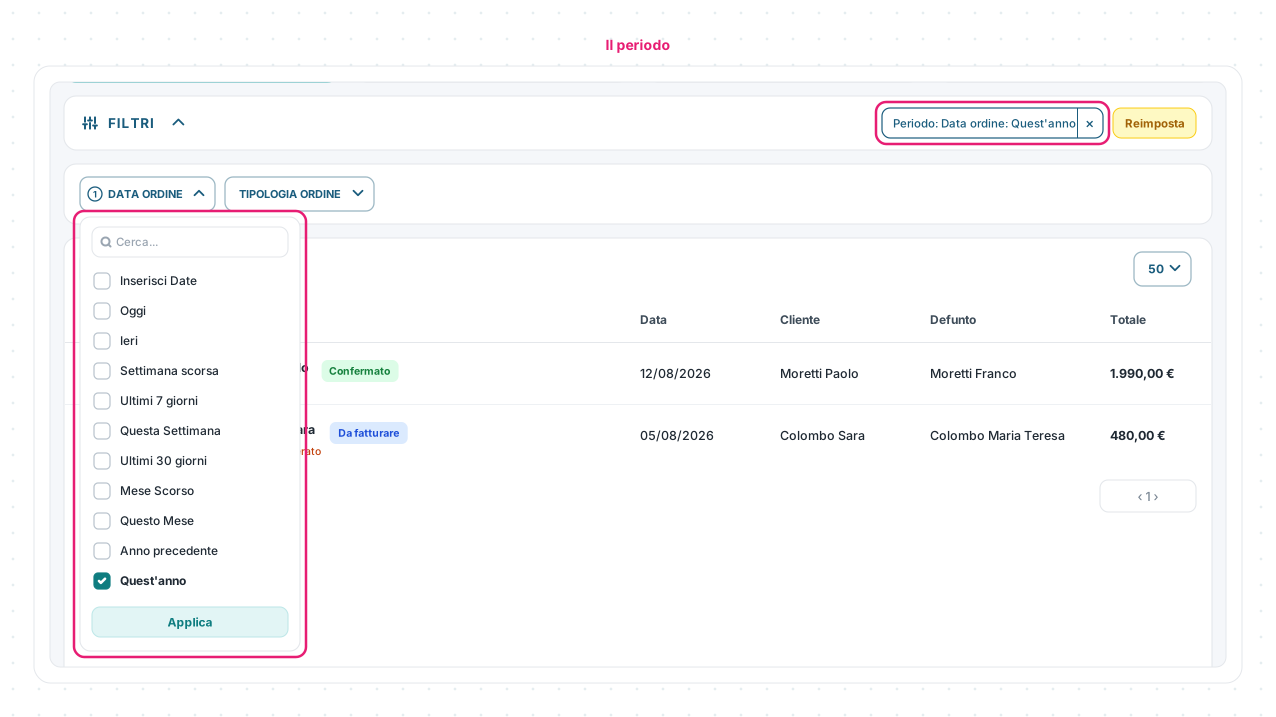
La procedura parte dagli ultimi 30 giorni. Aprendo la banda FILTRI trovi i chip DATA ORDINE e TIPOLOGIA ORDINE: scegli il periodo e premi Applica; il chip in alto a destra ricorda la scelta.
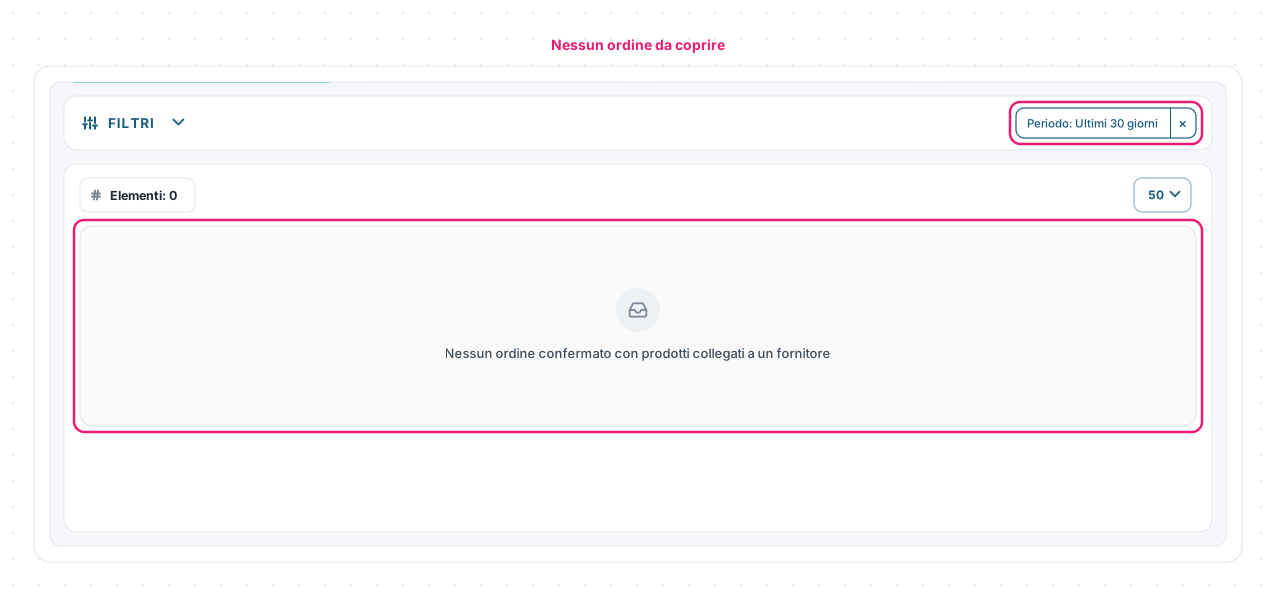
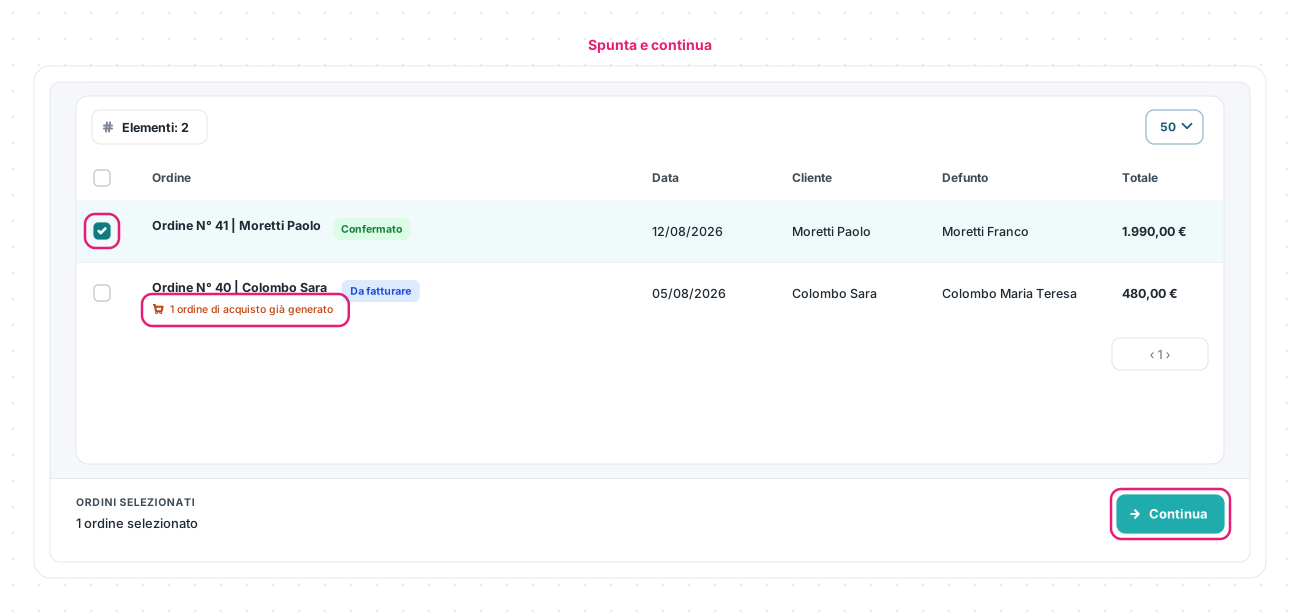
Spunta gli ordini da coprire e premi Continua. L’avviso N ordini di acquisto già generati non blocca la scelta: ricorda soltanto che da quell’ordine sono già nati acquisti, così eviti di richiedere due volte gli stessi prodotti.
🗂️ Passo 2: controlla il riepilogo per fornitore
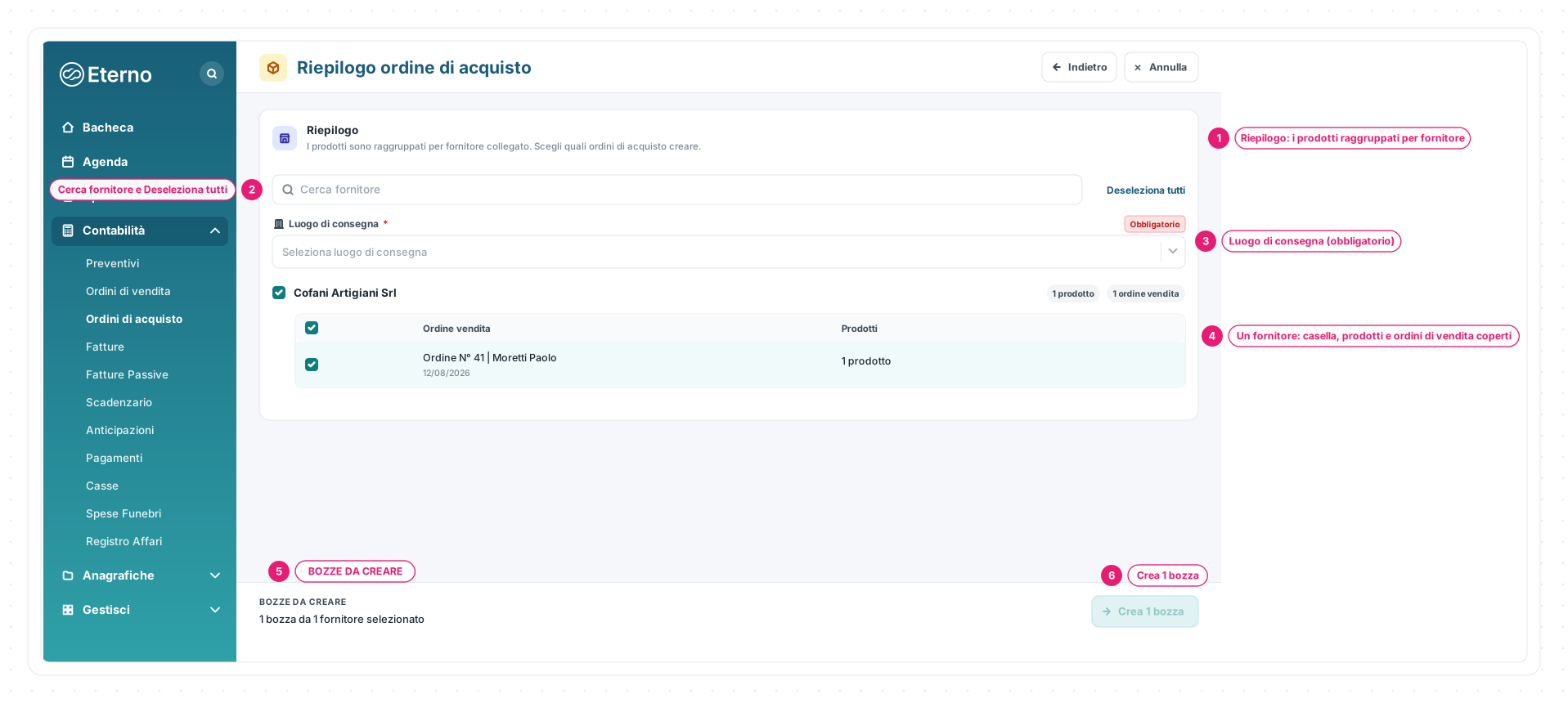
1 · Riepilogo: i prodotti raggruppati per fornitore — Eterno legge il fornitore collegato nella scheda di ogni prodotto e forma un gruppo per fornitore.
2 · Cerca fornitore e Deseleziona tutti — per orientarti quando i fornitori sono molti; Indietro in testata torna alla selezione.
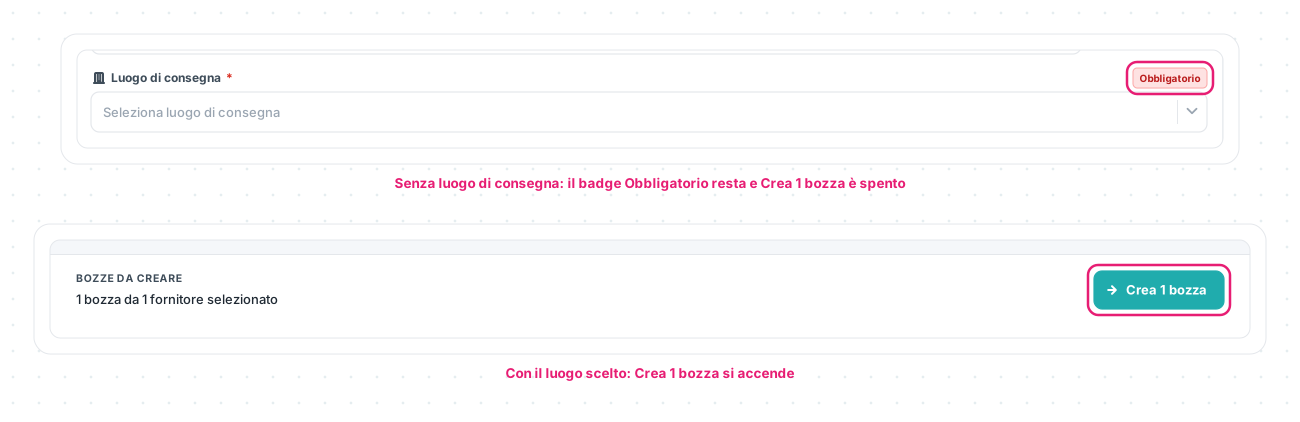
3 · Luogo di consegna (obbligatorio) — la sede a cui il fornitore deve consegnare.
4 · Un fornitore: casella, prodotti e ordini di vendita coperti — la casella decide se creare la bozza; le pillole contano prodotti e ordini di vendita; sotto, ogni ordine di vendita coperto con la sua data.
5 · BOZZE DA CREARE — quante bozze nasceranno e da quanti fornitori.
6 · Crea 1 bozza — il pulsante finale (Crea N bozze con più fornitori).
I prodotti senza fornitore e quelli collegati a un fornitore non abilitato agli ordini di acquisto vengono esclusi e segnalati nel riepilogo (Prodotti senza fornitore, Fornitori non abilitati, con la possibilità di abilitare il fornitore da lì). Correggi la configurazione in Prodotti o nella scheda del fornitore, poi ripeti la preparazione.
Decidi come gestire una bozza già esistente
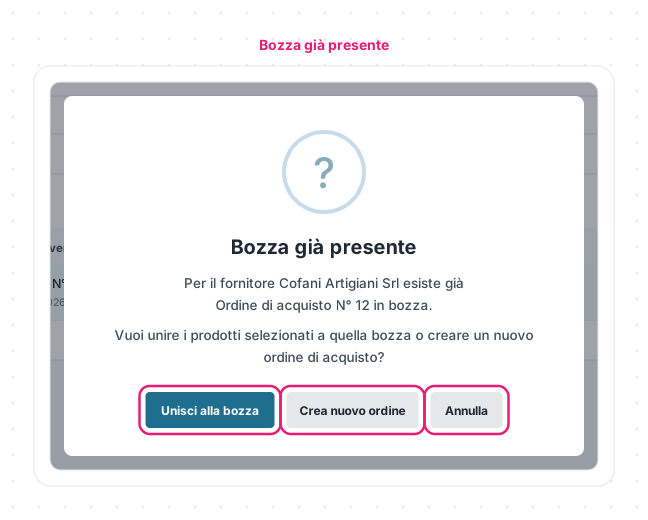
Quando esiste già una bozza dello stesso fornitore, Eterno propone tre scelte:
- Unisci alla bozza aggiunge le nuove righe al documento esistente;
- Crea nuovo ordine mantiene separato il nuovo fabbisogno;
- Annulla interrompe quel passaggio.
Infine Crea bozze genera una bozza per ogni fornitore selezionato, in stato Bozza, e mantiene il collegamento agli ordini di vendita sorgenti (riquadro GENERATO DA ORDINI VENDITA nel dettaglio). Controlla le bozze create prima di cambiarne lo stato.
🧩 Casi pratici
- Un fornitore non compare nel riepilogo. Il suo prodotto non ha il fornitore collegato oppure il fornitore non è abilitato agli acquisti: sistemalo e ripeti la procedura.
- Hai già una bozza aperta con lo stesso fornitore. Scegli Unisci alla bozza per un unico ordine, Crea nuovo ordine se consegna o tempi sono diversi.
📏 Limiti e regole
| Regola | Effetto |
|---|---|
| Solo vendite Confermato, Da fatturare, Fatturato | Le vendite Da Confermare non compaiono nella selezione |
| Solo prodotti con fornitore collegato e abilitato | Gli altri vengono esclusi e segnalati |
| Luogo di consegna obbligatorio | Senza luogo il pulsante che crea le bozze resta spento |
| Una bozza per fornitore | Con una bozza già aperta Eterno chiede se unire o separare |
Le schermate mostrate sono esempi. L'interfaccia può variare in base alla versione di Eterno, ai moduli attivi e alla configurazione della tua organizzazione.
Questo articolo ti è stato utile?