
Inizia con Ordini
Differenza tra ordini di vendita e di acquisto, organizzazione del modulo e punti di partenza.
Aggiornato il
Ordini raccoglie due flussi distinti: ciò che l’impresa vende ai clienti e ciò che acquista dai fornitori. Separarli fin dall’inizio aiuta a usare gli stati, le anagrafiche e i documenti collegati corretti.
Ordine di vendita e ordine di acquisto
| Tipo | Controparte | A cosa serve |
|---|---|---|
| Ordine di vendita | Cliente | Organizzare prodotti e condizioni fino alla fatturazione |
| Ordine di acquisto | Fornitore | Richiedere prodotti e seguire invio, conferma, consegna e fatture passive |
Non sono due stati dello stesso ordine: hanno liste, filtri, campi e stati diversi. Lo si vede già dalle testate delle due liste.
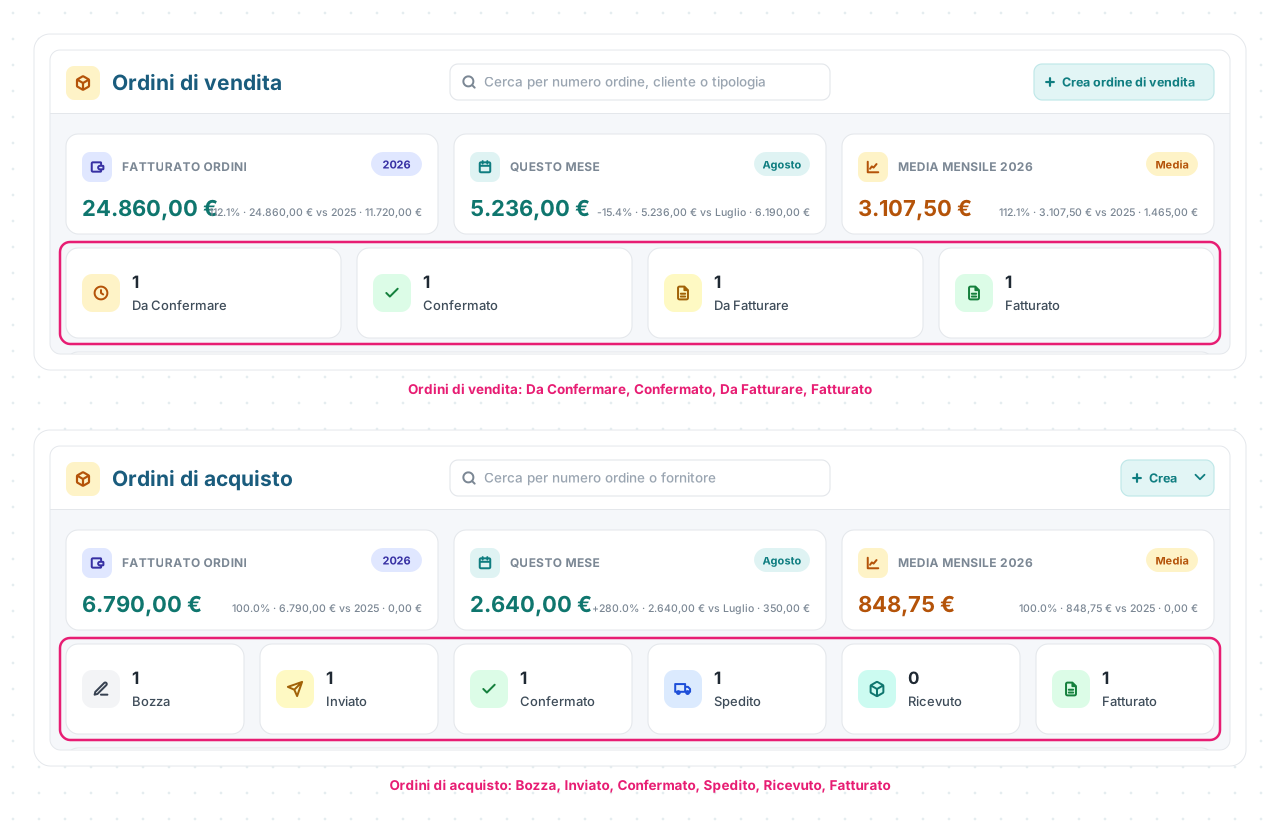
La vendita conta Da Confermare, Confermato, Da Fatturare e Fatturato; l’acquisto conta Bozza, Inviato, Confermato, Spedito, Ricevuto e Fatturato (più Annullato, che non ha una card).
🧭 Dove si trova
Apri il menu principale di Eterno: Contabilità → Ordini di vendita oppure Contabilità → Ordini di acquisto.
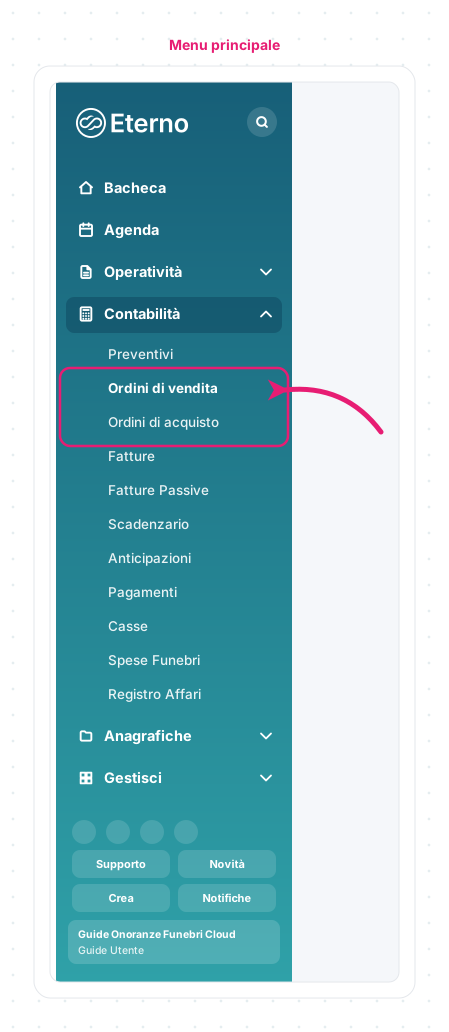
La freccia indica Ordini di vendita; subito sotto c’è Ordini di acquisto. Se sei già dentro Eterno:
Apri Ordini di vendita in EternoPer aprire questi collegamenti devi aver effettuato l'accesso a Eterno o Giotto, in base alla destinazione.
Apri Ordini di acquisto in EternoPer aprire questi collegamenti devi aver effettuato l'accesso a Eterno o Giotto, in base alla destinazione.
Come è organizzato il lavoro
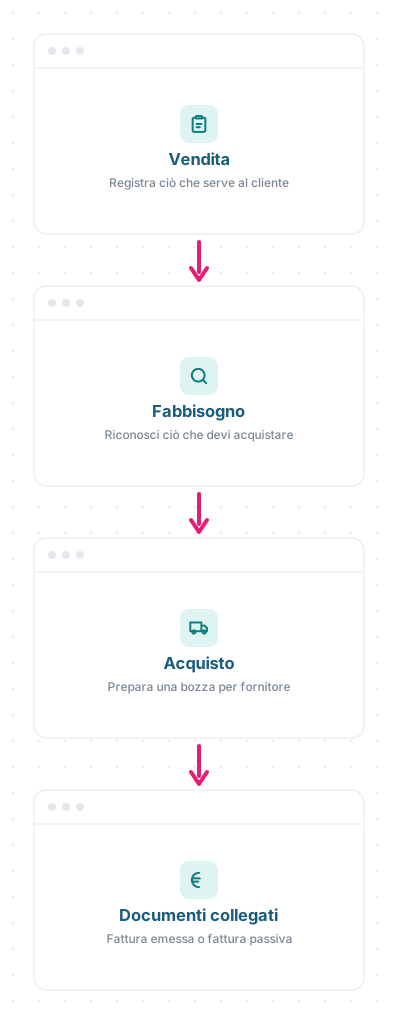
- Consulta la lista giusta e amplia il periodo se l’ordine non compare. Segui Consultare ordini di vendita e di acquisto.
- Prepara la vendita dalla lista o da un documento precedente. Leggi Creare un ordine di vendita.
- Segui la vendita fino alla fattura e scegli il canale di condivisione corretto. Consulta Gestire stato e seguito di un ordine di vendita.
- Prepara gli acquisti dagli ordini di vendita oppure manualmente. Parti da Creare ordini di acquisto dagli ordini di vendita o da Creare e seguire un ordine di acquisto.
- Condividi con il fornitore, quando disponibile, usando l’ordine digitale. Leggi Condividere un ordine digitale con il fornitore.
Le risposte rapide sono nelle FAQ di Ordini.
Quale strumento usare per condividere
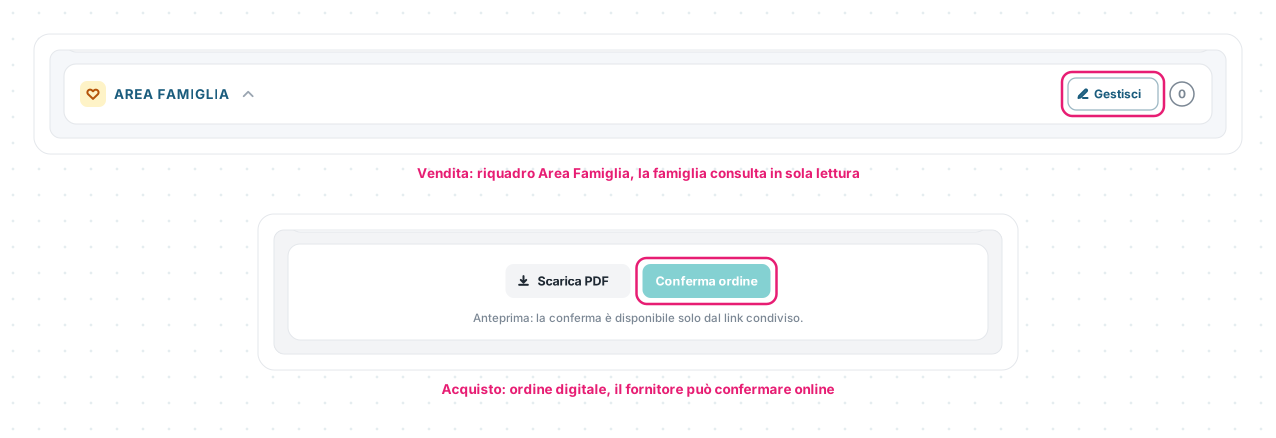
L’ordine di vendita può essere reso visibile alla famiglia in sola lettura, dal riquadro Area Famiglia del dettaglio (compare quando l’ordine ha una pratica collegata). L’ordine digitale di acquisto, invece, è rivolto al fornitore e può essere confermato online quando si trova nello stato Inviato.
Non usare questi due percorsi come sinonimi: hanno destinatari e risultati diversi.
✅ Prima di iniziare
- Prepara prodotti, prezzi e fornitori in Prodotti: l’acquisto propone soltanto i prodotti del fornitore scelto, e la procedura «Da ordini vendita» riconosce solo i prodotti con un fornitore collegato.
- Per prezzi di vendita differenziati, configura prima i Listini Prezzi.
- Controlla cliente o fornitore, pratica, metodo di pagamento e luogo di consegna prima del salvataggio.
- Verifica i permessi: importi, PDF, statistiche, fatture passive e azioni possono non essere disponibili a tutti gli utenti.
- Nel dettaglio, Stato, Tipologia, Metodo pagamento e le caselle Configurazioni PDF salvano subito la scelta: toccali soltanto quando vuoi davvero aggiornare l’ordine.
Le schermate mostrate sono esempi. L'interfaccia può variare in base alla versione di Eterno, ai moduli attivi e alla configurazione della tua organizzazione.
Questo articolo ti è stato utile?