
Condividere un ordine digitale con il fornitore
Controlla l'anteprima, condividi il link con il fornitore e interpreta correttamente la conferma online.
Aggiornato il
L’ordine digitale è un percorso degli ordini di acquisto: permette al fornitore di leggere la richiesta, scaricare il PDF e confermarla quando si trova nello stato previsto.
Apri e controlla l’anteprima
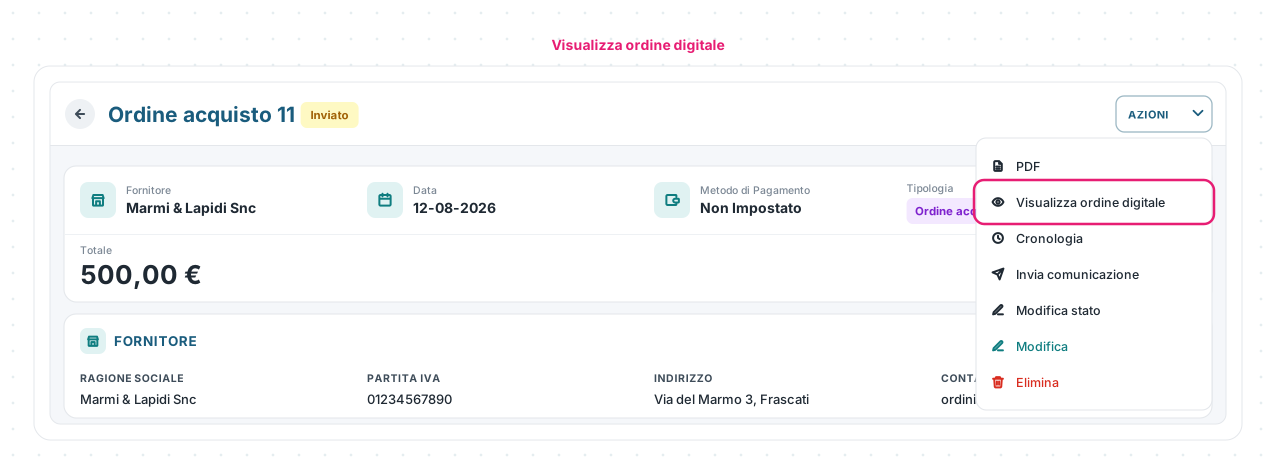
Dal dettaglio dell’acquisto scegli Azioni → Visualizza ordine digitale. La voce compare quando la funzione e il permesso PDF sono disponibili per la tua organizzazione.
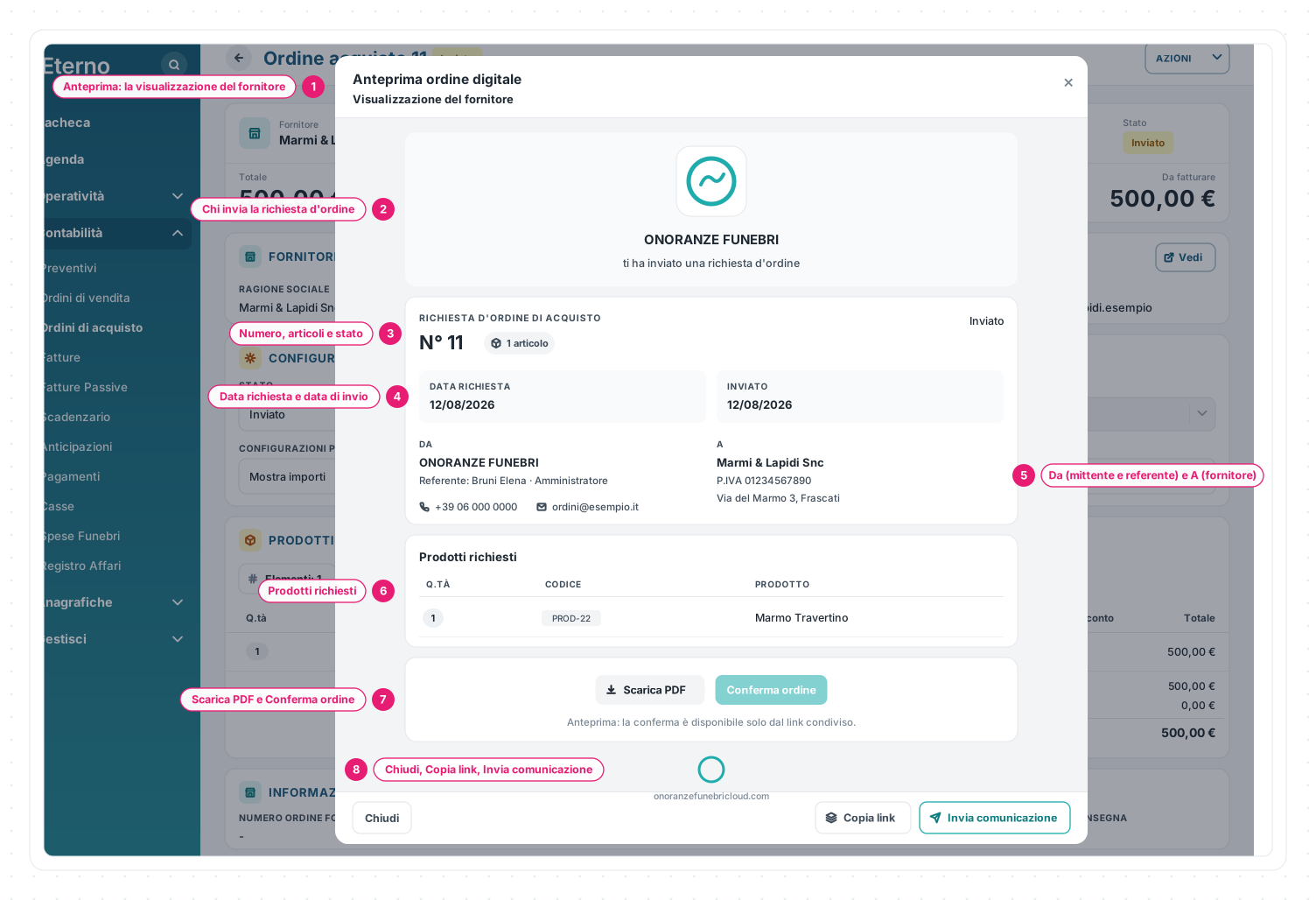
1 · Anteprima: la visualizzazione del fornitore — la finestra mostra la pagina come la vedrà il fornitore dal link.
2 · Chi invia la richiesta d’ordine — il logo e il nome della tua impresa, con la frase «ti ha inviato una richiesta d’ordine».
3 · Numero, articoli e stato — RICHIESTA D’ORDINE DI ACQUISTO, il numero, quanti articoli e lo stato attuale.
4 · Data richiesta e data di invio — le due date della richiesta.
5 · Da (mittente e referente) e A (fornitore) — i tuoi riferimenti e i dati del fornitore.
6 · Prodotti richiesti — quantità, codice e prodotto (gli importi compaiono solo se la casella Mostra importi del dettaglio è attiva).
7 · Scarica PDF e Conferma ordine — i pulsanti del fornitore.
8 · Chiudi, Copia link, Invia comunicazione — la barra in fondo, per chi condivide.
Controlla il contenuto prima di creare o inviare il link: luogo di consegna, date, note e prodotti sono quelli del dettaglio.
Condividi il link nel canale corretto
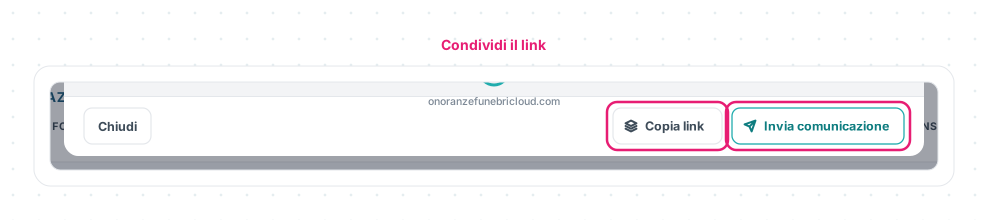
- Copia link crea o riusa il collegamento condiviso, da incollare nel canale scelto dalla tua impresa.
- Invia comunicazione apre il compositore con il collegamento, così puoi gestire destinatario, testo e storico nell’area Comunicazioni Esterne.
Il fornitore può aprire la pagina condivisa e scaricare il PDF senza accedere al gestionale Eterno.
Come funziona la conferma del fornitore
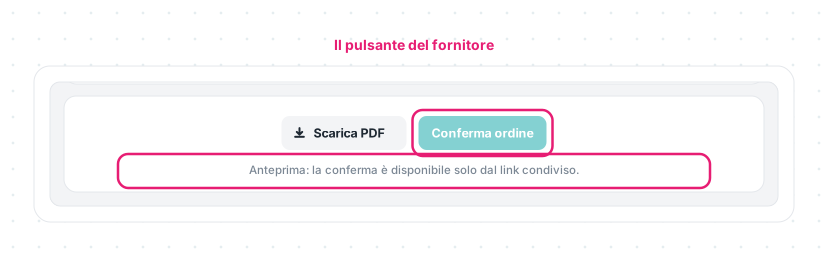
Nell’anteprima interna Conferma ordine è spento e la nota lo spiega: la conferma è disponibile solo dal link condiviso. Nella pagina del fornitore il pulsante è utilizzabile soltanto quando l’ordine di acquisto si trova nello stato Inviato.
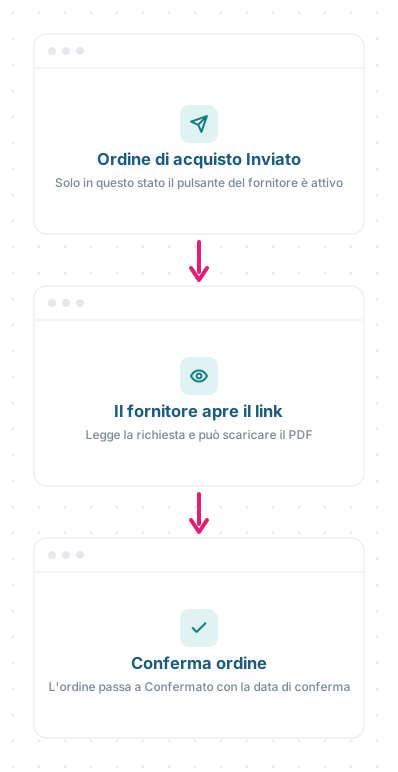
Dopo la conferma:
- l’ordine passa a Confermato;
- Eterno registra la data di conferma del fornitore (la leggi nel riquadro INFORMAZIONI ORDINE FORNITORE);
- la pagina condivisa mostra che l’ordine è già confermato.
Questa conferma non riguarda gli ordini di vendita né l’Area Famiglia. La famiglia può consultare un ordine condiviso, ma non accettarlo online da quella superficie.
🧩 Casi pratici
- Il fornitore dice che il pulsante non funziona. Controlla lo stato dell’acquisto: deve essere Inviato; in Bozza o già Confermato la conferma non è disponibile.
- Vuoi tenere traccia dell’invio. Usa Invia comunicazione invece di Copia link: il messaggio resta nello storico delle Comunicazioni.
📏 Limiti e regole
| Regola | Effetto |
|---|---|
| Solo per gli ordini di acquisto | Le vendite non hanno l’ordine digitale |
| Copia link crea o riusa un collegamento | Non usarlo per «provare»: registra un link condiviso |
| Conferma solo dal link e in stato Inviato | Nell’anteprima interna il pulsante è spento |
| La conferma porta a Confermato | Con la data di conferma del fornitore registrata |
Le schermate mostrate sono esempi. L'interfaccia può variare in base alla versione di Eterno, ai moduli attivi e alla configurazione della tua organizzazione.
Questo articolo ti è stato utile?