
Personale: creare una scheda
Aggiungere una persona all'anagrafica, registrare ruolo e documenti e collegarla facoltativamente a un utente Eterno.
Aggiornato il
La scheda Personale è l’identità operativa di una persona in Eterno. Si crea una volta, si aggiorna quando cambiano dati o ruolo e si riusa nelle assegnazioni alle pratiche.
Apri Personale in EternoPer aprire questi collegamenti devi aver effettuato l'accesso a Eterno o Giotto, in base alla destinazione.
Avvia una nuova scheda
Dalla pagina Anagrafiche → Personale, clicca Crea in alto a destra.

La freccia indica Crea. Si apre il form Crea Personale; puoi salvare dal pulsante Salva nella testata oppure da quello in fondo al form.
Inserisci anagrafica, residenza e contatti
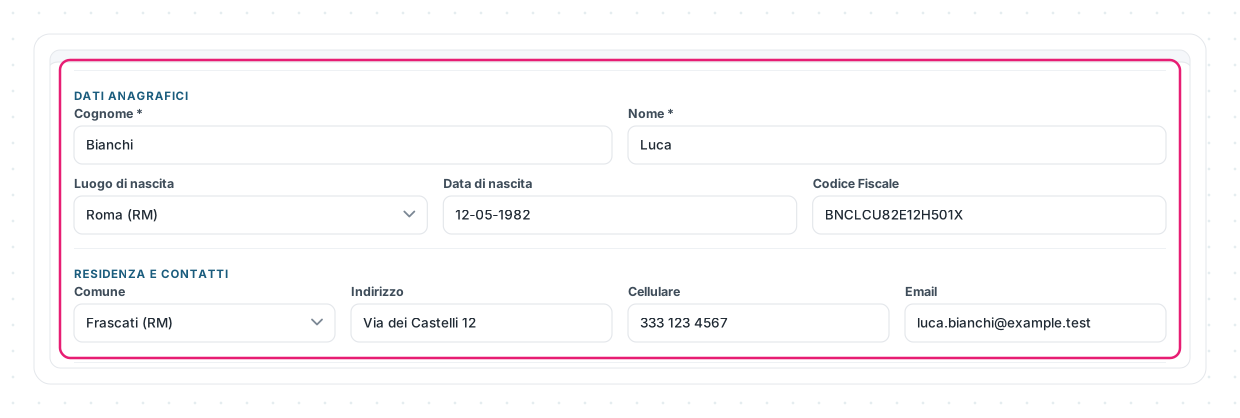
Compila almeno Cognome e Nome: sono i due campi obbligatori. Gli altri dati rendono la scheda più utile quando cerchi o assegni la persona: luogo e data di nascita, codice fiscale, comune e indirizzo, cellulare ed email.
L’inquadramento: data di assunzione e ruoli
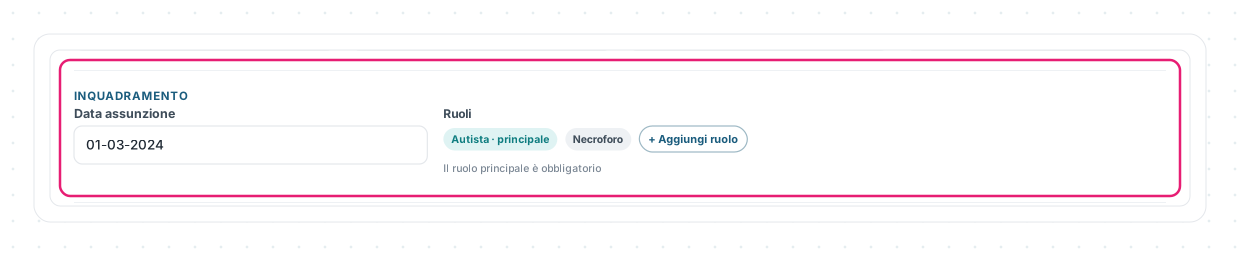
Una persona può avere più ruoli, e può ricoprire più incarichi anche nello stesso servizio: quello che descrive la sua funzione principale va indicato come ruolo principale — è obbligatorio («Il ruolo principale è obbligatorio») — e gli altri si abilitano accanto («Abilita almeno un ruolo»). L’elenco dei valori disponibili è in Quali ruoli e documenti posso scegliere?.
I due campi si chiamano Ruoli abilitati e Ruolo principale: accanto all’etichetta c’è una ⓘ che, passandoci sopra con il mouse o raggiungendola con il tasto Tab, ricorda a cosa serve ciascuno — la persona potrà essere assegnata ai servizi soltanto con i ruoli abilitati, mentre il principale è quello già proposto nelle nuove assegnazioni.
Il catalogo dei ruoli
I ruoli tra cui scegliere si curano da Gestisci ruoli, in cima alla lista Personale: si apre la pagina Ruoli del personale, riservata agli amministratori.
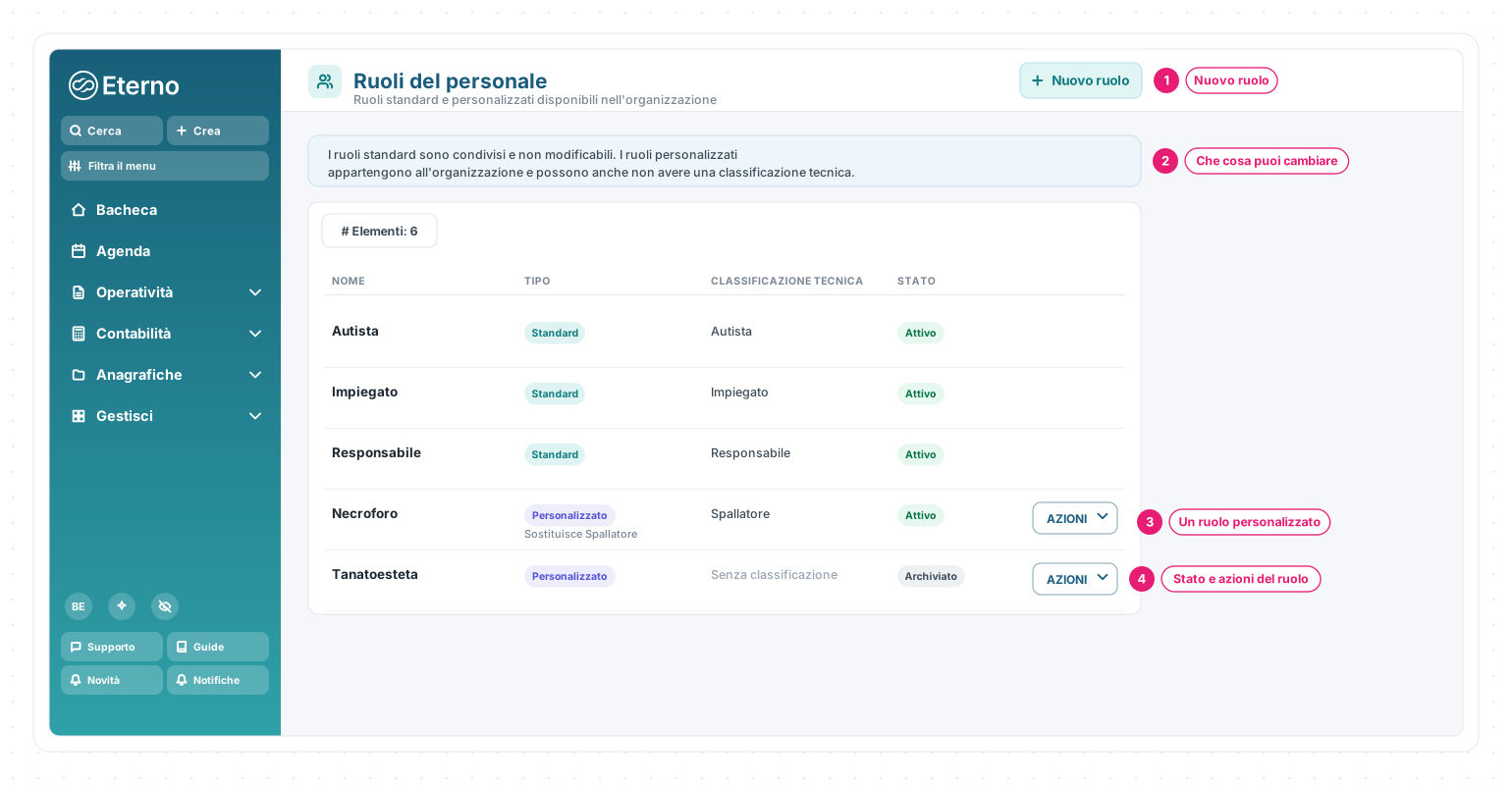
1 · Nuovo ruolo — crea un ruolo personalizzato con la terminologia che usi davvero: il nome è obbligatorio e i duplicati vengono segnalati.
2 · Che cosa puoi cambiare — i ruoli standard sono uguali per tutti e non si modificano; quelli personalizzati sono tuoi e possono anche restare senza classificazione tecnica.
3 · Un ruolo personalizzato — la colonna Tipo distingue i due casi, la classificazione tecnica decide il comportamento e, sotto il tipo, la dicitura «Sostituisce…» segnala i ruoli che hanno preso il posto di un ruolo standard.
4 · Stato e azioni del ruolo — lo stato è Attivo o Archiviato; il menu Azioni, che compare solo sui ruoli personalizzati, contiene Modifica, Archivia (o Riattiva) ed Elimina.
Un ruolo che non usi più si archivia: non è più scegliibile per nuove abilitazioni, mentre le assegnazioni già fatte restano com’erano. Se qualcuno lo ha ancora tra i ruoli abilitati, Eterno chiede di sistemarlo prima. L’eliminazione, invece, è possibile solo per un ruolo che non è mai stato usato.
Aprendo la riga di un ruolo si arriva al suo dettaglio: informazioni del ruolo (tipo, classificazione, stato, ruolo sostituito) ed elenco delle persone che lo hanno, con l’indicazione di chi lo ha come principale. Da lì puoi aggiungere personale al ruolo, renderlo principale per una persona o toglierlo.
Un ruolo nuovo o al posto di uno standard
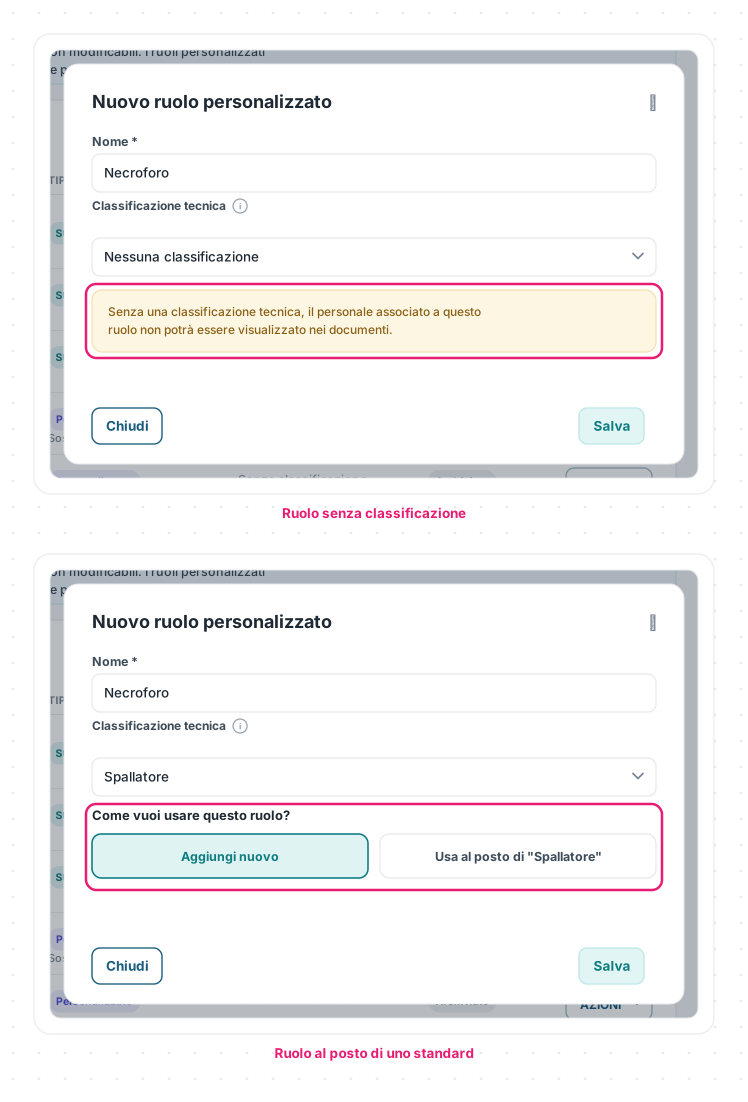
Quando crei un ruolo personalizzato indichi il Nome e, se vuoi, la Classificazione tecnica. Se la lasci vuota, un avviso ricorda che quel personale non comparirà nei documenti.
Se invece scegli una classificazione che corrisponde a un ruolo standard — per esempio Spallatore — Eterno chiede come vuoi usare questo ruolo:
- Aggiungi nuovo: il ruolo si affianca a quello standard e restano disponibili entrambi;
- Usa al posto di «Spallatore»: il nuovo nome prende il posto del ruolo standard. Prima di salvare, Eterno dice su quante persone verrà sostituito e ricorda che le assegnazioni già registrate nei servizi non cambiano. Dopo la sostituzione il ruolo standard non compare più nelle scelte, e chi lo aveva si ritrova il nuovo ruolo (se era il principale, resta il principale).
La sostituzione si fa una sola volta per ruolo standard e non ha un comando per tornare indietro: se ti serve rimettere le cose com’erano, sistema le persone a una a una. Se durante la sostituzione qualcuno resta indietro, Eterno lo segnala: apri il dettaglio del ruolo e aggiungi le persone mancanti.
Registra formazione e documento
Se vuoi tenere i riferimenti nella stessa scheda, compila i dati dell’attestato di formazione — ente che lo ha rilasciato, data e numero di protocollo — e quelli del documento di riconoscimento — tipo, numero, ente e data di rilascio.
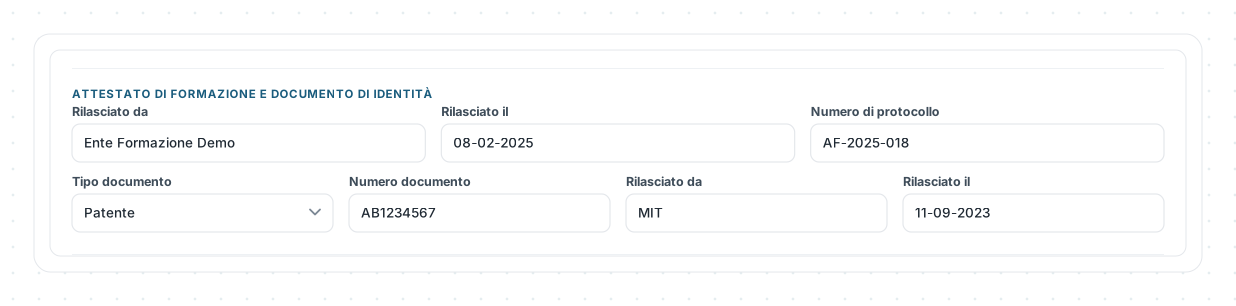
Questi campi non sostituiscono i documenti originali: registrano i riferimenti utili per ritrovarli e controllarli. Per i tipi selezionabili, consulta la tabella di riferimento.
Completa i collegamenti, la firma e salva
La parte Collegamenti raccoglie due dati facoltativi:
- Account collegato — lega la scheda a un utente attivo della stessa organizzazione (un account per una sola anagrafica): è il collegamento che rende possibile, dove attivo, il Responsabile automatico della pratica;
- Sede principale, visibile quando è attiva la gestione di più sedi.

Il collegamento all’account non assegna permessi e non è necessario per inserire la persona nelle pratiche: anagrafica Personale e account Eterno restano oggetti distinti.
In fondo al form, Firma del collaboratore conserva l’immagine della firma («Carica la firma»): serve ai documenti predisposti — il caso tipico è la firma del Responsabile nei modelli.
Prima di cliccare Salva, controlla le date e l’email. Una data lasciata incompleta genera l’avviso Completa la data; un indirizzo non valido genera Formato email non valido. Se mancano Nome o Cognome, Eterno evidenzia i campi da correggere.
| Regola | Come funziona |
|---|---|
| Campi obbligatori | Cognome e Nome |
| Facoltativa, ma deve avere un formato valido se compilata | |
| Date | Facoltative; se inizi a compilarne una, deve essere completa |
| Account collegato | Facoltativo; un account attivo della stessa organizzazione, per una sola anagrafica |
| Firma | Facoltativa; entra nei documenti predisposti (es. firma del Responsabile) |
Le schermate mostrate sono esempi. L'interfaccia può variare in base alla versione di Eterno, ai moduli attivi e alla configurazione della tua organizzazione.
Questo articolo ti è stato utile?