
Personale: assegnare il personale a una pratica
Comporre la squadra dalla scheda del defunto, scegliere i ruoli, impostare l'appuntamento e inviare le comunicazioni.
Aggiornato il
La squadra di un servizio si compone direttamente nella scheda del defunto, dentro la sezione Personale. Qui scegli una o più persone già presenti nell’anagrafica, stabilisci il ruolo nella pratica e tieni insieme appuntamento e comunicazioni.
Apri la sezione Personale della pratica
Apri la scheda del defunto e raggiungi Personale dal pannello delle sezioni oppure scorrendo la pagina.
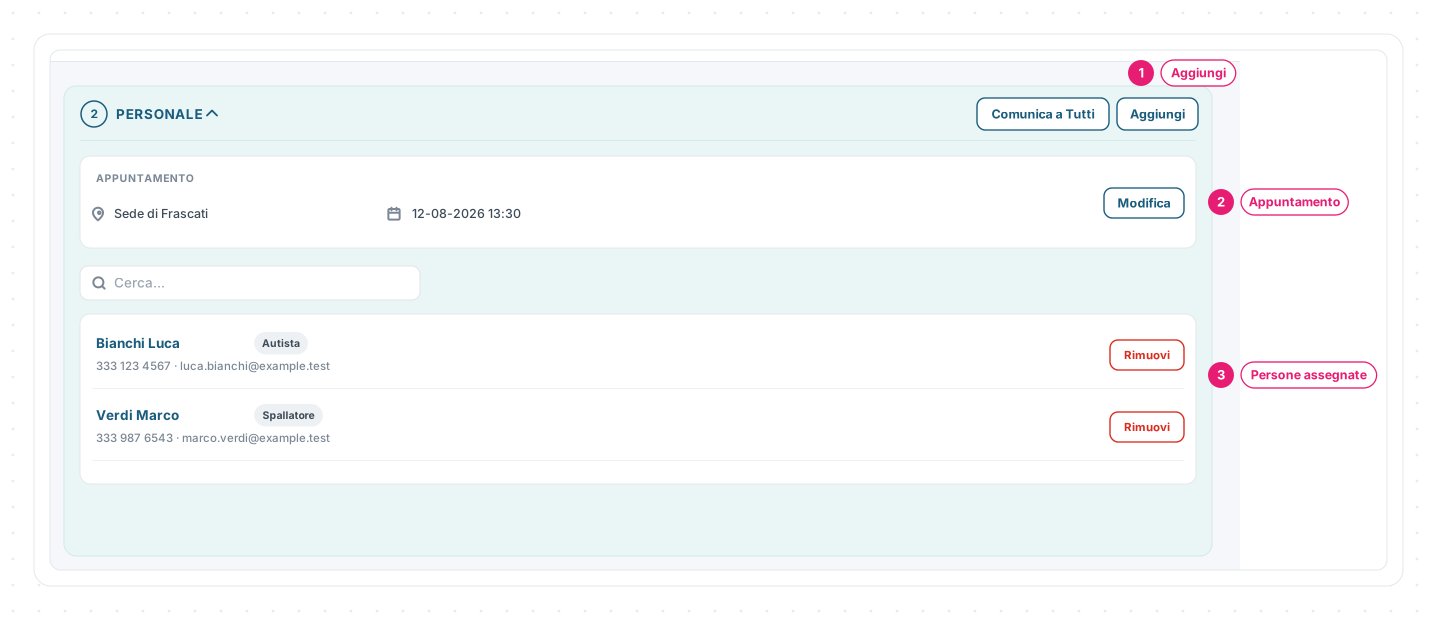
1 · Aggiungi — apre la selezione delle persone disponibili.
2 · Appuntamento — raccoglie luogo, data e ora usati per coordinare il personale e preparare le comunicazioni.
3 · Persone assegnate — mostra nominativo, ruolo e recapiti della squadra collegata alla pratica.
Se non c’è ancora nessuno, la sezione mostra Personale Non Assegnato.
Seleziona le persone e assegna i ruoli
- Clicca Aggiungi: si apre Assegna Personale.
- Usa Cerca nella tabella per trovare il nominativo.
- Seleziona una o più persone con le caselle a sinistra.
- Controlla il Ruolo di ciascuna persona: puoi adattarlo al compito svolto in questa pratica.
- Clicca Salva.
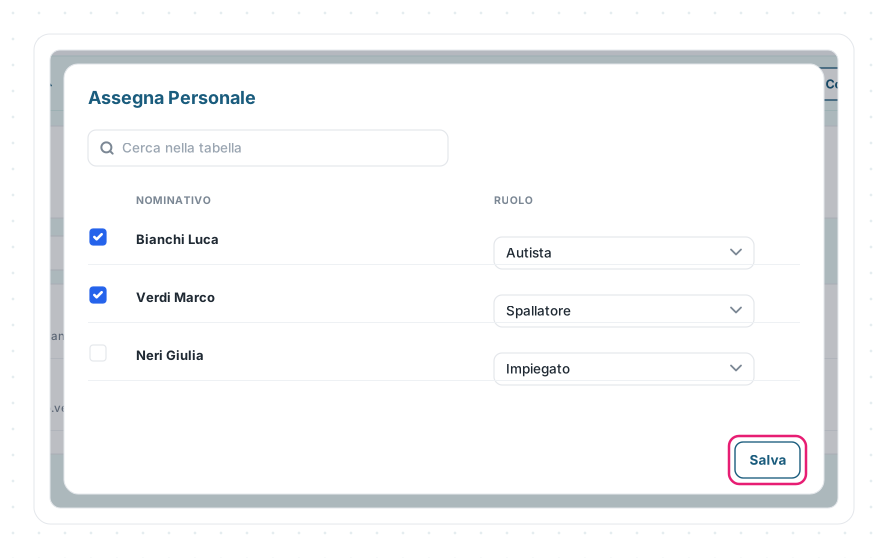
La persona compare subito nella sezione e l’assegnazione viene registrata per quella pratica. Il ruolo scelto nell’assegnazione descrive il compito nel servizio; può quindi essere adattato senza cambiare necessariamente il ruolo principale della scheda anagrafica.
Imposta l’appuntamento della squadra
Nel riquadro Appuntamento, clicca Modifica, compila Luogo Appuntamento e Data e Ora Appuntamento, quindi salva. I comandi di utilità del luogo possono riprendere i riferimenti già presenti nella pratica, come il luogo di partenza o di morte.
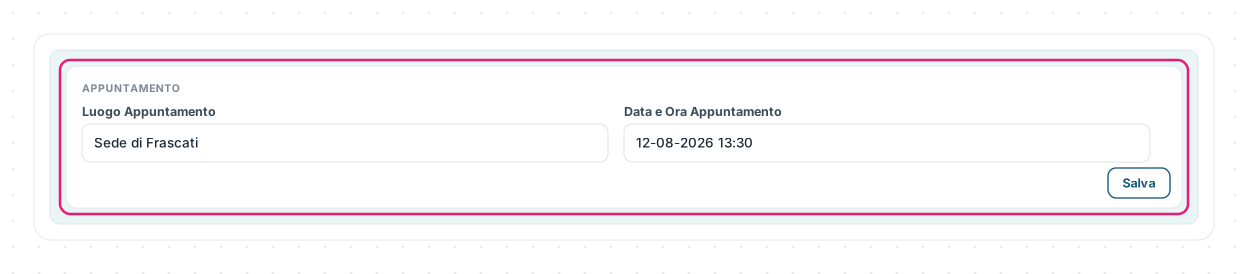
L’appuntamento appartiene alla sezione Personale della pratica: è un riferimento comune per la squadra. Se l’orario scelto non esiste nel fuso Europe/Rome a causa del cambio dell’ora legale, Eterno chiede di scegliere un altro orario.
Invia una comunicazione
Quando Comunicazioni è disponibile e la persona ha almeno un recapito — email o cellulare — puoi avviare l’invio dalla sua riga. Comunica a Tutti compare quando ci sono almeno due destinatari contattabili.
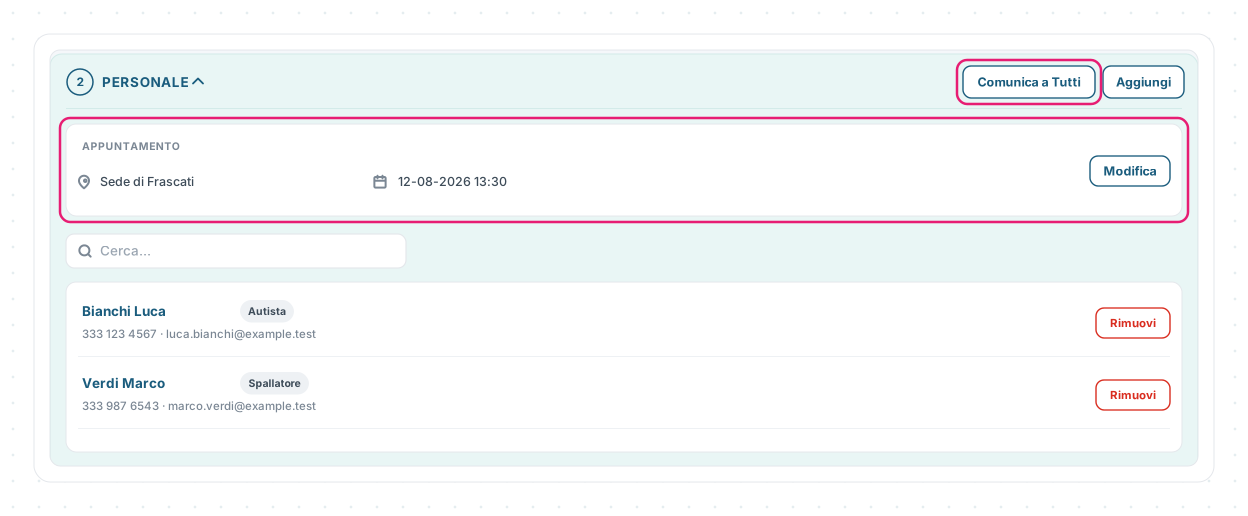
Prima dell’invio devono essere presenti:
- Luogo Appuntamento;
- Data e Ora Appuntamento;
- almeno un recapito sul destinatario.
Se luogo o data e ora mancano, Eterno blocca l’avvio e indica quali dati completare nel box Personale. La comunicazione resta collegata alla pratica e, quando previsto, alla relativa assegnazione.
Rimuovi una persona dalla pratica
Per togliere una persona dalla squadra, clicca Rimuovi nella sua riga.
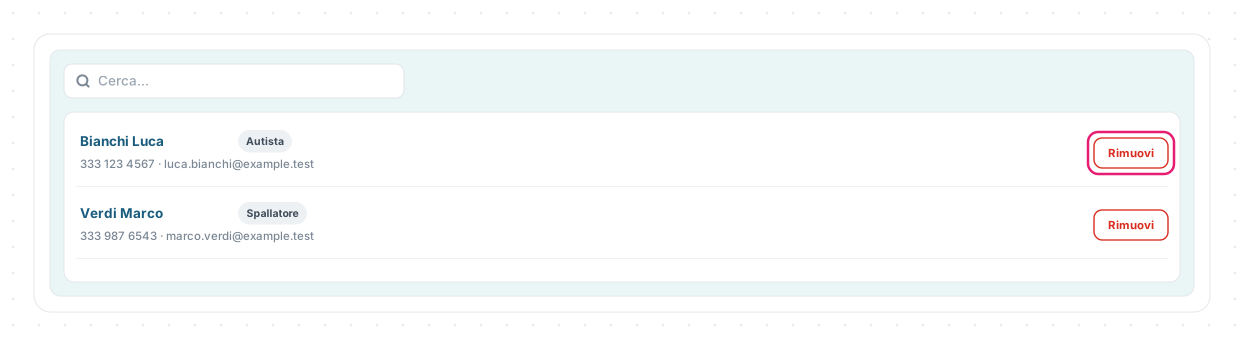
Rimuovi scioglie il collegamento con la pratica: la scheda anagrafica della persona resta in Personale e potrà essere assegnata ad altri servizi. È diverso da Elimina nella scheda personale, che avvia la cancellazione definitiva dell’anagrafica.
| Caso | Azione corretta |
|---|---|
| Aggiungere più persone alla stessa pratica | Selezionale insieme in Assegna Personale e controlla il ruolo di ciascuna |
| Cambiare il compito nel servizio | Riapri Assegna Personale e aggiorna il ruolo dell’assegnazione |
| Spostare l’appuntamento | Modifica luogo, data e ora nel box Appuntamento |
| Togliere una persona solo da questa pratica | Rimuovi nella riga della persona |
Le schermate mostrate sono esempi. L'interfaccia può variare in base alla versione di Eterno, ai moduli attivi e alla configurazione della tua organizzazione.
Questo articolo ti è stato utile?