
Prodotti: creare un prodotto o servizio
Registra i dati essenziali, i prezzi disponibili, l'immagine e le relazioni iniziali di un nuovo prodotto o servizio.
Aggiornato il
Crea una scheda per ogni bene o servizio che vuoi riutilizzare nei documenti e nei moduli di Eterno. Prima di iniziare, controlla che non esista già una voce con lo stesso nome o codice.
Compila i dati essenziali
Dalla lista Prodotti scegli Crea. Nel riquadro Dettagli del prodotto compila almeno i campi obbligatori.
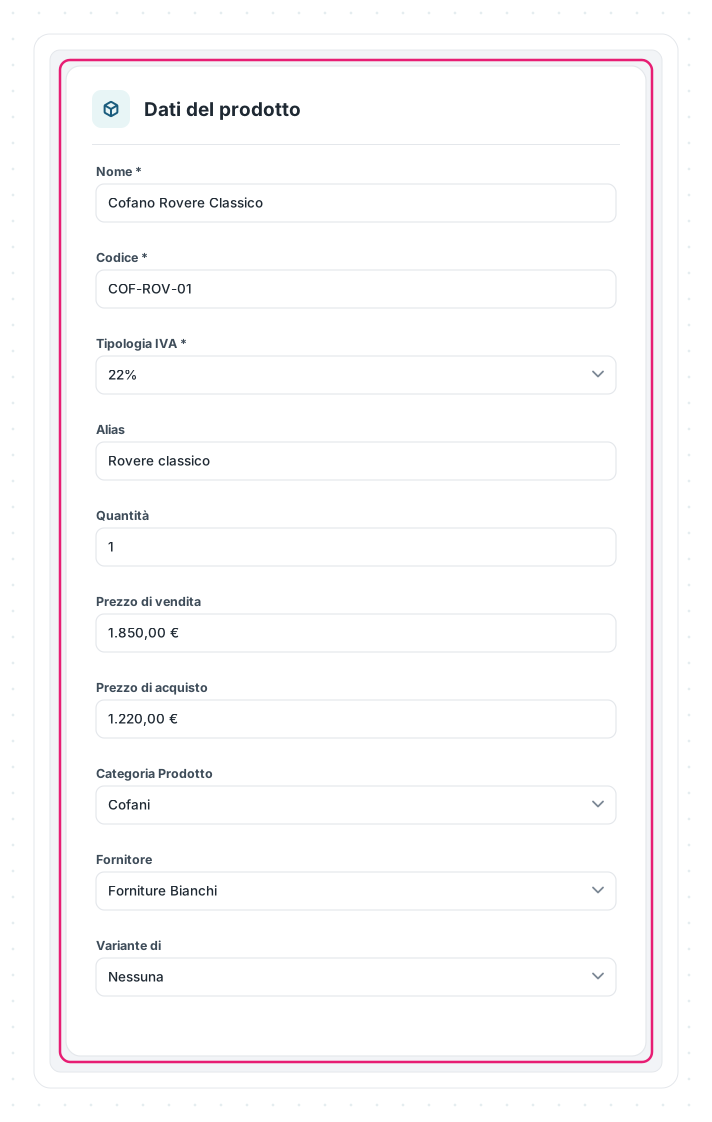
- Inserisci Nome, Codice e Tipologia IVA: sono obbligatori.
- Usa un Codice univoco, utile anche per la ricerca e per distinguere voci simili.
- Lascia Quantità a
1se quella è la quantità normalmente proposta quando il prodotto viene inserito in un documento. - Compila Alias, Ordinamento, prezzo di vendita e prezzo di acquisto soltanto se servono e se il tuo ruolo li mostra.
- Collega Categoria, Fornitore o Variante di quando la relazione è già definita.
Per scegliere correttamente aliquota, esenzione o natura fiscale consulta Tipologia IVA e confrontati con il commercialista o consulente dell’impresa.
Aggiungi l’immagine e i prodotti correlati
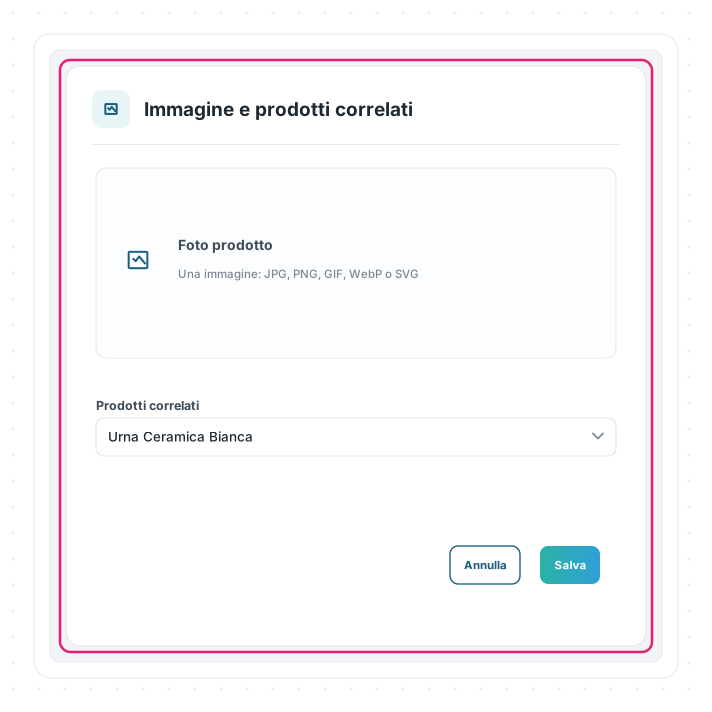
Puoi caricare una foto prodotto nei formati indicati dalla pagina e selezionare una o più voci in Prodotti correlati. L’immagine aiuta a riconoscere il prodotto nelle superfici visuali; la relazione serve a proporre o ritrovare alternative e abbinamenti dove supportato.
Le regole di presentazione e condivisione restano nella collection Cataloghi: qui stai preparando l’anagrafica di partenza.
Salva e completa la scheda
Scegli Salva. Dopo la creazione puoi aprire la scheda completa per controllare configurazioni, relazioni e sezioni collegate.
Se devi creare una voce molto simile a una esistente, dalla scheda potresti vedere Azioni → Clona. La copia richiede comunque un nuovo codice univoco: controlla tutti i dati prima di salvarla.
Apri Prodotti in EternoPer aprire questi collegamenti devi aver effettuato l'accesso a Eterno o Giotto, in base alla destinazione.
🧩 Casi pratici
- Per un bene fisico, collega categoria e fornitore e attiva Magazzino dalla scheda soltanto se devi gestirne le giacenze.
- Per un servizio, usa comunque una scheda prodotto: potrai riutilizzarne nome, prezzo base e tipologia IVA nei documenti supportati.
- Per taglia, finitura o altra alternativa dello stesso articolo, valuta una variante invece di una voce scollegata.
📏 Limiti e regole
| Regola | Effetto |
|---|---|
| Nome, Codice e Tipologia IVA sono obbligatori | Il form non può essere completato senza questi dati |
| Il Codice deve essere univoco | Anche una clonazione richiede un nuovo codice |
| Quantità parte da 1 | Modificala soltanto se la quantità proposta deve essere diversa |
| È prevista una sola foto prodotto | Scegli l’immagine più utile a riconoscere la voce |
| Prezzi e alcune relazioni sono condizionali | Possono non comparire per ruolo, moduli o configurazione |
Le schermate mostrate sono esempi. L'interfaccia può variare in base alla versione di Eterno, ai moduli attivi e alla configurazione della tua organizzazione.
Questo articolo ti è stato utile?