
Commenti nella scheda del defunto: leggere, scrivere e correggere
Il pannello Commenti della scheda: com'è fatto, il primo messaggio, chi ha scritto cosa, la matita dei cinque minuti, cercare, filtrare, allargare.
Aggiornato il
Nella scheda del defunto il tab Commenti apre una conversazione tra colleghi che riguarda quella pratica: si scrive in fondo, si legge dall’alto, e ogni messaggio porta nome, orario e — per cinque minuti — la possibilità di correggerlo. Nessun allegato, nessuna menzione: solo testo, al posto giusto.
🗂️ L’anatomia del pannello
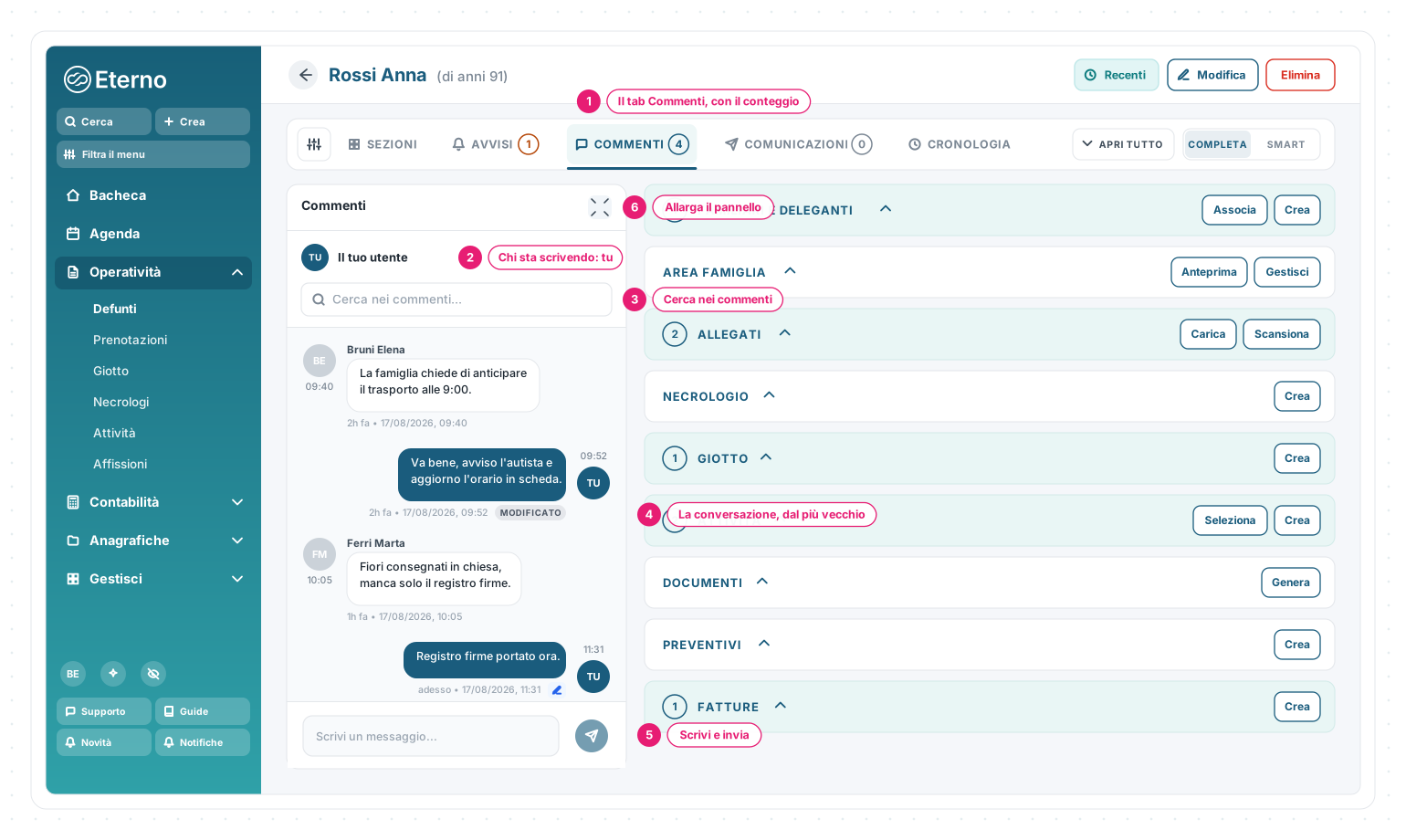
1 · Il tab Commenti, con il conteggio — nella riga sotto la testata, accanto a Sezioni, Avvisi, Comunicazioni e Cronologia; il numero è quanti messaggi ci sono.
2 · Chi sta scrivendo: tu — in cima al pannello, le tue iniziali e il tuo nome: è così che ti vedranno i colleghi.
3 · Cerca nei commenti — trova una parola nel testo o nel nome di chi ha scritto.
4 · La conversazione, dal più vecchio — in alto i messaggi più vecchi, in fondo l’ultimo; il pannello si porta da solo in fondo quando arriva un messaggio nuovo.
5 · Scrivi e invia — il campo Scrivi un messaggio… e il pulsante tondo di invio.
6 · Allarga il pannello — il pulsante in alto a destra (Espandi sidebar) lo allarga; lo stesso pulsante lo riporta stretto.
✍️ Il primo commento
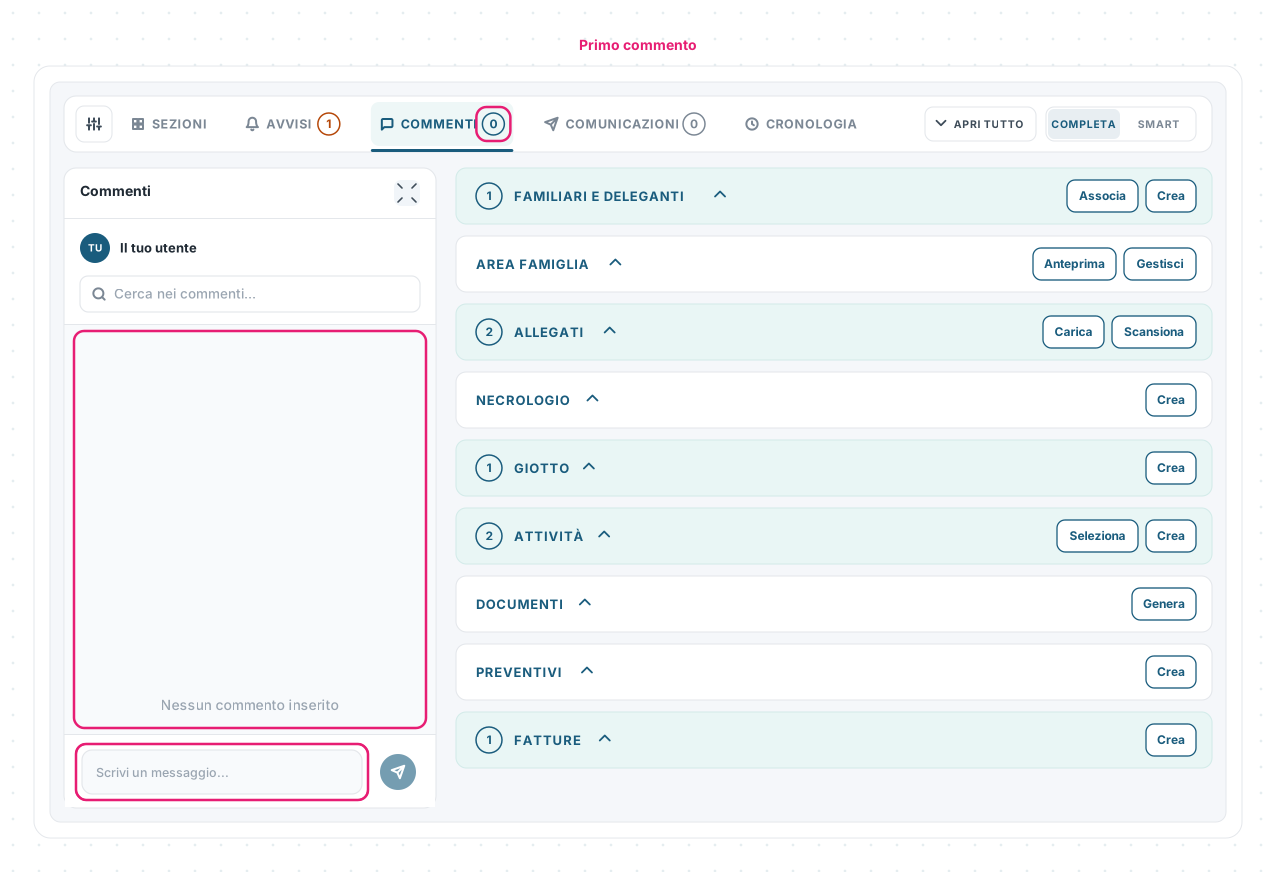
Se il contatore del tab è a 0, il pannello dice Nessun commento inserito. Per scrivere:
- clicca nel campo Scrivi un messaggio… in fondo al pannello;
- scrivi il testo — Invio spedisce, Shift+Invio va a capo;
- oppure premi il pulsante tondo di invio: si accende appena c’è del testo.
Il messaggio compare subito in fondo alla conversazione, con l’orario, e il contatore del tab sale. Se qualcosa va storto vedi Errore nell’invio del commento e il testo resta nel campo: riprova.
👥 Chi ha scritto cosa
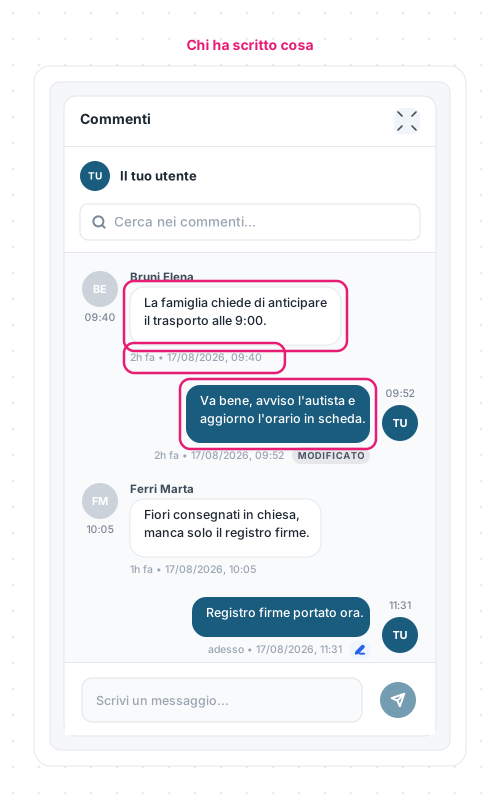
- i messaggi dei colleghi stanno a sinistra, con le iniziali, il nome in grassetto e l’orario di fianco;
- i tuoi stanno a destra, su fondo scuro, con le tue iniziali;
- sotto ogni bolla, quando: prima in forma breve (adesso, 12m fa, 3h fa, 5g fa) e poi la data e l’ora precise, per esempio 2h fa • 17/08/2026, 09:40.
I messaggi non si raggruppano per giorno: la data sotto ogni bolla è il tuo riferimento.
✏️ Correggere entro cinque minuti
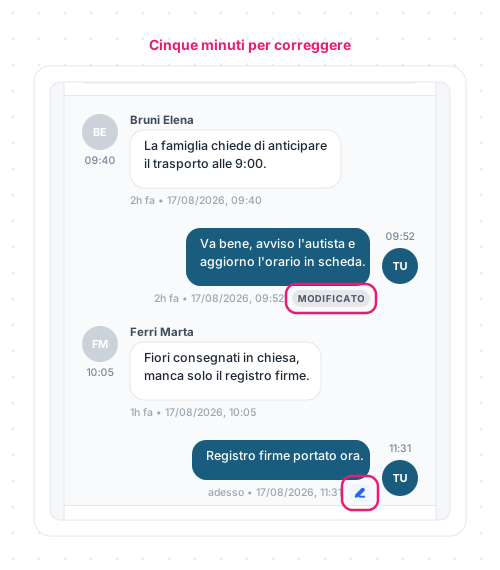
Sui tuoi messaggi, e solo per cinque minuti dall’invio, sotto la bolla compare la matita (Modifica). Passati i cinque minuti la matita sparisce da sola e il messaggio è definitivo; se lo avevi ritoccato resta per sempre l’etichetta Modificato.
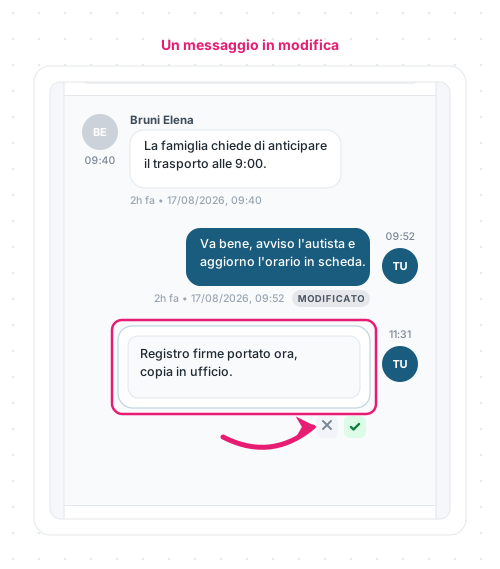
La freccia indica i due pulsanti della modifica: la spunta verde salva (vale anche Invio), la X annulla. Se hai aspettato troppo compare Tempo di modifica scaduto e il salvataggio non passa; se il campo è vuoto, Inserisci un commento.
🔍 Trovare un messaggio
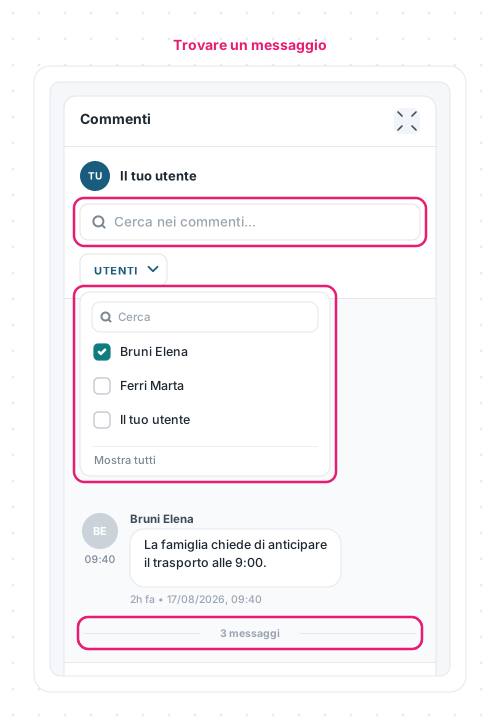
Quando la conversazione è lunga hai due strumenti, che si sommano:
- Cerca nei commenti… — restano solo i messaggi che contengono la parola (nel testo o nel nome di chi ha scritto); se nessuno la contiene, Nessun risultato per la ricerca;
- Utenti — compare quando hanno scritto almeno due persone: spunta uno o più colleghi e i loro messaggi restano in chiaro, mentre gli altri non spariscono: si compattano in un separatore 1 messaggio / N messaggi. Mostra tutti azzera la scelta.
↔️ Il pannello allargato
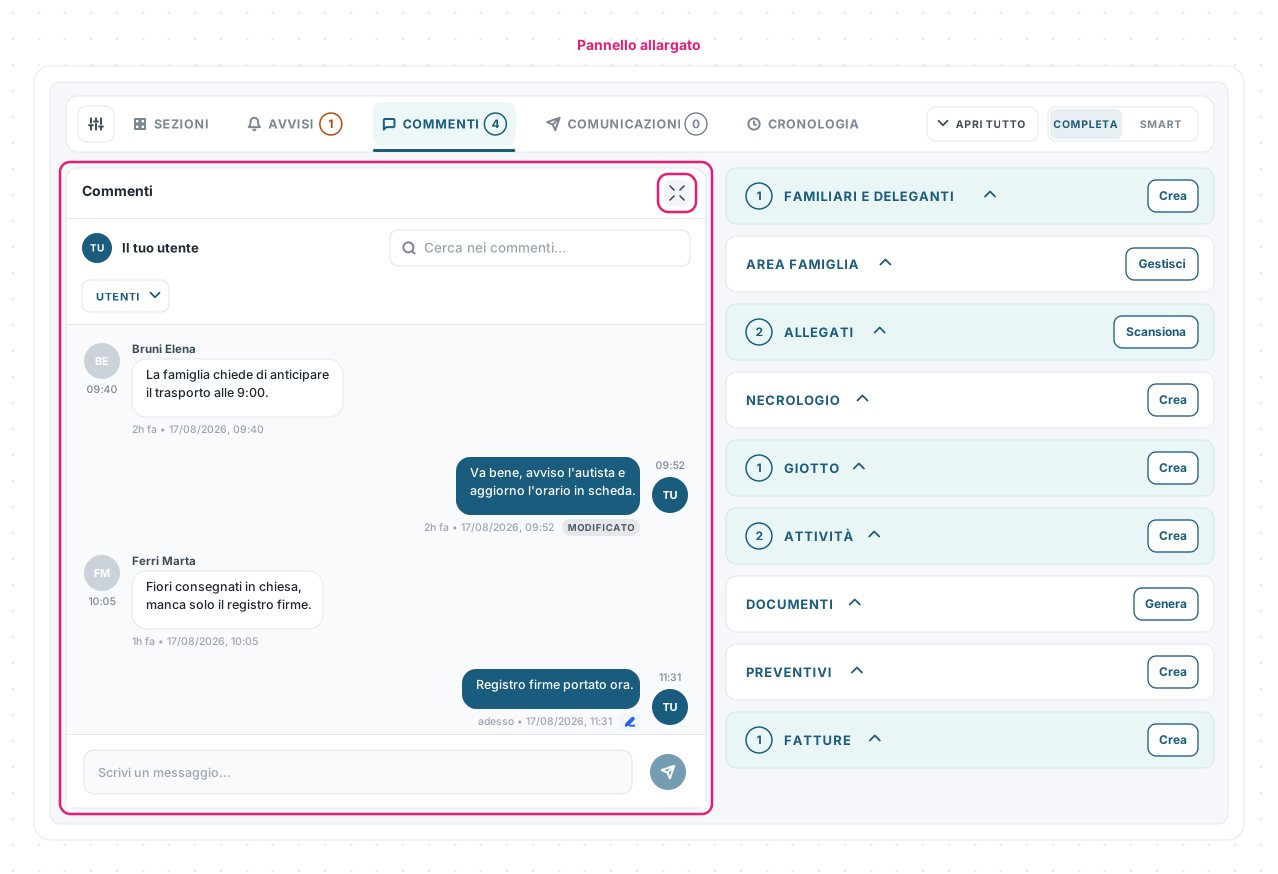
Il pulsante in alto a destra del pannello (Espandi sidebar) lo allarga: la ricerca va accanto al tuo nome, i messaggi hanno più respiro e le sezioni della scheda si stringono a destra. Lo stesso pulsante (Comprimi sidebar) lo riporta stretto. Ogni volta che rientri nella scheda si riparte da Sezioni: per tornare alla conversazione clicca di nuovo il tab Commenti.
Le schermate mostrate sono esempi. L'interfaccia può variare in base alla versione di Eterno, ai moduli attivi e alla configurazione della tua organizzazione.
Questo articolo ti è stato utile?