
Gestire stato e seguito di un ordine di vendita
Leggi gli stati, incassa, scegli il canale corretto e prepara la conversione in fattura senza duplicare documenti.
Aggiornato il
Dopo il salvataggio, usa il dettaglio dell’ordine per seguire il lavoro fino alla fatturazione e per distinguere consultazione, comunicazione e documento fiscale.
Leggi gli stati della vendita
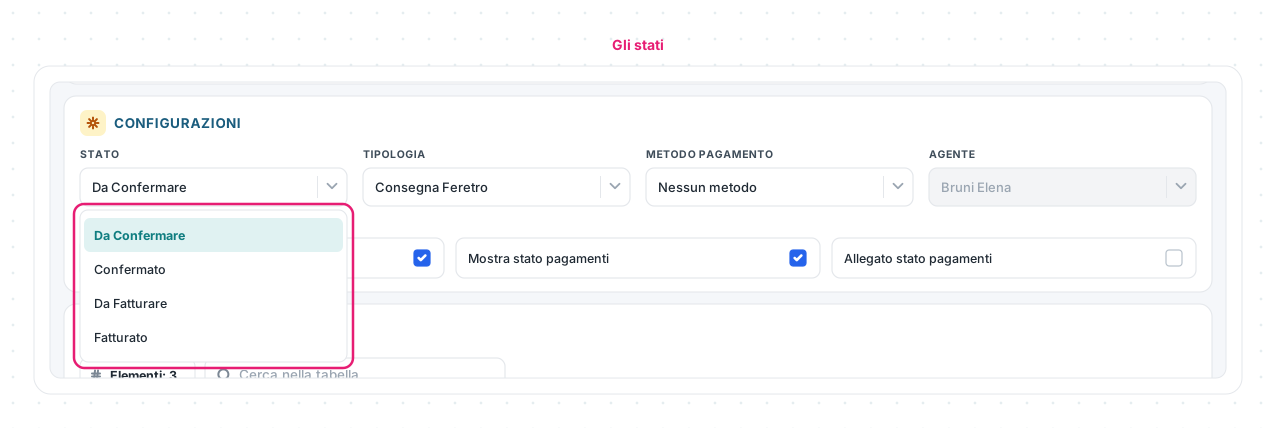
| Stato | Come leggerlo |
|---|---|
| Da Confermare | L’ordine richiede ancora un controllo o una conferma nel processo interno |
| Confermato | Il contenuto è stato confermato per il seguito operativo |
| Da Fatturare | L’ordine è pronto per il passaggio alla fattura |
| Fatturato | Una fattura risulta collegata oppure il ciclo è stato registrato come completato |
Lo stato si cambia dal menu STATO del riquadro CONFIGURAZIONI: Eterno chiede conferma (Aggiornare stato ordine?) e salva subito, senza un pulsante Salva. Da Fatturare e Fatturato possono richiedere un permesso specifico per la modifica manuale. Non cambiare stato soltanto per far comparire un’azione: prima verifica il documento e i collegamenti.
Il menu Azioni
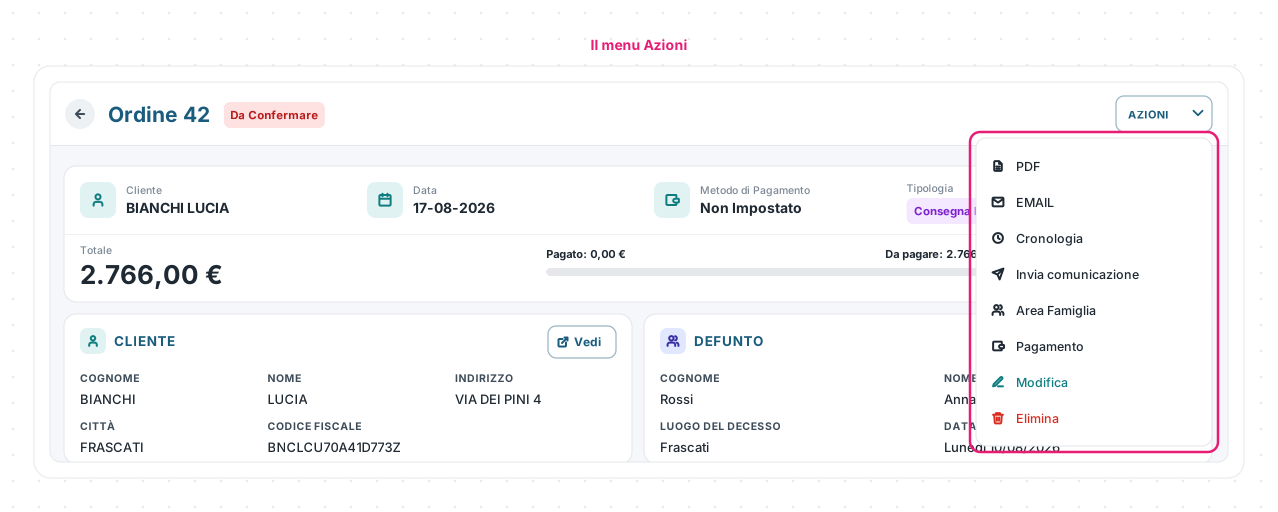
- PDF apre l’anteprima del documento; EMAIL prepara un messaggio nel tuo programma di posta con il link pubblico all’ordine.
- Cronologia elenca le azioni registrate sull’ordine.
- Invia comunicazione apre il compositore delle Comunicazioni Esterne con l’ordine collegato.
- Area Famiglia compare solo se l’ordine ha una pratica collegata.
- Converti in fattura compare solo nello stato Da Fatturare (vedi sotto).
- Pagamento registra un incasso; Modifica riapre il form completo; Elimina cancella l’ordine, se stato e permessi lo consentono.
Segui gli incassi
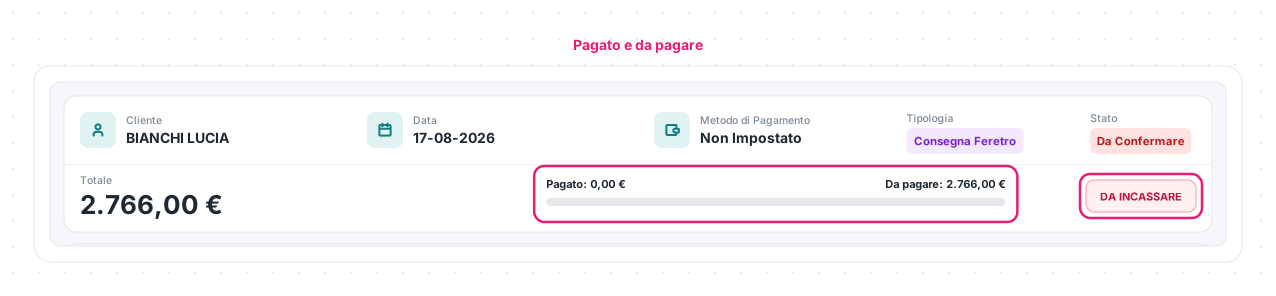
Il riepilogo mostra Totale, la barra Pagato / Da pagare e il chip DA INCASSARE o INCASSATO. Gli incassi si registrano con Azioni → Pagamento oppure con Aggiungi nella fascia PAGAMENTI in fondo al dettaglio; movimenti e casse restano in Pagamenti e Casse.
Scegli tra PDF, comunicazione e Area Famiglia
- PDF prepara il documento da consultare o consegnare (le caselle CONFIGURAZIONI PDF decidono se mostrare metodo di pagamento, stato pagamenti e allegato).
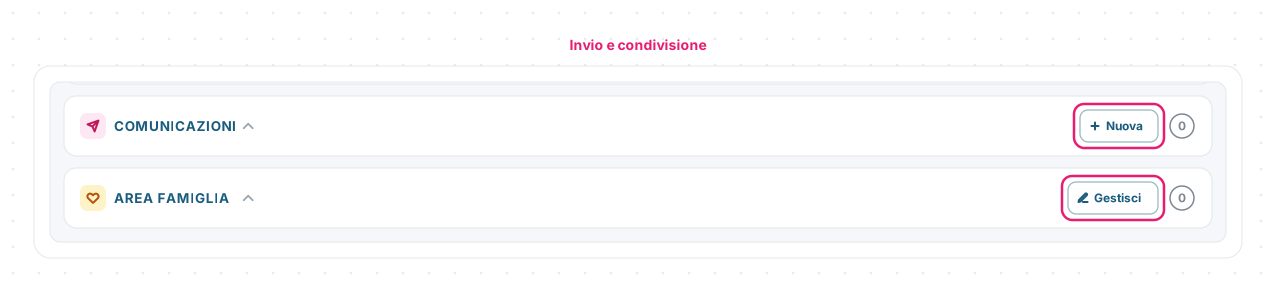
- Comunicazioni Esterne gestisce composizione, destinatari e storico dell’invio: Nuova nella fascia COMUNICAZIONI o Invia comunicazione nel menu Azioni.
- Area Famiglia rende l’ordine visibile ai familiari autorizzati in sola lettura: Gestisci nella fascia AREA FAMIGLIA, presente solo con una pratica collegata.
L’Area Famiglia non conferma online l’ordine di vendita. Per inviti e accessi segui Area Famiglia.
Converti in fattura
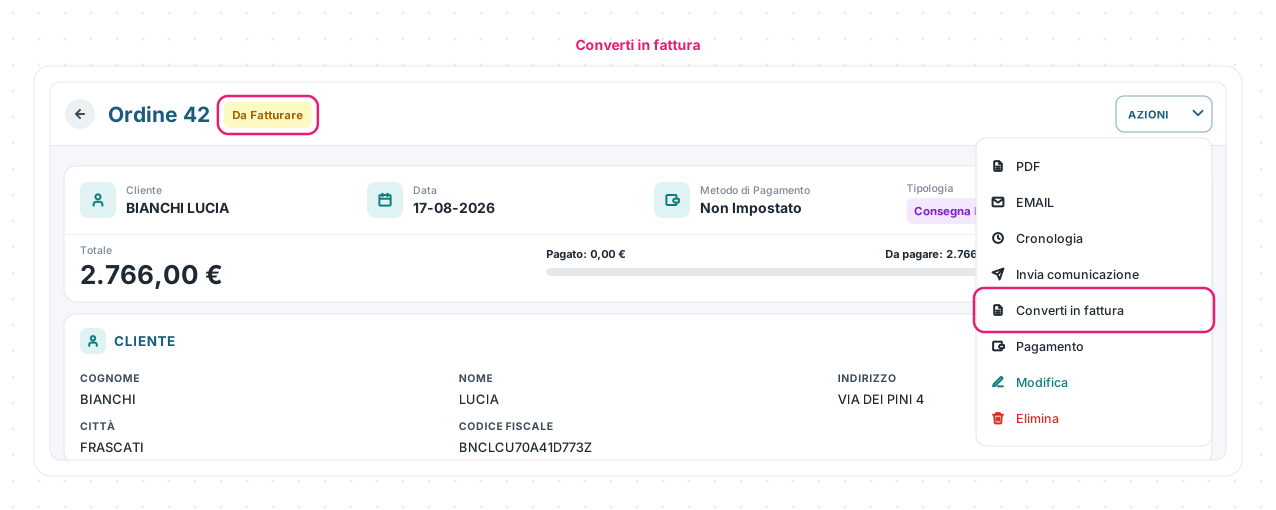
- Porta l’ordine allo stato Da Fatturare secondo il tuo processo.
- Dal dettaglio scegli Azioni → Converti in fattura: la voce compare solo in questo stato, con il permesso di creare fatture.
- Se compare la scelta, decidi tra Dettagliato e A corpo.
- Controlla il form della fattura precompilato.
- Salva soltanto dopo la verifica.
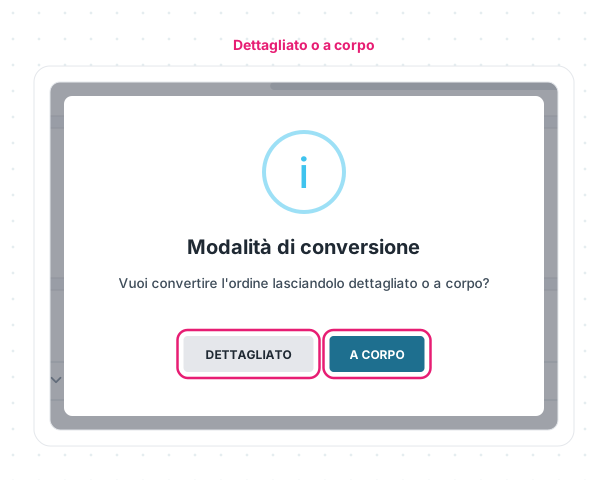
Modalità di conversione compare quando esiste un prodotto di raggruppamento: Dettagliato porta le righe una per una, A corpo le raggruppa in fattura.
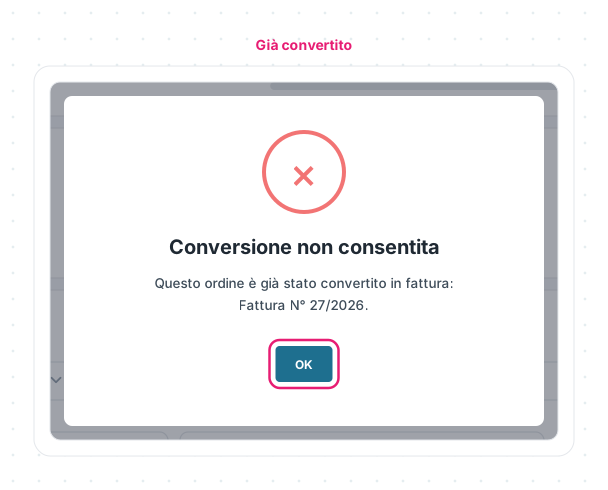
Se una fattura è già collegata, Eterno mostra Conversione non consentita con il riferimento al documento esistente e non apre una seconda fattura. Stati, invio elettronico e registrazioni fiscali proseguono nella collection Fatturazione.
🧩 Casi pratici
- La voce Converti in fattura non c’è. Controlla lo stato: deve essere Da Fatturare; poi i permessi su Fatture e l’assenza di una fattura già collegata.
- La famiglia chiede di vedere l’ordine. Usa Gestisci nella fascia Area Famiglia: la famiglia legge, non approva.
📏 Limiti e regole
| Regola | Effetto |
|---|---|
| Lo stato salva subito | Il cambio dal menu Stato viene registrato dopo la conferma, senza Salva |
| Converti in fattura solo in Da Fatturare | Negli altri stati la voce non compare |
| Una sola fattura collegata | La seconda conversione viene bloccata con un avviso |
| Area Famiglia è sola lettura | Nessuna conferma online dell’ordine di vendita |
Le schermate mostrate sono esempi. L'interfaccia può variare in base alla versione di Eterno, ai moduli attivi e alla configurazione della tua organizzazione.
Questo articolo ti è stato utile?