
Preventivi: convertire un preventivo in ordine o fattura
Apri un ordine di vendita o una fattura precompilati, controlla le conversioni precedenti e salva il nuovo documento.
Aggiornato il
La conversione evita di ricopiare prodotti e contesto. Dal preventivo apri il form di un ordine di vendita o di una fattura già precompilato; il nuovo documento viene creato soltanto quando lo controlli e lo salvi.
Scegli il documento di destinazione
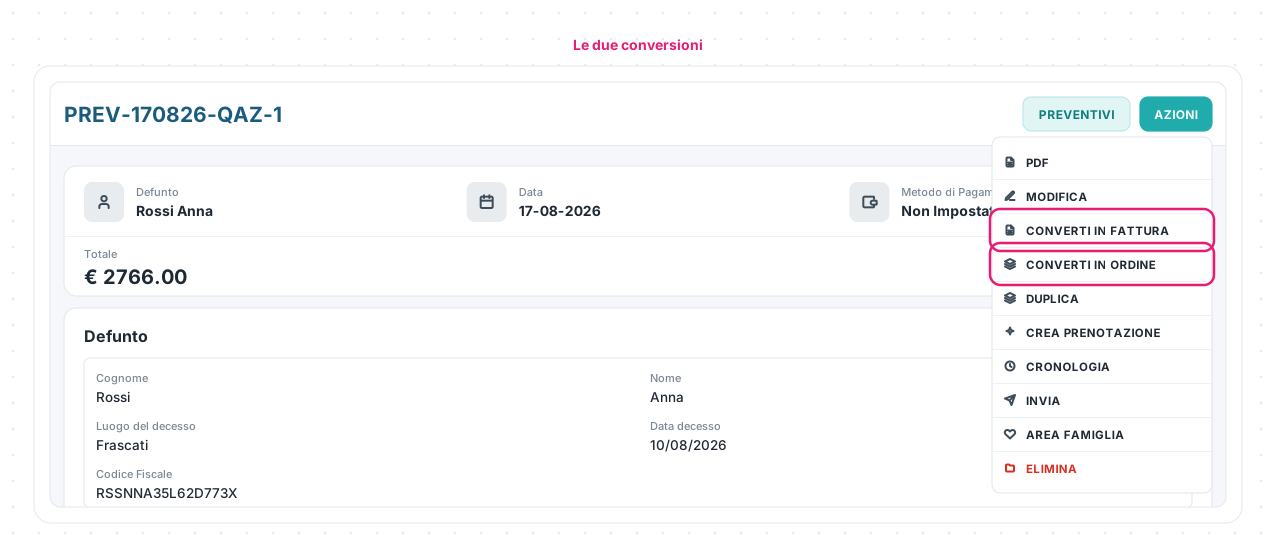
Apri il dettaglio del preventivo e usa AZIONI:
- Converti in Ordine per proseguire nel flusso di vendita e nella gestione operativa dell’ordine;
- Converti in Fattura per preparare il documento fiscale.
I comandi compaiono soltanto se il relativo modulo è disponibile e il tuo utente può creare il documento. Il form di destinazione (Crea Ordine o Crea Fattura) si apre in una nuova scheda del browser: il preventivo resta aperto in quella di partenza. Per le procedure successive consulta Ordini o Fatturazione.
Controlla le conversioni già presenti
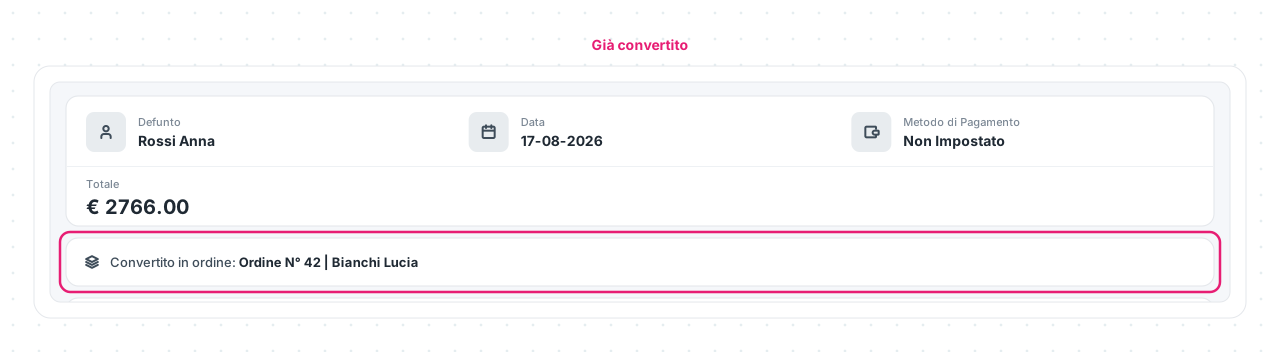
Se dal preventivo è già nato un documento, nel dettaglio compare la barra Convertito in ordine: Ordine N° … | cliente (o Convertito in fattura), con il link per aprirlo. Guardala prima di creare un duplicato non voluto.
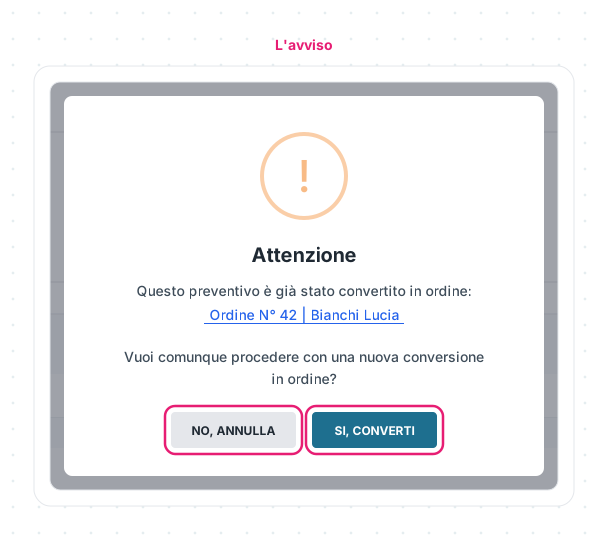
Prima di aprire il nuovo form, Eterno verifica comunque se il preventivo è già stato convertito. Se trova uno o più ordini o fatture:
- mostra Attenzione — Questo preventivo è già stato convertito in … con i documenti esistenti come collegamenti;
- chiede Vuoi comunque procedere con una nuova conversione in …?;
- NO, ANNULLA ti lascia dove sei; SI, CONVERTI apre il nuovo form.
L’avviso compare per entrambe le destinazioni: se il preventivo è già stato convertito in ordine, lo vedi anche quando scegli Converti in Fattura.
Converti in ordine di vendita
Converti in Ordine apre Crea Ordine con il preventivo come origine: defunto, cliente e righe già compilati, sotto la stessa struttura del preventivo (categorie, quantità, IVA, prezzi, sconti). Prima di salvare verifica:
- Tipologia Ordine e Stato Ordine (parte da Da Confermare);
- cliente o pratica collegati e metodo di pagamento;
- prodotti, quantità, prezzi, sconti e IVA;
- le opzioni Visualizza nel PDF dell’ordine, che comprendono anche Allegato Stato Pagamenti.
Il preventivo resta consultabile. Quando salvi l’ordine, il collegamento tra i due documenti permette di tornare all’origine.
Converti in fattura
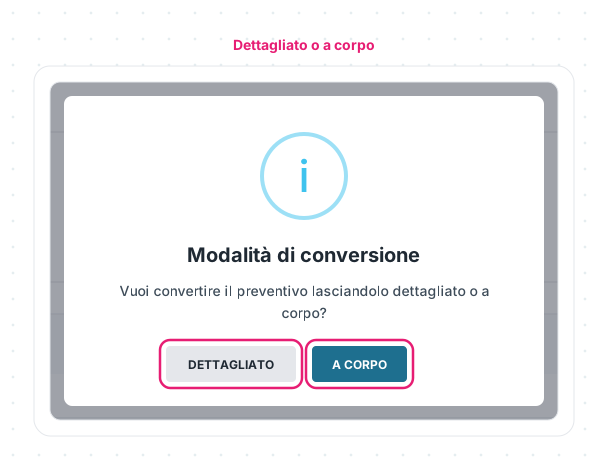
Converti in Fattura chiede prima la Modalità di conversione: «Vuoi convertire il preventivo lasciandolo dettagliato o a corpo?»
- DETTAGLIATO — la fattura riprende le righe del preventivo una per una, con le loro categorie;
- A CORPO — le righe vengono raggruppate secondo il raggruppatore configurato.
Poi si apre Crea Fattura già compilata (tipo documento, sede, numero da scegliere, listino, modelli, defunto, cliente, prodotti, termini di pagamento). Controlla sempre intestazione, cliente, prodotti, numerazione, IVA, pagamento e date prima di salvare: da questo punto valgono le regole della creazione fattura.
Verifica il risultato
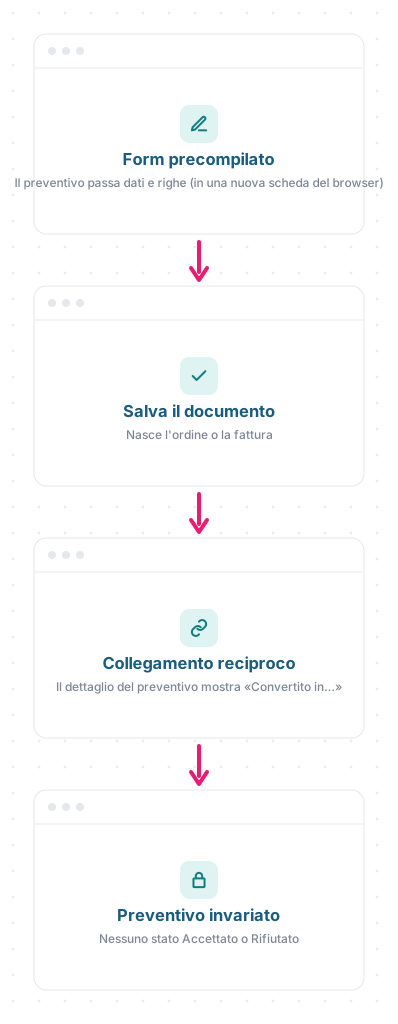
Dopo il salvataggio:
- il nuovo ordine o la nuova fattura mantiene il collegamento al preventivo;
- il dettaglio del preventivo mostra la barra Convertito in ordine / Convertito in fattura con il documento generato;
- il preventivo non cambia stato e non viene eliminato;
- una nuova conversione resta possibile, ma Eterno avvisa dei documenti già collegati.
La conversione non equivale a registrare l’accettazione del preventivo. Nel sistema standard non esiste uno stato Accettato/Rifiutato da aggiornare.
🧩 Casi pratici
- La proposta diventa lavoro da seguire. Converti in Ordine, controlla le righe e prosegui nella collection Ordini.
- La proposta deve diventare documento fiscale. Converti in Fattura, scegli Dettagliato o A corpo e completa i dati fiscali prima di salvare.
📏 Limiti e regole
| Regola | Effetto |
|---|---|
| Converti apre un form precompilato in una nuova scheda | Il documento nasce soltanto con il suo Salva |
| Le conversioni precedenti non bloccano il flusso | Eterno avvisa e lascia decidere se creare un altro documento |
| A corpo dipende dalla configurazione | Se manca il raggruppatore, la scelta può non comparire |
| Il preventivo resta invariato come documento | Nessuno stato Accettato/Rifiutato viene aggiornato |
Le schermate mostrate sono esempi. L'interfaccia può variare in base alla versione di Eterno, ai moduli attivi e alla configurazione della tua organizzazione.
Questo articolo ti è stato utile?