
Collegare una casella email o PEC
Google, Microsoft 365, iCloud, Yahoo, i gestori PEC già impostati o un'altra casella: i passi, la password giusta, la prova e cosa fare se si blocca.
Aggiornato il
Per mandare le email da Eterno con l’indirizzo dell’impresa, la casella va collegata una volta: scegli il provider o il gestore PEC, segui i passi e, con i gestori in elenco, Eterno imposta da solo server, porta e crittografia. Si parte da Configurazione Comunicazioni → Email aziendale → Aggiungi account, oppure da Collega un account se non c’è ancora nessuna casella (dove si trova la pagina).
✅ Prima di iniziare
- l’Email aziendale deve essere attiva per la tua organizzazione: se la pagina dice «Email aziendale non abilitata», sotto trovi il motivo (piano, permessi del tuo utente o organizzazione);
- chi amministra collega le caselle dell’impresa e sceglie a chi appartengono; un collaboratore può collegare una sua casella, e ne diventa il proprietario;
- tieni a portata di mano indirizzo e password della casella. Alcuni provider e molti gestori PEC chiedono una password per i programmi di posta diversa da quella della webmail, oppure di abilitare l’accesso dai programmi esterni: il passaggio guidato te lo dice al momento giusto, con il link alla guida ufficiale.
➕ Scegliere il provider
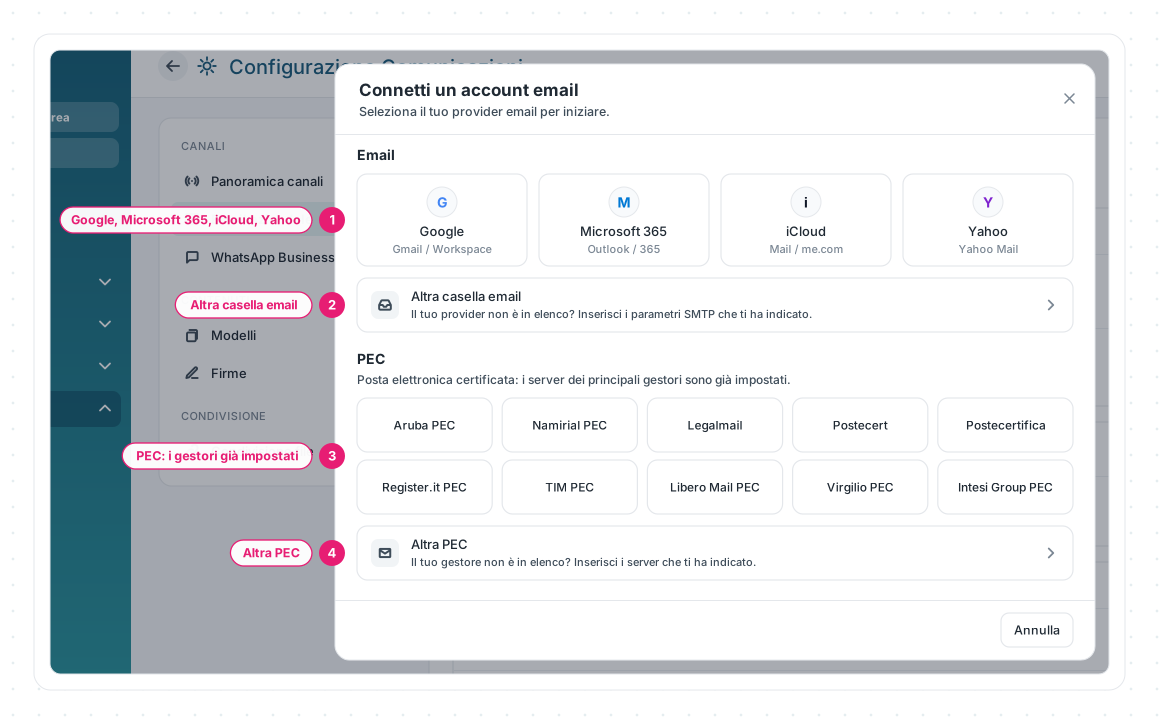
1 · Google, Microsoft 365, iCloud, Yahoo — le caselle email più diffuse. Con Google (Gmail / Workspace) e Microsoft 365 (Outlook / 365) non scrivi la password in Eterno: si apre una finestra del provider dove accedi e autorizzi, poi Eterno conferma «Account connesso!» e ti chiede nome del mittente ed etichetta prima di Completa. Con iCloud e Yahoo serve una password per app: il passo Prepara ti fa confermare di aver attivato la verifica in due passaggi e di averla creata, e nel campo Password per app va incollata quella, «non la password dell’account».
2 · Altra casella email — «Il tuo provider non è in elenco? Inserisci i parametri SMTP che ti ha indicato»: Host SMTP, Porta, Crittografia (STARTTLS sulla porta 587 è la scelta raccomandata), Username e Password, come te li ha dati chi gestisce la tua posta.
3 · PEC: i gestori già impostati — «Posta elettronica certificata: i server dei principali gestori sono già impostati»: Aruba PEC, Namirial PEC, Legalmail (InfoCert), Postecert, Postecertifica, Register.it PEC, TIM PEC, Libero Mail PEC, Virgilio PEC e Intesi Group PEC.
4 · Altra PEC — per un gestore che non è in elenco: inserisci i server e le credenziali che ti ha indicato, compresa l’eventuale password applicativa.
🛡️ Collegare una PEC, passo per passo
Scelto il gestore, la finestra Configura (per esempio Configura Aruba PEC) ti accompagna in tre passi: Prepara, solo se il gestore chiede qualcosa prima del collegamento; Accesso; Mittente.
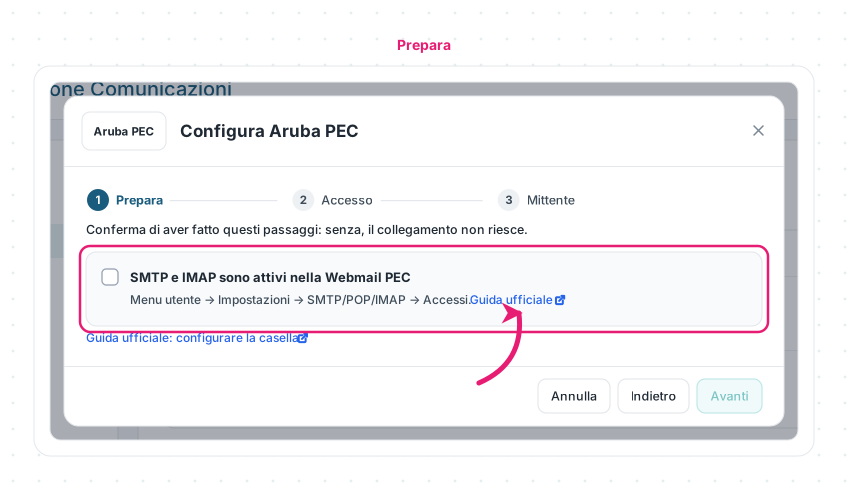
Prepara — «Conferma di aver fatto questi passaggi: senza, il collegamento non riesce.» Con Aruba PEC, per esempio, va confermato «SMTP e IMAP sono attivi nella Webmail PEC», con il percorso della webmail. La freccia indica Guida ufficiale, che apre le istruzioni del gestore. Finché non spunti la conferma, Avanti resta disattivato.
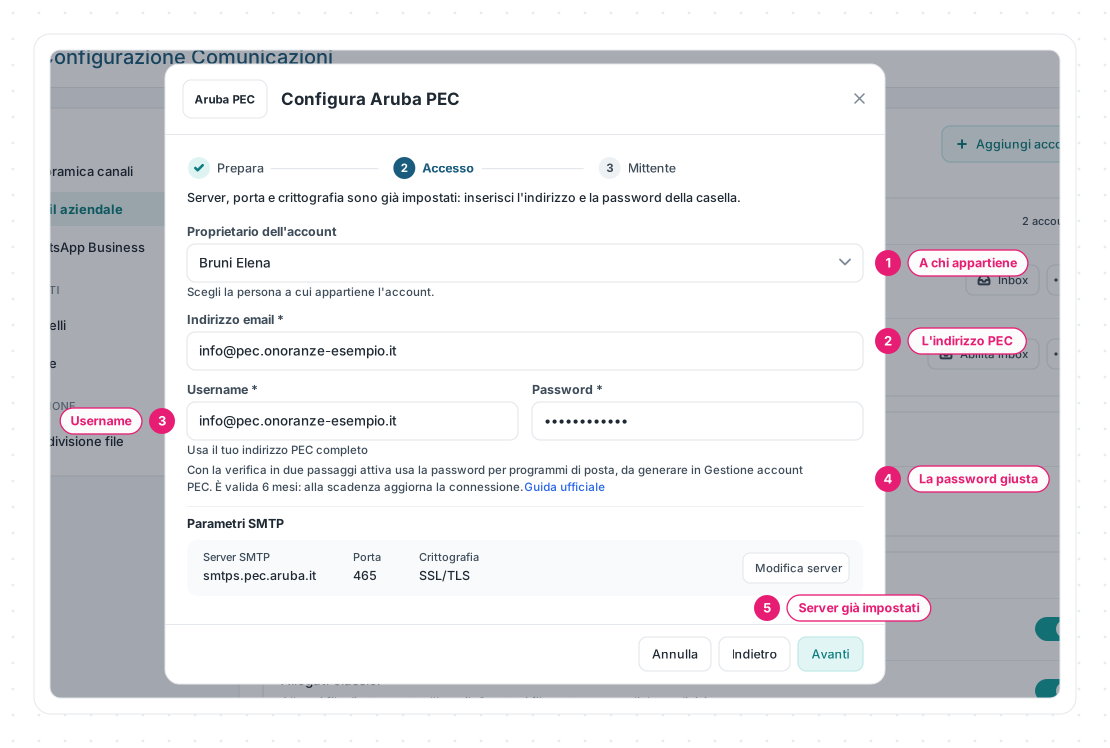
Accesso — «Server, porta e crittografia sono già impostati: inserisci l’indirizzo e la password della casella.»
1 · A chi appartiene — Proprietario dell’account: chi amministra sceglie la persona a cui appartiene la casella.
2 · L’indirizzo PEC — Indirizzo email, l’indirizzo completo della casella.
3 · Username — è già compilato con l’indirizzo («Usa il tuo indirizzo PEC completo»); con TIM PEC e Legalmail si scrive in un altro modo (vedi la tabella qui sotto).
4 · La password giusta — la nota del gestore dice quale password usare: con Aruba PEC e la verifica in due passaggi attiva serve la password per programmi di posta, «È valida 6 mesi: alla scadenza aggiorna la connessione.»
5 · Server già impostati — Server SMTP, Porta e Crittografia del gestore; se la tua casella usa server diversi, Modifica server li apre per correggerli.
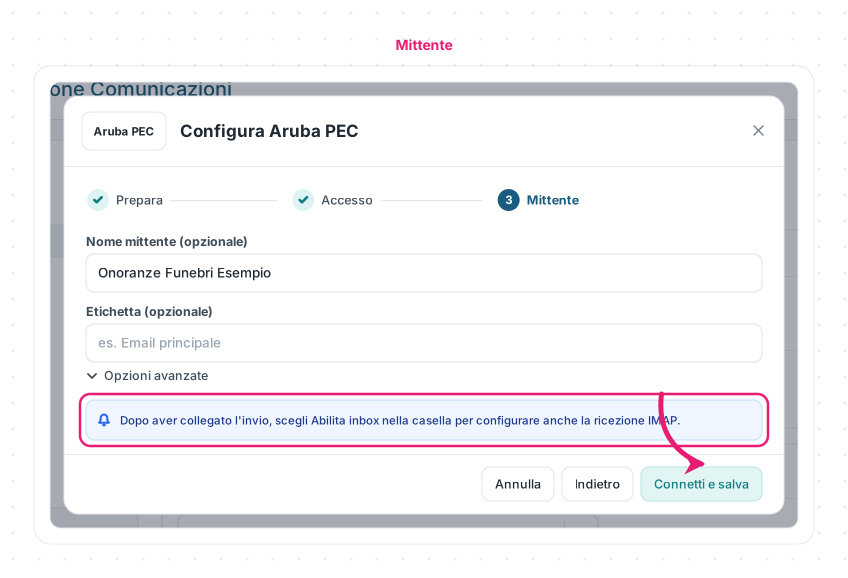
Mittente — Nome mittente (opzionale), già compilato con il nome dell’organizzazione, Etichetta (opzionale) per riconoscere la casella e, in Opzioni avanzate, un’eventuale Email di risposta. Per le PEC la nota ricorda: «Dopo aver collegato l’invio, scegli Abilita inbox nella casella per configurare anche la ricezione IMAP.» La freccia indica Connetti e salva: è qui che Eterno prova davvero la casella. Se qualcosa non va, torna al passo Accesso e ti mostra il messaggio d’errore.
📋 Cosa chiede ogni gestore PEC
| Gestore | Prima del collegamento | Password | Username |
|---|---|---|---|
| Aruba PEC | Attivare SMTP e IMAP nella Webmail PEC (Menu utente → Impostazioni → SMTP/POP/IMAP → Accessi) | Con la verifica in due passaggi: password per programmi di posta, valida 6 mesi | Indirizzo PEC completo |
| Namirial PEC | Abilitare IMAP e SMTP nella webmail (Impostazioni → Sicurezza e dati di contatto → Client di posta) e premere Salva; controllare che i server siano quelli proposti | Con la verifica in due passaggi: password applicativa, vale 90 giorni | Indirizzo PEC completo |
| Legalmail (InfoCert) | Con Legalmail Enterprise/eGov, l’amministratore o il titolare deve autorizzare l’accesso dai client esterni | Se l’accesso con password standard è disabilitato: password applicativa | User ID fornita da InfoCert |
| Postecert | Niente | Nessuna indicazione particolare | Indirizzo PEC completo |
| Postecertifica | Generare la password per l’accesso da client nella dashboard Postecertifica | Password per l’accesso da client, diversa da quella dell’Account Poste; scade ogni 90 giorni | Indirizzo PEC completo |
| Register.it PEC | Niente | Password della casella | Indirizzo PEC completo |
| TIM PEC | Generare la password secondaria nella webmail (Impostazioni → Genera Password Secondaria) | Password secondaria | Indirizzo PEC completo seguito da * e dal nome utente della webmail |
| Libero Mail PEC e Virgilio PEC | Niente | Con la verifica in due passaggi: password per applicazioni (codice di 16 cifre) | Indirizzo PEC completo |
| Intesi Group PEC | Niente | Se è scaduta, va aggiornata dalla webmail (Impostazioni → Cambio password PEC) | Indirizzo PEC completo |
| Altra PEC | Quello che indica il gestore | Quella che indica il gestore, anche applicativa | Come indica il gestore |
Le indicazioni dei gestori possono cambiare: nel passaggio guidato trovi sempre il link alla Guida ufficiale del tuo gestore, accanto ai campi da compilare. Postecert e Postecertifica usano server diversi: scegli quella che corrisponde alla tua casella.
🔁 Dopo il collegamento: prova, ricezione e problemi
Dal menu ⋯ della casella, nella pagina Email aziendale:
- Invia email di prova — apre Test email: scrivi un indirizzo e premi Invia. Se va bene leggi «Email di test accettata dal server di posta»; «Email di test accodata» vuol dire che l’invio non è ancora confermato; in caso di errore trovi il motivo e Riprova;
- Verifica la consegna — apre Diagnosi email e controlla SPF, DKIM, DMARC, ARC e BIMI, cioè le impostazioni del dominio che aiutano le email a non finire nello spam. Può richiedere qualche minuto;
- Abilita inbox — per ricevere nelle Conversazioni le email di quella casella (come si attiva).
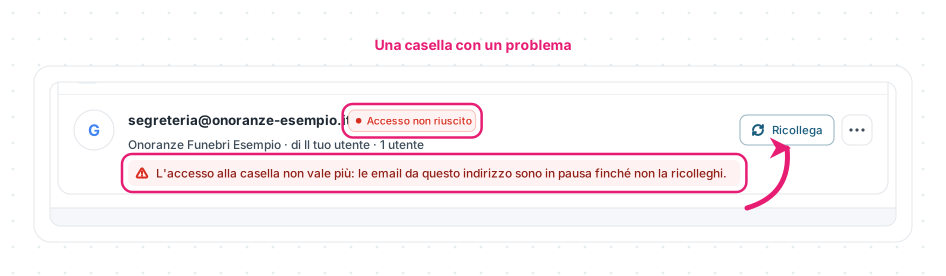
Quando una casella smette di funzionare, la sua riga lo dice con uno stato rosso e una frase sotto l’indirizzo. Con Accesso non riuscito o Non raggiungibile Eterno non riesce più a entrare nella casella, e le email da quell’indirizzo restano in pausa finché non la ricolleghi; Ultimo invio non riuscito riguarda l’ultima email partita. La freccia indica Ricollega, che il proprietario della casella trova accanto allo stato: riapre il collegamento, con una nuova autorizzazione per Google e Microsoft 365 o con il passo Accesso per le caselle con password, comprese le PEC, dove inserisci la password nuova e premi Aggiorna connessione e salva. Chi amministra fa lo stesso da ⋯ → Modifica mittente.
| Messaggio | Cosa controllare |
|---|---|
| «Il servizio SMTP della casella è disabilitato dal gestore. Abilitalo dalla webmail, poi riprova l’invio.» | Il gestore blocca l’invio dai programmi esterni: abilitalo dalla webmail. In Verifica la consegna c’è anche Apri la guida ufficiale del gestore. |
| «Autenticazione fallita. Verifica username e password.» | Password per programmi di posta o applicativa al posto di quella della webmail, username particolare (TIM PEC, Legalmail), password scaduta. |
| «Il server richiede una connessione sicura. Prova con STARTTLS o SSL.» | Crittografia e porta in Modifica server. |
| «Impossibile raggiungere il server. Verifica host e porta.» | Indirizzo del server e porta in Modifica server. |
| «Invio non autorizzato. Verifica che l’indirizzo mittente sia consentito.» | Che l’indirizzo del mittente sia proprio quello della casella collegata. |
| «Il gestore ha bloccato l’IP di invio. Riprova più tardi o contatta il supporto.» | Un blocco temporaneo del gestore: riprova più tardi, e se continua scrivici. |
Se l’ultimo invio non è riuscito, la riga mostra anche il codice dell’errore («Codice SMTP: …»): è utile se devi chiedere aiuto al tuo gestore o a noi.
Le schermate mostrate sono esempi. L'interfaccia può variare in base alla versione di Eterno, ai moduli attivi e alla configurazione della tua organizzazione.
Questo articolo ti è stato utile?