
Inizia con Comunicazioni Esterne
Il punto di partenza: cosa manda Eterno e a chi, i canali (client/web, Email Aziendale, WhatsApp Business), i modelli, dove sta lo storico, cosa preparare.
Aggiornato il
Un’email alla famiglia con data e ora del funerale, un WhatsApp dal numero dell’impresa con la conferma dell’orario, il preventivo al cliente, l’ordine al fornitore, le fatture al commercialista: con Comunicazioni Esterne questi messaggi partono dai dati già in Eterno, con un modello che si compila da solo, e restano nello storico della pratica a cui si riferiscono. Nessun copia-incolla, nessuna chat personale, e la prova di quello che hai mandato.
Cos’è e cosa permette di fare
Con Comunicazioni Esterne puoi:
- scrivere partendo dalla scheda — dal tab Comunicazioni del defunto o della prenotazione, dai pulsanti Nuova e Invia comunicazione nelle sezioni (preventivi, ordini, fatture, familiari…), oppure da Gestisci → Comunicazioni → Crea;
- collegare la comunicazione a qualcosa — defunto, prenotazione, preventivo, ordine, fattura, concessione, cliente, fornitore, medico, chiesa…: così i modelli sanno di chi parlano e lo storico resta ordinato; il pannello Collegati del composer ti mostra sempre a cosa è agganciata, e collegare un documento ne allega il PDF;
- scegliere il canale — i canali integrati, che partono da Eterno: Email Aziendale (con l’account email dell’impresa: tracciamento, allegati, Cc/Bcc) e WhatsApp Business (dal numero WhatsApp dell’impresa, con i modelli approvati da Meta); oppure i canali Client/Web: Email (Client), WhatsApp Web, Telegram Web, SMS aprono l’app sul tuo dispositivo con il testo già pronto;
- usare modelli e variabili — 22 modelli già pronti di Eterno e fino a 100 tuoi, con variabili come
{{defunto.nome_completo}}o{{fattura.totale}}che Eterno riempie dagli elementi collegati, anche di tipi diversi nello stesso messaggio; dalla scheda del defunto usi anche i modelli di fattura, ordine e preventivo; per WhatsApp Business i modelli li approva Meta; - allegare o condividere file — con l’Email Aziendale e i canali Client/Web: i PDF di preventivi, ordini, fatture, gli allegati della scheda, i documenti generati, come allegato classico o come link condiviso con scadenza;
- seguire cosa succede — stati Bozza, Da inviare, Programmata, Inviata, Fallita e, per WhatsApp Business, Consegnata e Letta; le Visualizzazioni (se l’email è stata aperta), gli Accessi ai link condivisi;
- programmare un’email o un WhatsApp Business per una data e un’ora, e usare firme e Cc/Bcc nelle email.
🧭 Dove si trova
Lo storico e le impostazioni stanno in Gestisci → Comunicazioni; ma nel lavoro di tutti i giorni si parte quasi sempre dalla scheda che hai davanti.
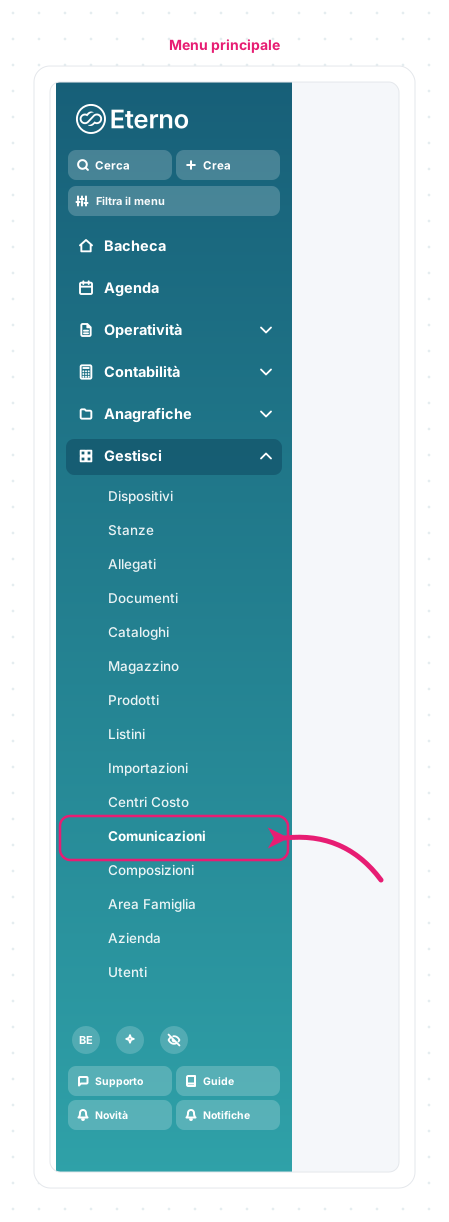
La freccia indica Comunicazioni nel gruppo Gestisci. Se sei già dentro Eterno:
Apri le Comunicazioni in EternoPer aprire questi collegamenti devi aver effettuato l'accesso a Eterno o Giotto, in base alla destinazione.
Come è organizzato il lavoro

- Da dove parti — dalla scheda (Nuova, Invia comunicazione) o da Crea nella lista. Inviare una comunicazione: collegamenti, canale e composizione
- Collega e scegli — a cosa si riferisce e con quale canale.
- Componi — modello, variabili, destinatari dalla rubrica, allegati o link; con WhatsApp Business il modello approvato e i campi da completare. Modelli e firme: scrivere una volta, riusare sempre
- Invia — da Eterno (Email Aziendale, WhatsApp Business) o dall’app che si apre. Canali e configurazione: client/web, Email Aziendale, WhatsApp Business, link condivisi
- Storico — stato, consegna e lettura, visualizzazioni, accessi ai link. La lista, i filtri e le statistiche · Il dettaglio di una comunicazione: stati e tracciamento
Le risposte rapide nelle FAQ di Comunicazioni Esterne.
✅ Prima di iniziare
- il modulo Comunicazioni Esterne deve essere attivo: senza, non vedi la voce di menu, il tab Comunicazioni né i pulsanti Invia comunicazione;
- l’Email Aziendale (SMTP) è un modulo a parte: chi amministra collega un account email dell’impresa (Google, Microsoft 365, iCloud, Yahoo o un server SMTP) da Impostazioni → Canali; senza, si usano i canali Client/Web;
- WhatsApp Business è un canale integrato a parte, con due requisiti dell’impresa: un numero già in uso nell’app WhatsApp Business sul telefono e un account Meta dell’impresa (se manca, OFC può aiutare a crearlo); chi amministra lo collega da Impostazioni → Canali → WhatsApp Business (passaggio guidato di Meta) e sceglie chi può usarlo tra gli Utenti assegnati; da quel canale partono solo i modelli approvati da Meta;
- chi amministra decide quali canali sono accesi per la squadra e la durata dei link condivisi;
- i modelli personalizzati possono dipendere dal piano: i 22 predefiniti si usano comunque;
- ogni comunicazione con l’Email Aziendale conta nel limite annuo di invii dell’organizzazione.
Le schermate mostrate sono esempi. L'interfaccia può variare in base alla versione di Eterno, ai moduli attivi e alla configurazione della tua organizzazione.
Questo articolo ti è stato utile?