
Ricevere in Eterno: attivare l'inbox di un numero o di una casella
Per chi amministra: accendere la ricezione su WhatsApp Business, email e PEC, decidere chi vede e cosa entra, portare dentro la posta già ricevuta.
Aggiornato il
In questo articolo
Collegare un numero WhatsApp Business o una casella email serve a inviare. Per ricevere le risposte nelle Conversazioni, chi amministra attiva l’inbox di quel numero o di quella casella: da lì decide chi vede le discussioni, quali messaggi entrano in Eterno e quanta posta già ricevuta portare dentro. Si fa una volta per ogni numero e per ogni casella, e ogni scelta si può cambiare in seguito.
✅ Prima di iniziare
- il numero o la casella deve essere già collegato a Eterno: il numero WhatsApp Business dalla pagina del canale, la casella email o PEC con il collegamento guidato;
- l’inbox di un numero la attiva un amministratore; quella di una casella un amministratore oppure chi l’ha collegata;
- per una casella con password (le PEC, iCloud, Yahoo, le altre caselle) tieni a portata di mano l’accesso alla posta in arrivo: per i gestori PEC dell’elenco il server è già proposto, serve la password; per una casella Gmail collegata con Google serve un consenso in più.
🧭 Dove si trova
Tutto sta nella Configurazione Comunicazioni: dalle Conversazioni ci arrivi con AZIONI → Impostazioni. Ogni numero ha la sua riga in Canali → WhatsApp Business, ogni casella in Canali → Email aziendale. Finché la ricezione è spenta, sulla riga leggi Inbox non attiva e il pulsante Abilita inbox; quando è accesa, Inbox attiva e il pulsante Inbox, che apre il pannello con le regole.
Apri le caselle dell’Email aziendalePer aprire questi collegamenti devi aver effettuato l'accesso a Eterno o Giotto, in base alla destinazione.
Apri i numeri WhatsApp BusinessPer aprire questi collegamenti devi aver effettuato l'accesso a Eterno o Giotto, in base alla destinazione.
💬 Attivare la ricezione su un numero WhatsApp Business
- Apri Canali → WhatsApp Business e trova la riga del numero.
- Premi Abilita inbox.
- Eterno chiede «Abilitare l’inbox su questo numero?» e spiega cosa succede: i messaggi ricevuti e quelli inviati dal telefono verranno salvati in Eterno e resi visibili agli utenti con accesso al numero.
- Premi Abilita.
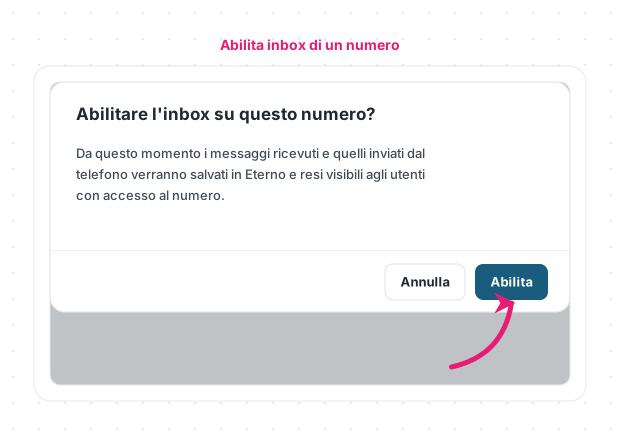
La freccia indica Abilita. Subito dopo si apre il pannello Inbox del numero, con le regole descritte più sotto, e la riga mostra Inbox attiva. Da quel momento entrano in Eterno i messaggi nuovi, sia quelli che arrivano sia quelli che i colleghi scrivono dall’app sul telefono: le chat precedenti restano nell’app.
✉️ Attivare la ricezione su una casella email o PEC
- Apri Canali → Email aziendale e trova la riga della casella.
- Premi Abilita inbox: si apre una procedura in quattro passi.
- Autorizzazione — Eterno chiede di poter leggere la posta. Per una casella con password inserisci l’accesso alla posta in arrivo: Server IMAP (per i gestori PEC dell’elenco è già proposto; con «Altra PEC» lo indica il tuo gestore), Porta (993), Connessione cifrata (SSL/TLS), Utente e Password: «La password serve a collegare la lettura e non viene salvata in Eterno.» Per una casella Gmail collegata solo per l’invio serve un nuovo consenso: premi Autorizza con Google; l’account resta lo stesso e continua a inviare. Se la casella è già pronta, Eterno lo dice: «La casella è già autorizzata alla lettura delle email.»
- Visibilità — «Chi vede le discussioni di questa casella?»: Utenti assegnati oppure Utenti assegnati e amministratori.
- Storico — quanta posta già ricevuta portare dentro: da Nessuno: solo le email da adesso a Tutta la casella.
- Conferma — il riepilogo e l’avviso «Da ora Eterno riceve le email di questa casella: Posta in arrivo, Inviati e Spam.» Premi Abilita inbox.
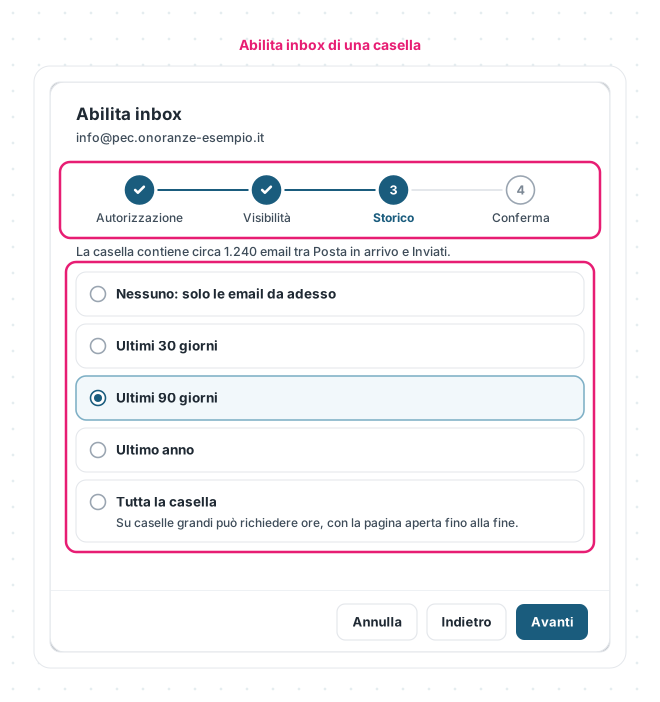
Se hai scelto un periodo di storico, l’importazione parte da sola appena la ricezione è attiva: tieni aperta la pagina finché non finisce. Per le caselle grandi, Tutta la casella può richiedere ore.
🎛️ Il pannello Inbox: chi vede e cosa entra
Una volta attiva la ricezione, il pulsante Inbox sulla riga apre il pannello con tutte le regole di quel numero o di quella casella. Le modifiche si salvano subito, senza un pulsante di conferma.
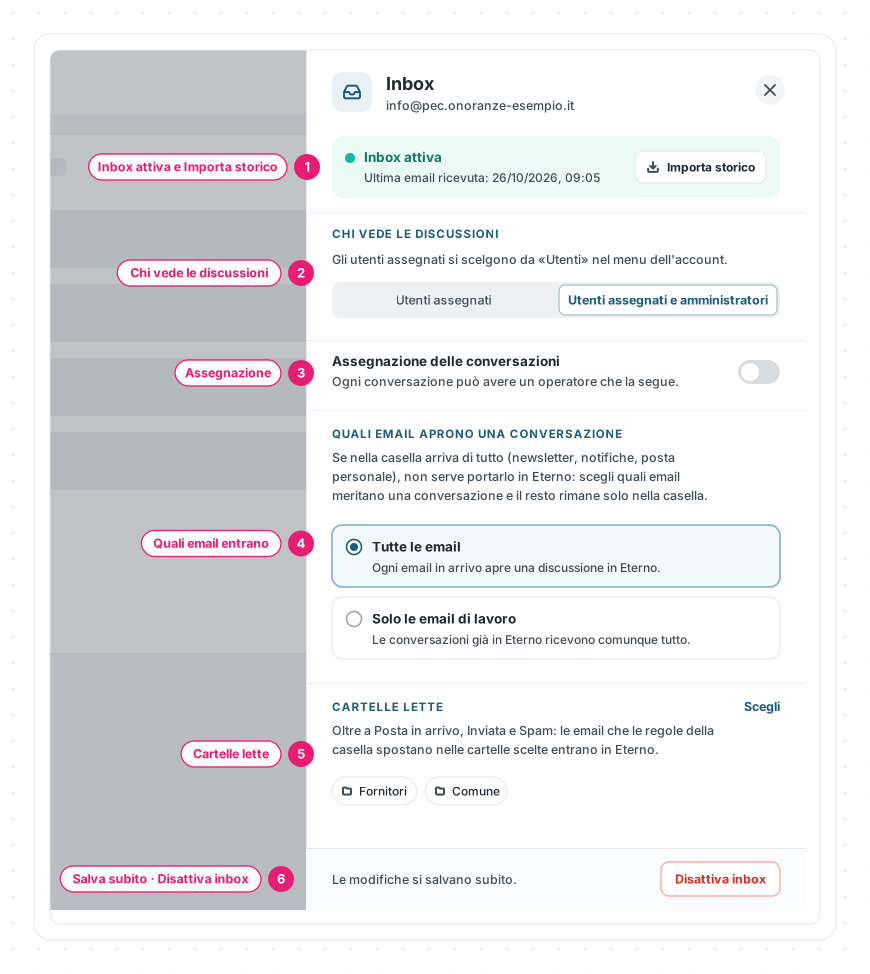
1 · Inbox attiva e Importa storico — lo stato della ricezione; per una casella anche l’ultima email ricevuta e Importa storico (vedi più sotto).
2 · Chi vede le discussioni — Utenti assegnati oppure Utenti assegnati e amministratori. Gli utenti assegnati si scelgono da Utenti nel menu della riga del numero o della casella. Con Utenti assegnati, nemmeno gli amministratori vedono le discussioni se non sono tra gli assegnati: utile per una casella riservata, per esempio quella della direzione.
3 · Assegnazione — Assegnazione delle conversazioni: «Ogni conversazione può avere un operatore che la segue.» Accesa, nelle Conversazioni compaiono le viste Mie e Non assegnate, il filtro Assegnatario e il menu per assegnare. L’assegnazione la fa sempre una persona: Eterno non la decide da solo.
4 · Quali email entrano — Tutte le email (o Tutti i messaggi, per un numero) oppure Solo le email di lavoro (Solo i messaggi di lavoro): come funziona è spiegato qui sotto.
5 · Cartelle lette — solo per le caselle. Oltre a Posta in arrivo, Inviata e Spam, Eterno legge le cartelle che scegli con Scegli (fino a 20): utile se le regole della casella spostano le email di lavoro in cartelle dedicate. Le email già presenti in quelle cartelle entrano con Importa storico.
6 · Salva subito · Disattiva inbox — «Le modifiche si salvano subito.» e il pulsante per spegnere la ricezione (in fondo all’articolo).
🧹 Solo i messaggi di lavoro
Se sul numero o nella casella arriva anche altro — chat personali, newsletter, notifiche — non serve portarlo in Eterno. Con Solo i messaggi di lavoro (Solo le email di lavoro, per una casella) una conversazione nuova si apre solo per chi soddisfa almeno un criterio:
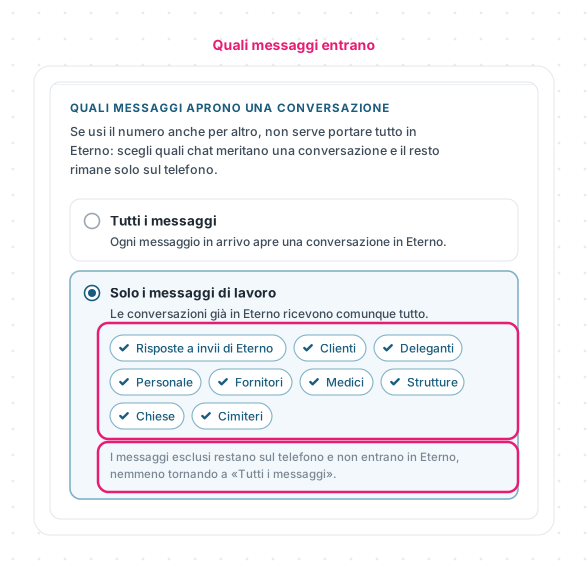
- Risposte a invii di Eterno — chi ha già ricevuto un messaggio da Eterno con quel numero; per una casella, chi risponde a un’email partita da Eterno, da qualunque casella;
- un tipo di anagrafica — Clienti, Deleganti, Personale, Fornitori, Medici, Strutture, Chiese, Cimiteri (solo quelli dei moduli attivi): entra chi scrive da un numero o da un indirizzo presente in quelle anagrafiche.
Scegliendo l’opzione i criteri sono tutti accesi; spegni quelli che non ti servono, ma almeno uno deve restare attivo. Le conversazioni già in Eterno ricevono comunque tutto: il filtro decide solo quando ne nasce una nuova.
📥 Portare dentro la posta e gli invii di prima
Importa storico (solo per le caselle, dal pannello Inbox) porta in Eterno le email già ricevute e inviate — Posta in arrivo, Inviati e le cartelle scelte — per Ultimi 30 giorni, Ultimi 90 giorni, Ultimo anno o Tutta la casella. Durante l’importazione tieni aperta la pagina: Eterno mostra quante email ha importato, quante c’erano già, quante ha saltato; se si interrompe, Riprendi l’import interrotto riparte da dove si era fermato.
Importa invii precedenti (nelle Conversazioni, AZIONI → Importa invii precedenti, per chi gestisce la ricezione) porta nelle conversazioni dei contatti le comunicazioni partite da Eterno prima che la ricezione fosse attiva.
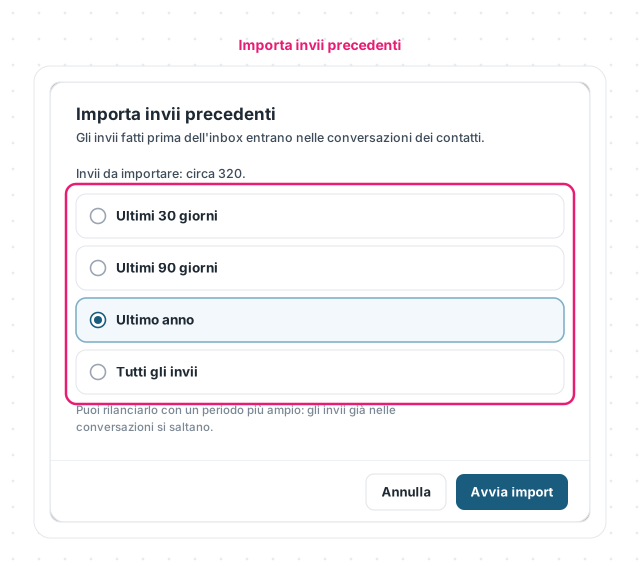
- Scegli il periodo: Eterno dice quanti invii ci sono da importare.
- Premi Avvia import e tieni aperta la pagina.
- A fine importazione il riepilogo dice quanti invii sono stati agganciati, quanti erano già nelle conversazioni e quanti sono stati saltati (per esempio perché senza un recapito utilizzabile).
Si può rilanciare con un periodo più ampio: gli invii già nelle conversazioni si saltano. Le conversazioni nate da questa importazione non vengono collegate da sole alle anagrafiche: se serve, collegale dai Dettagli (come).
⏸️ Disattivare la ricezione
Disattiva inbox, in fondo al pannello, spegne la ricezione di quel numero o di quella casella, dopo una conferma: «Disattivare l’inbox su questo numero?» oppure «Disattivare l’inbox di questa casella?». Da quel momento i nuovi messaggi non vengono più salvati in Eterno; le conversazioni già salvate restano consultabili, ma non si può più rispondere da lì.
📏 Limiti e regole
| Cosa | Regola |
|---|---|
| Chi attiva la ricezione | Numero: un amministratore. Casella: un amministratore o chi l’ha collegata |
| Importa invii precedenti | Solo chi gestisce la ricezione |
| Chat WhatsApp precedenti | Entrano solo i messaggi dall’attivazione in poi: le chat di prima restano nell’app |
| Cartelle lette | Oltre a Posta in arrivo, Inviata e Spam, fino a 20 cartelle |
| Messaggi esclusi dal filtro | Non entrano più, nemmeno tornando a «Tutti» |
| Ricezione disattivata | Conversazioni consultabili, senza risposta |
Le schermate mostrate sono esempi. L'interfaccia può variare in base alla versione di Eterno, ai moduli attivi e alla configurazione della tua organizzazione.
Questo articolo ti è stato utile?