
Canali e configurazione: client/web, Email Aziendale (SMTP), WhatsApp Business, link condivisi e pagina di condivisione
Per chi amministra: canali Client/Web, account email dell'impresa (Google, Microsoft 365, SMTP…), numero WhatsApp Business con utenti e modelli Meta, link.
Aggiornato il
Prima che la squadra scriva, chi amministra decide da dove partono i messaggi e come viaggiano i file: tutto sta in Gestisci → Comunicazioni → Impostazioni, nel menu Configurazioni — Canali, Contenuti (modelli e firme), Invio. Le scelte fatte qui sono quelle che poi compaiono nel wizard di tutti.
📡 Canali di comunicazione
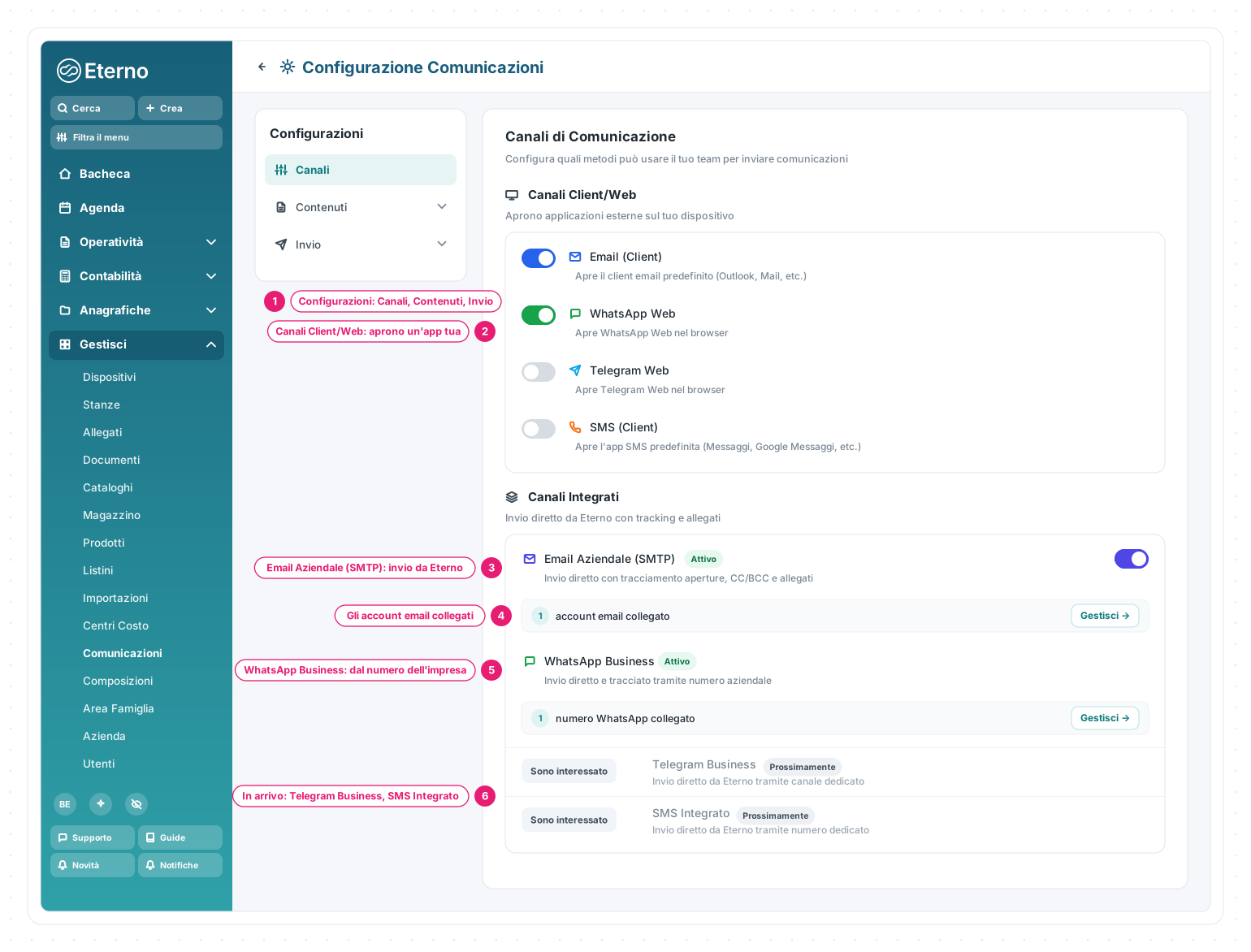
1 · Configurazioni: Canali, Contenuti, Invio — il menu delle impostazioni del modulo.
2 · Canali Client/Web: aprono un’app tua — Email (Client) («Apre il client email predefinito (Outlook, Mail, etc.)»), WhatsApp Web, Telegram Web, SMS (Client): ognuno con il suo interruttore. Non serve configurare niente: Eterno prepara il testo e passa la mano all’app.
3 · Email Aziendale (SMTP): invio da Eterno — il primo canale integrato: «Invio diretto con tracciamento aperture, CC/BCC e allegati», con il suo interruttore. È un modulo a parte: se non è incluso vedi Modulo non incluso.
4 · Gli account email collegati — «1 account email collegato → Gestisci» porta a Configurazioni Email.
5 · WhatsApp Business: dal numero dell’impresa — il secondo canale integrato: «Invio diretto e tracciato tramite numero aziendale». Non ha un interruttore: la card dice Attivo e quanti numeri sono collegati («1 numero WhatsApp collegato → Gestisci»); Gestisci apre la pagina del canale, descritta qui sotto.
6 · In arrivo: Telegram Business, SMS Integrato — i canali integrati Prossimamente, con Sono interessato per farvi segnare.
💬 WhatsApp Business: il numero dell’impresa
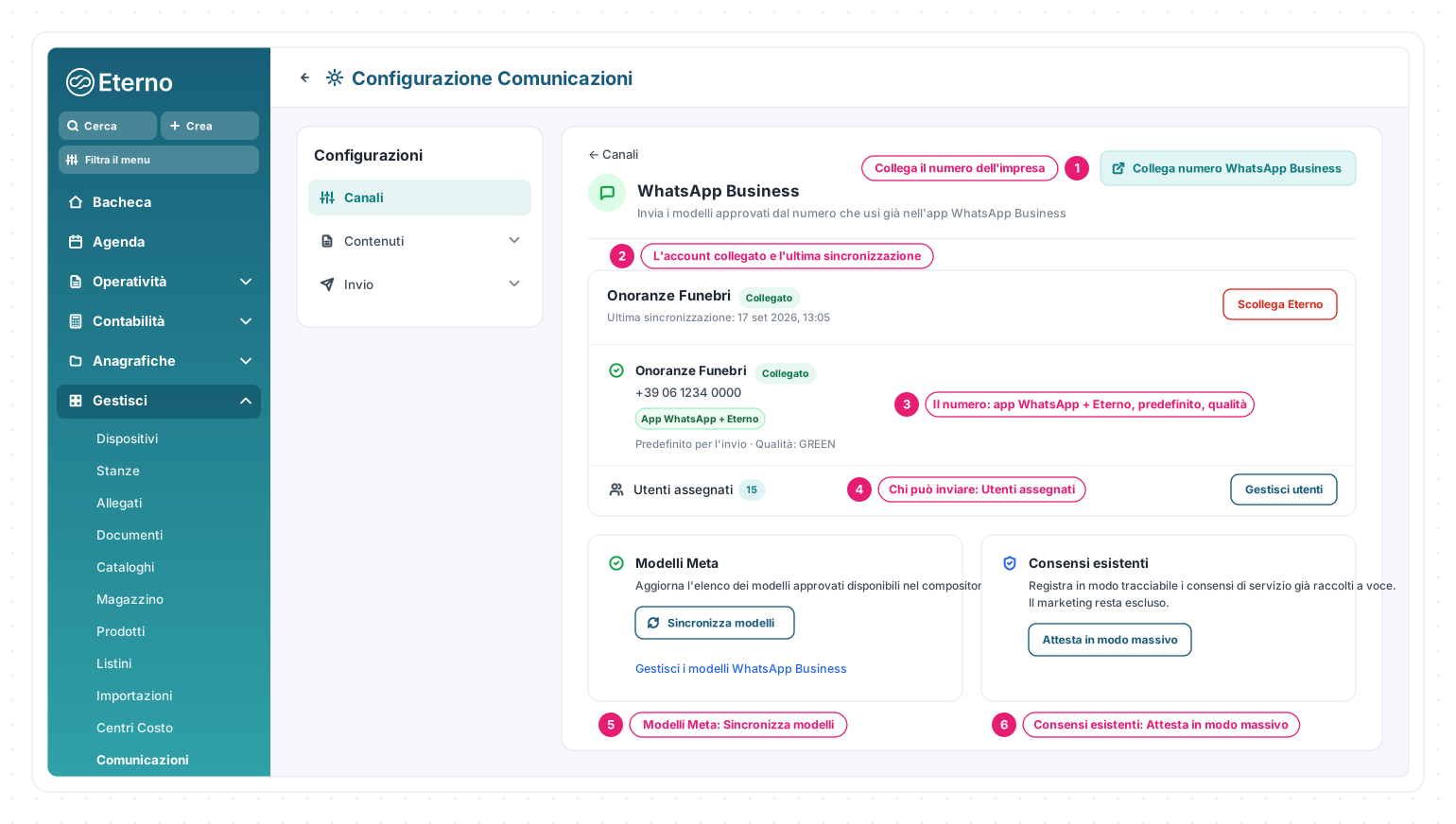
Il canale fa una cosa precisa, scritta in testa alla pagina: «Invia i modelli approvati dal numero che usi già nell’app WhatsApp Business». Non è una chat: da qui partono solo messaggi da modello, dal numero dell’impresa, e Eterno ne segue consegna e lettura. I requisiti sono due, ed entrambi dell’impresa: un numero WhatsApp Business già in uso nell’app sul telefono e un account Meta dell’impresa, con cui si fa il collegamento guidato. Non tutti ce l’hanno anche se usano WhatsApp Business: se manca, OFC può aiutare a crearlo. Non serve un numero nuovo né un telefono in più; i modelli si preparano dopo, da Eterno.
1 · Collega il numero dell’impresa — Collega numero WhatsApp Business apre in una finestra il passaggio guidato di Meta: si accede con l’account Meta dell’impresa e si sceglie il numero già in uso nell’app. Se ne scegli uno diverso, Eterno lo rifiuta: «Numero non collegato all’app WhatsApp Business — Eterno collega solo numeri che usi già dall’app sul telefono. Riavvia il collegamento e scegli quel numero.». È il passo che fa comparire il canale.
2 · L’account collegato e l’ultima sincronizzazione — la card dell’account con lo stato Collegato e la data dell’Ultima sincronizzazione; Scollega Eterno toglie il collegamento.
3 · Il numero: app WhatsApp + Eterno, predefinito, qualità — ogni numero collegato mostra il chip App WhatsApp + Eterno (il numero resta in uso anche nell’app), Predefinito per l’invio (è quello proposto nel composer) e la Qualità che Meta gli assegna, per esempio GREEN.
4 · Chi può inviare: Utenti assegnati — il contatore degli utenti abilitati e Gestisci utenti: è l’elenco di chi può inviare da questo numero. Se un collega non trova il canale nel composer, si parte da qui.
5 · Modelli Meta: Sincronizza modelli — «Aggiorna l’elenco dei modelli approvati disponibili nel compositore»; Gestisci i modelli WhatsApp Business porta a Contenuti → Modelli (come si scrivono e si fanno approvare).
6 · Consensi esistenti: Attesta in modo massivo — «Registra in modo tracciabile i consensi di servizio già raccolti a voce. Il marketing resta escluso.»: per lasciare traccia, in una volta sola, dei consensi che le famiglie hanno già dato a voce a ricevere comunicazioni di servizio.
📧 Gli account dell’Email Aziendale
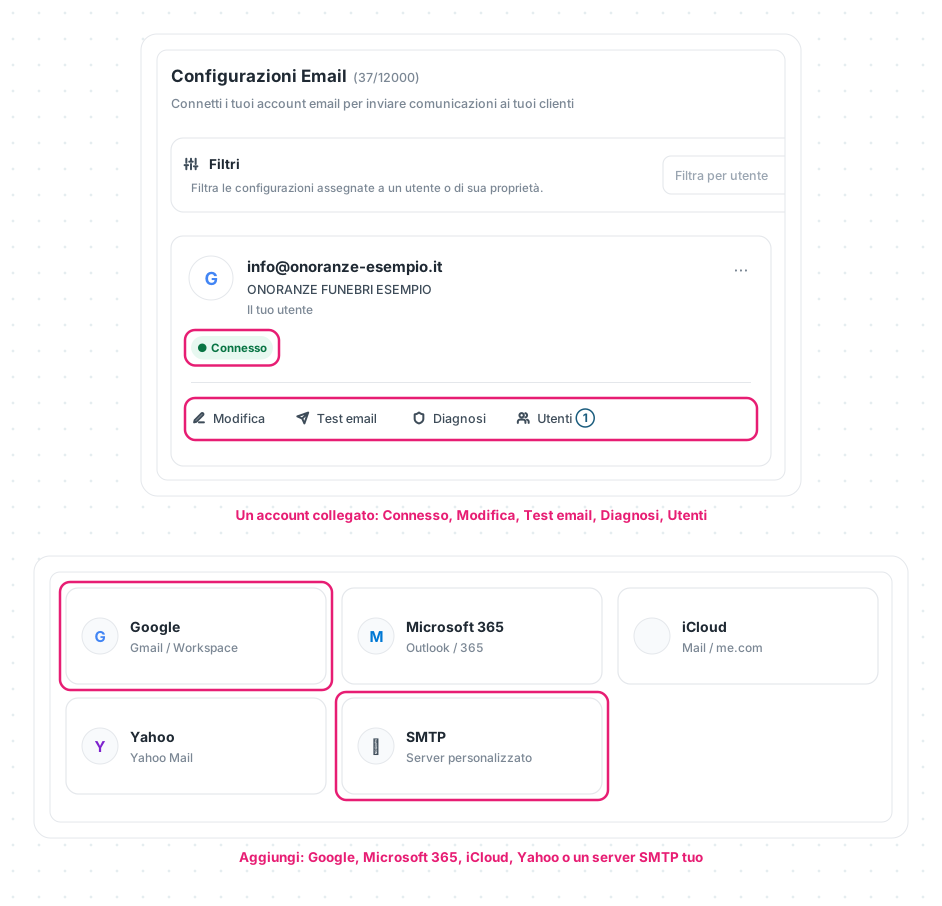
In Configurazioni Email ogni account collegato è una card con l’indirizzo, l’azienda, il proprietario, lo stato (Connesso; oppure Connessione persa con Ricollega account) e le azioni:
- Modifica — dati e parametri;
- Test email — manda una email di prova a un indirizzo che scegli;
- Diagnosi — controlla la consegna (DNS, DKIM, SPF): utile se le email finiscono nello spam;
- Utenti — chi della squadra può inviare con questo account; una card può essere Default per i nuovi messaggi.
Aggiungi apre Connetti un account email: Google (Gmail / Workspace), Microsoft 365, iCloud, Yahoo o SMTP — Server personalizzato. Con Google e Microsoft ci si collega con l’account; con gli altri serve la password per app o i parametri del server (Host SMTP, Porta, Crittografia — STARTTLS su 587 è la scelta raccomandata —, Username, Password, più Nome mittente, Etichetta, Email di risposta opzionali) e Connetti e salva. Il numero in testata (per esempio «37/12000») è quante email sono partite quest’anno rispetto al limite dell’organizzazione.
👁️ Tracciamento e allegati classici
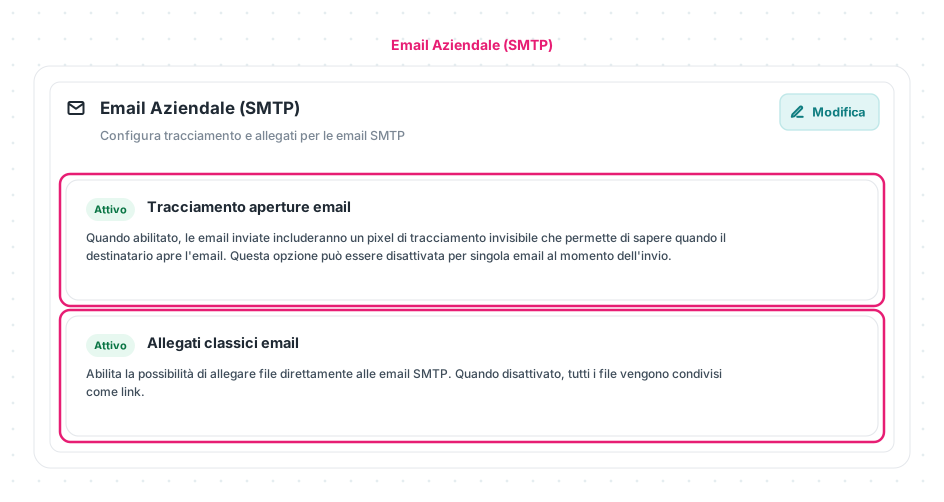
In Invio → Email Aziendale (SMTP), con Modifica:
- Tracciamento aperture email — «le email inviate includeranno un pixel di tracciamento invisibile che permette di sapere quando il destinatario apre l’email»; si può spegnere per la singola email dal composer (icona 👁). Se è spento qui, nessuno può accenderlo;
- Allegati classici email — se acceso, i file possono viaggiare come allegati veri (nei limiti del provider: circa 25 MB con Google e Microsoft, 20 MB con gli altri); se spento, «tutti i file vengono condivisi come link». Vale anche per il PDF di un documento collegato dal pannello Collegati del composer: allegato vero se acceso, link condiviso se spento.
🔗 Link condivisi
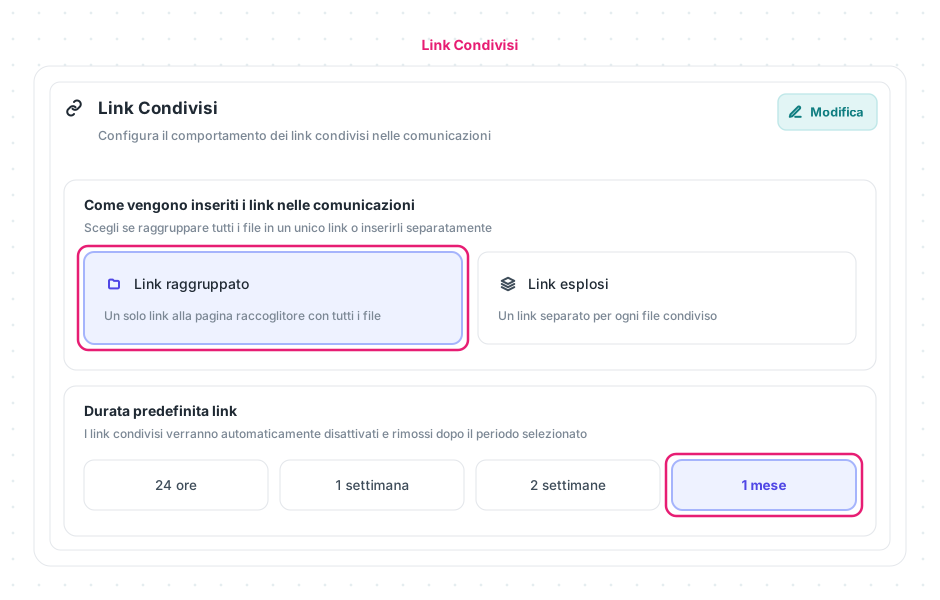
In Invio → Link Condivisi:
- Come vengono inseriti i link — Link raggruppato («un solo link alla pagina raccoglitore con tutti i file») o Link esplosi («un link separato per ogni file condiviso»); nel composer si può cambiare volta per volta con Raggruppa in un unico link;
- Durata predefinita link — 24 ore, 1 settimana, 2 settimane, 1 mese: «i link condivisi verranno automaticamente disattivati e rimossi dopo il periodo selezionato». Ogni file può avere una scadenza sua nel composer, e dal dettaglio della comunicazione un link si può disattivare o riattivare in ogni momento.
🎨 La pagina di condivisione
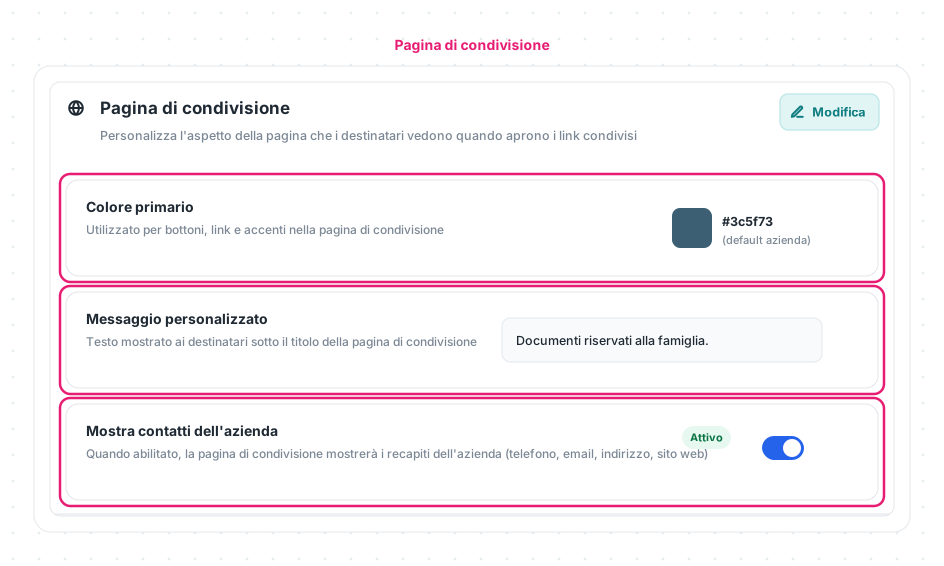
Chi apre un link condiviso vede una pagina di Eterno con i file da scaricare (uno o tutti insieme in ZIP). In Invio → Pagina di condivisione decidi il Colore primario (di default quello dell’azienda), un Messaggio personalizzato sotto il titolo e se mostrare i contatti dell’azienda (telefono, email, indirizzo, sito). Passata la scadenza la pagina dice «Link non più attivo — questo link di condivisione è scaduto o è stato disattivato».
Le schermate mostrate sono esempi. L'interfaccia può variare in base alla versione di Eterno, ai moduli attivi e alla configurazione della tua organizzazione.
Questo articolo ti è stato utile?